
 订阅
订阅修改注册表设置,提升老电脑性能(一)
来源:网络收集 点击: 时间:2024-08-09修改注册表值,提升老电脑性能
第一步:
注册表路径:HKEY_LOCAL_MACHINE\System\CurrentControlSet\Control\Session Manager\Memory Management\
步骤:
开始 - 运行(输入regedit)- 确定或回车,打开注册表编辑器;
 2/13
2/13我们在注册表中找到:HKEY_LOCAL_MACHINE,并点HKEY_LOCAL_MACHINE前面的“+”展开,在展开项中找到:System,也点System前面的“+”展开;
 3/13
3/13在System展开项中找到:CurrentControlSet,并点CurrentControlSet前面的“+”展开,在CurrentControlSet展开项中找到:Control,点Control前面的“+”展开;
 4/13
4/13我们在Control展开项找到:Session Manager,点Session Manager前面的“+”展开,在Session Manager展开项中找到:Memory Management,左键点击Memory Management;
 5/13
5/13在窗口右侧找到:Paging Files;双击Paging Files;

 6/13
6/13我们可以把标红线的数值3000更改为内存的3倍4500。
 7/13
7/13我们点Session Manager前面的“+”展开,找到:Prefetch Parameters,并左键单击:Prefetch Parameters,在窗口右侧找到:Enable Prefetcher;
 8/13
8/13双击:Enable Prefetcher,在弹出的:编辑DWORD值的窗口,我们看到数值数据为:1,把这个数值更改为:5,点击:确定。

 9/13
9/13左键点击:Memory Management,在窗口右侧找到:Larg System Cache;
 10/13
10/13双击:Larg System Cache,在弹出的:编辑DWORD值的窗口,我们看到数值数据为:0,把这个数值更改为:1,点击:确定。

 11/13
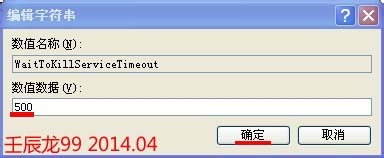
11/13左键点击:Control,在窗口右侧找到:Wait Tokill Service Timeout;
 12/13
12/13双击:Wait Tokill Service Timeout;我们看到数值数据为:4000,把这个数值更改为:500-1000,点击:确定。

 13/13
13/13至此,注册表修改完成了第一步。
注意事项如果有用,请点【赞】 如果需要,请点【收藏】 如要交流,请点【关注】 谢谢!!
修改注册表版权声明:
1、本文系转载,版权归原作者所有,旨在传递信息,不代表看本站的观点和立场。
2、本站仅提供信息发布平台,不承担相关法律责任。
3、若侵犯您的版权或隐私,请联系本站管理员删除。
4、文章链接:http://www.1haoku.cn/art_1092704.html
