
 订阅
订阅Win10登录提示你的密码已过期必须更改解决方法
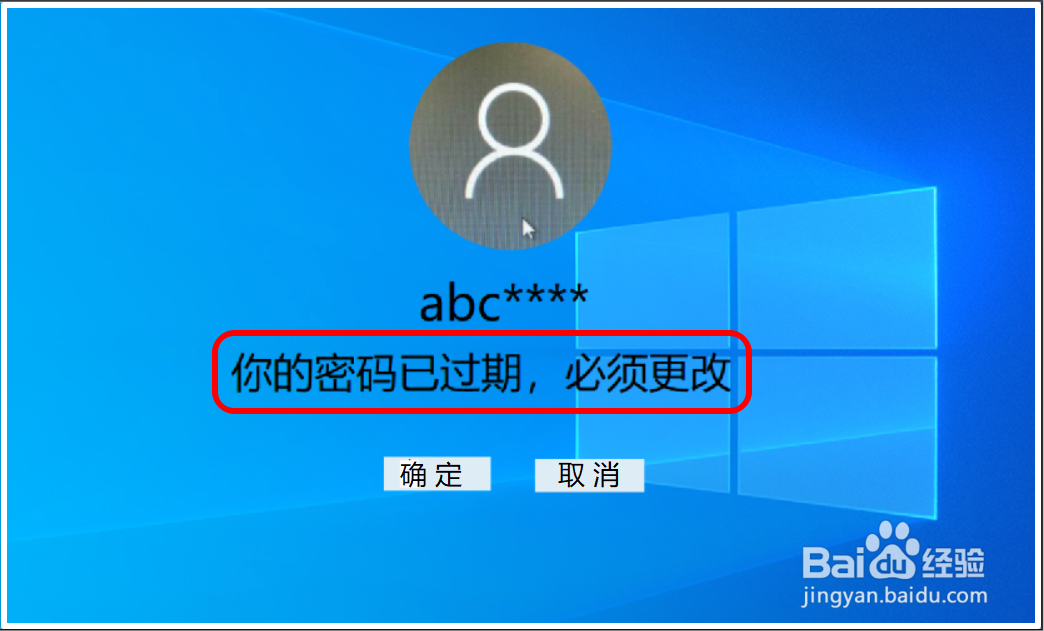
来源:网络收集 点击: 时间:2024-09-01Windows 10系统登录时出现提示:你的密码已过期,必须更改。
 2/13
2/13Windows 10系统登录提示你的密码已过期必须更改解决方法
第一步:进入Windows 10系统安全模式。
电脑不能进入系统桌面时进入安全模式的方法有两种,一是从【更改默认值或选择其他选项】进入安全模式;二是强制开-关机进入安全模式(不推荐使用此方法,对电脑硬件有损害)。
方法一:从【更改默认值或选择其他选项】进入安全模式
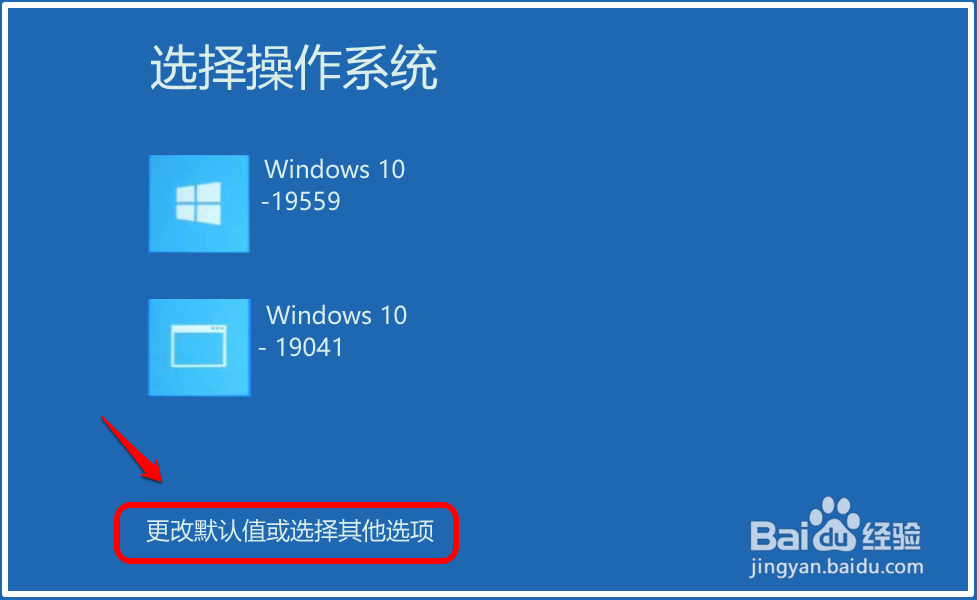
如果电脑安装了两个系统,则开机时会出现一个【选择操作系统】界面,在这个界面下,我们点击:更改默认值或选择其他选项;
 3/13
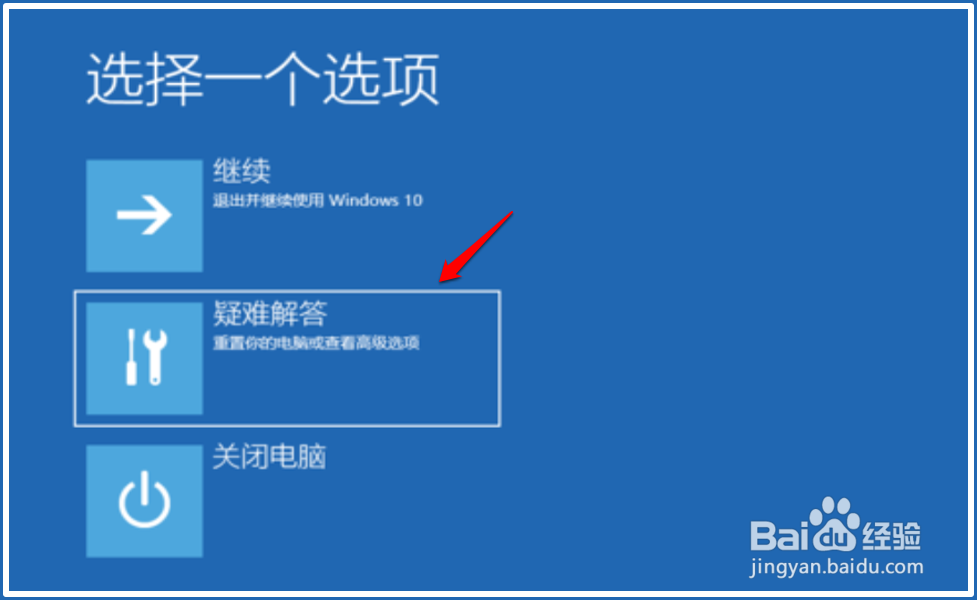
3/13打开【选择一个选项】窗口,点击:疑难解答;
 4/13
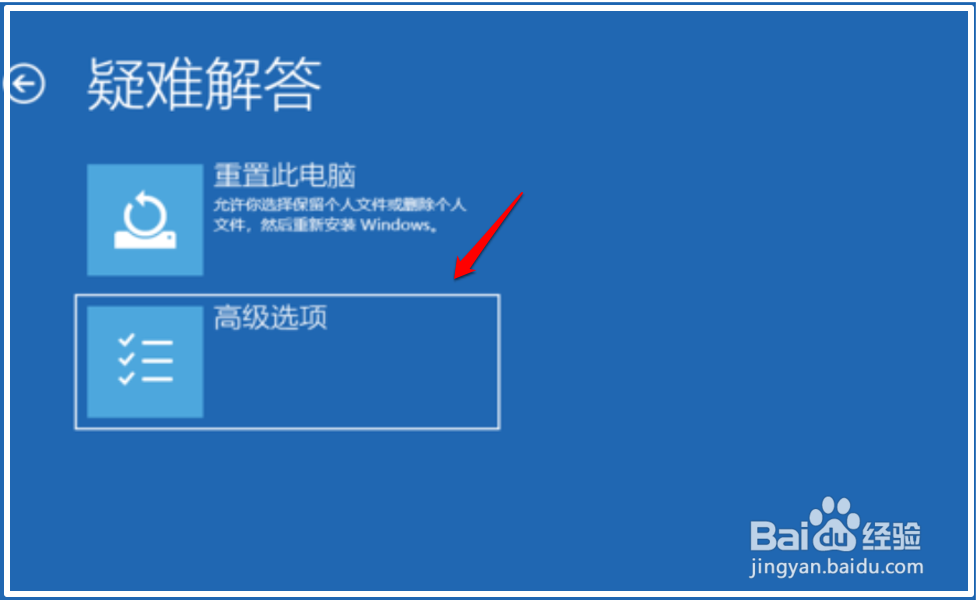
4/13在【疑难解答】窗口中,点击:高级选项;
 5/13
5/13在【高级选项】窗口中,我们点击:启动设置;
 6/13
6/13在【启动设置】窗口中,再点击:重启;
 7/13
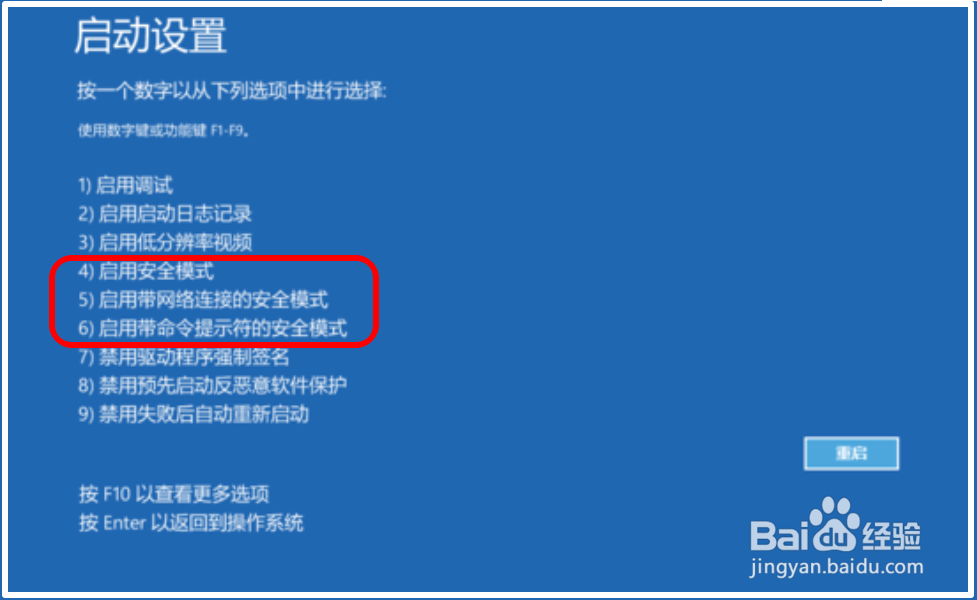
7/13打开【启动设置】窗口,可以看到进入系统安全模式有三种方式:
4)启用安全模式
5)启用带网络连接的安全模式
6)启用带命令提示符的安全模式
建议使用 5)启用带网络连接的安全模式,按下键盘上的【5】或【F5】;
 8/13
8/13方法二:强制开-关机进入安全模式(不推荐使用此方法,对电脑硬件有损害)。(略)
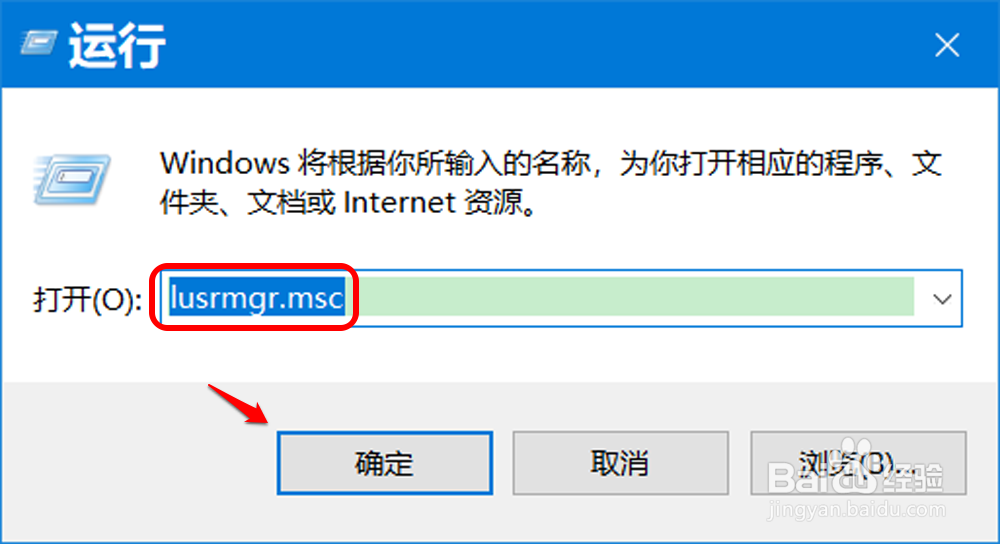
9/13电脑重启即进入带网络连接的安全模式,我们打开【运行】对话框,输入:lusrmgr.msc 命令,点击确定或按下键盘上的回车键;
 10/13
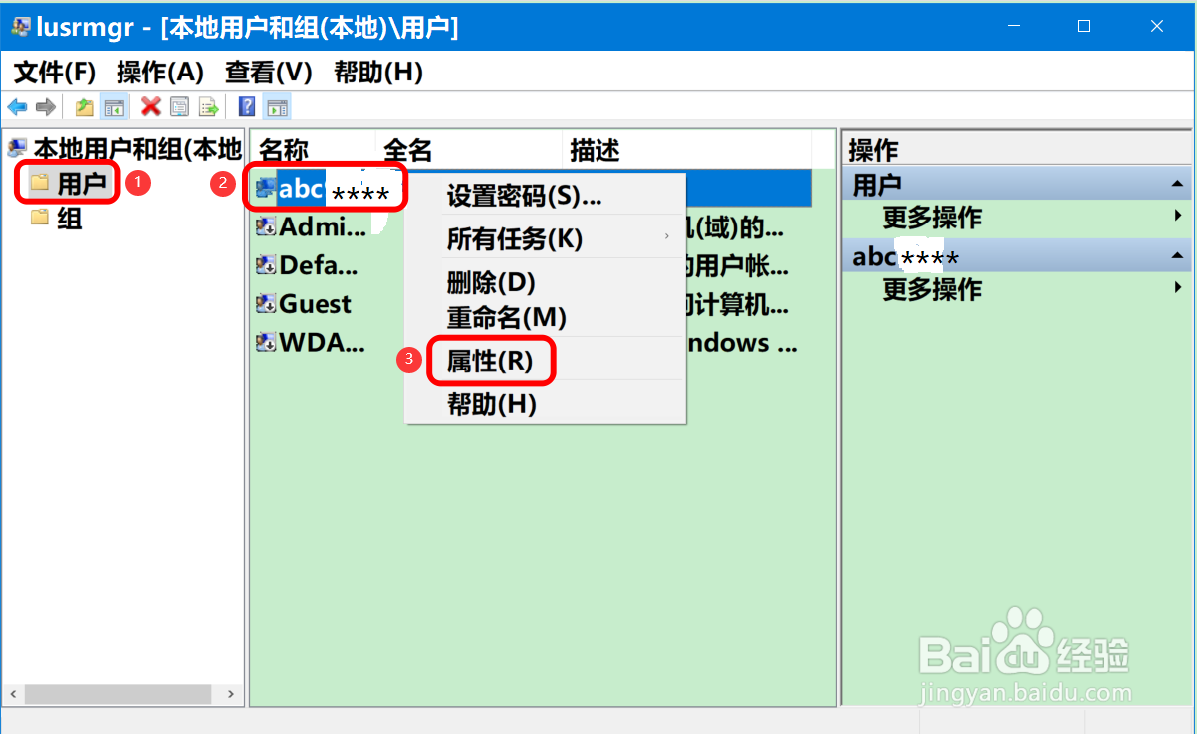
10/13在本地用户和组窗口中,点击:【用户】 -【abc****】-【属性】;
 11/13
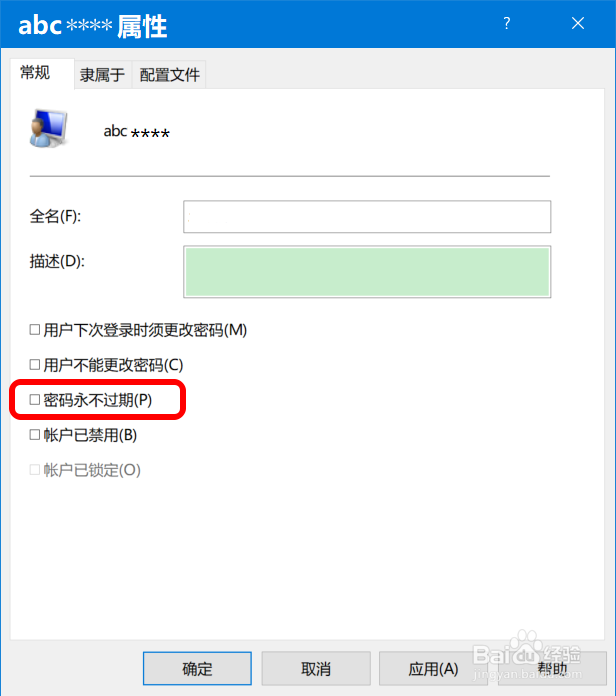
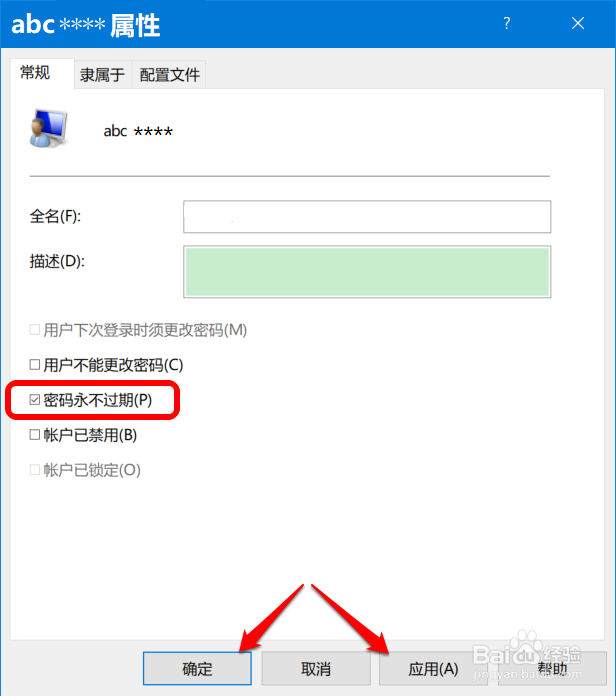
11/13在 abc**** 属性窗口中,可以看到没有复选 密码永不过期(P);
 12/13
12/13点击密码永不过期(P)复选框打勾,再点击:应用 - 确定;
 13/13
13/13重启计算机,应该不会再出现提示:你的密码已过期,必须更改。
至此,Windows 10系统登录提示你的密码已过期必须更改解决方法已介绍完毕,供朋友们参考和使用。
WIN10系统提示密码过期必须更改解决方法版权声明:
1、本文系转载,版权归原作者所有,旨在传递信息,不代表看本站的观点和立场。
2、本站仅提供信息发布平台,不承担相关法律责任。
3、若侵犯您的版权或隐私,请联系本站管理员删除。
4、文章链接:http://www.1haoku.cn/art_1182350.html
