
 订阅
订阅Windows10系统注册表编辑器打不开,怎么办?
来源:网络收集 点击: 时间:2025-02-12Windows10系统注册表编辑器打不开的解决方法
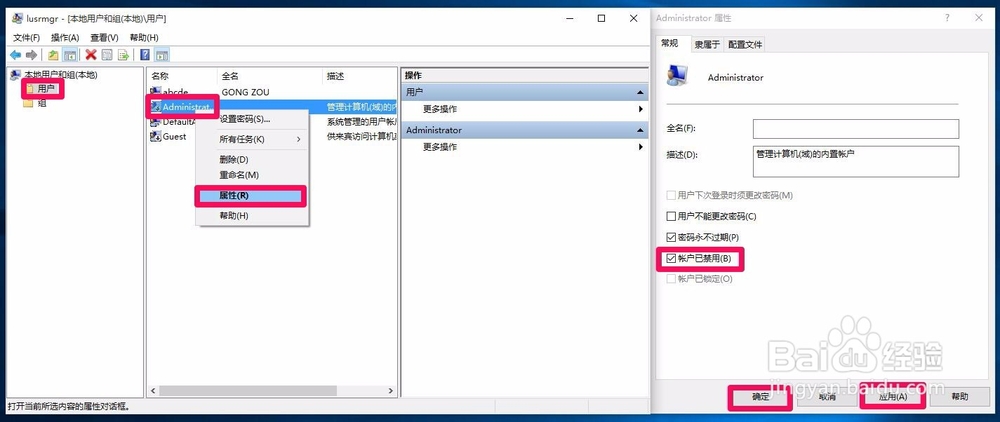
因为是启用了系统的Administrator内置管理员用户,再切换到微软用户才发生的注册表编辑器打不开,我就进入本地用户和组 - 用户,右键点击:Administrator - 属性,在打开的Administrator 属性窗口点击:帐户已禁用 - 应用 - 确定;
 2/13
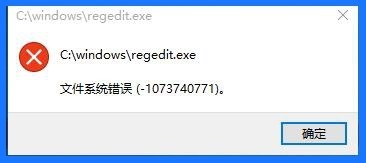
2/13但是禁用了Administrator内置管理员用户,还是打不开注册表编辑器,错误与原来的同样,显示C:\Windows\regedit.exex文件系统错误(-1073740771)。
 3/13
3/13如何设置才能打开注册表编辑器了呢?
通过多方面的探索,终于找到了解决问题的方法。
一是先恢复系统镜像文件:
因为在更改设置中可能对系统文件有所更改,为了使系统镜像文件与官方文件
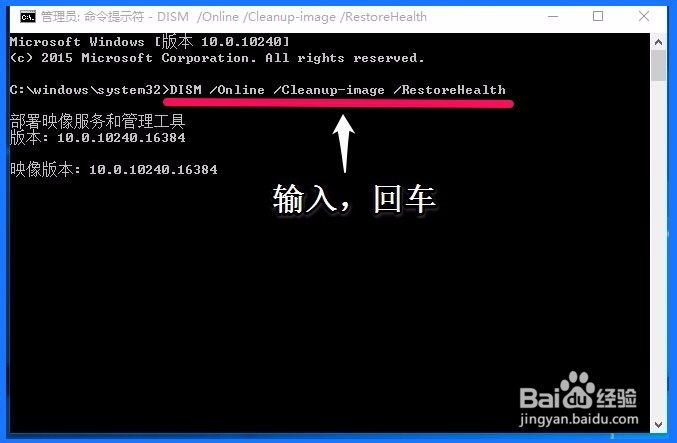
相同,在管理员命令提示符窗口输入DISM /Online /Cleanup-image /RestoreHealth命令,回车,把系统映像文件中与官方文件不相同的文件还原成官方系统的源文件。
 4/13
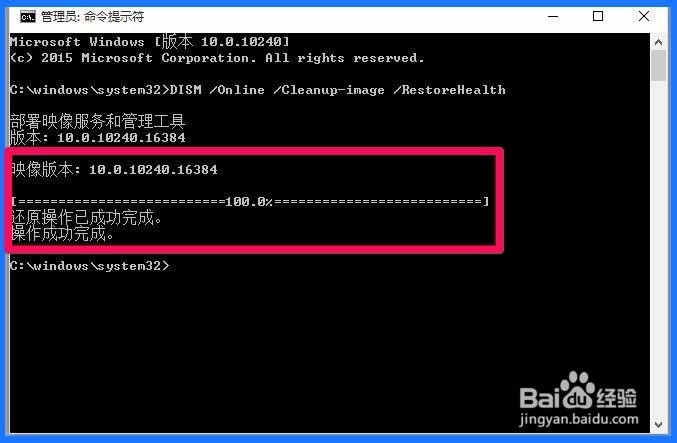
4/13经过约10分钟左右的时间,系统镜像文件还原操作成功完成。从图片中可以看出,在更改设置中对系统文件有更改,所以还原一次系统镜像文件是很有必要的。
 5/13
5/13二是更改用户帐户控制设置。
操作方法和步骤:
打开控制面板,左键双击:用户帐户;
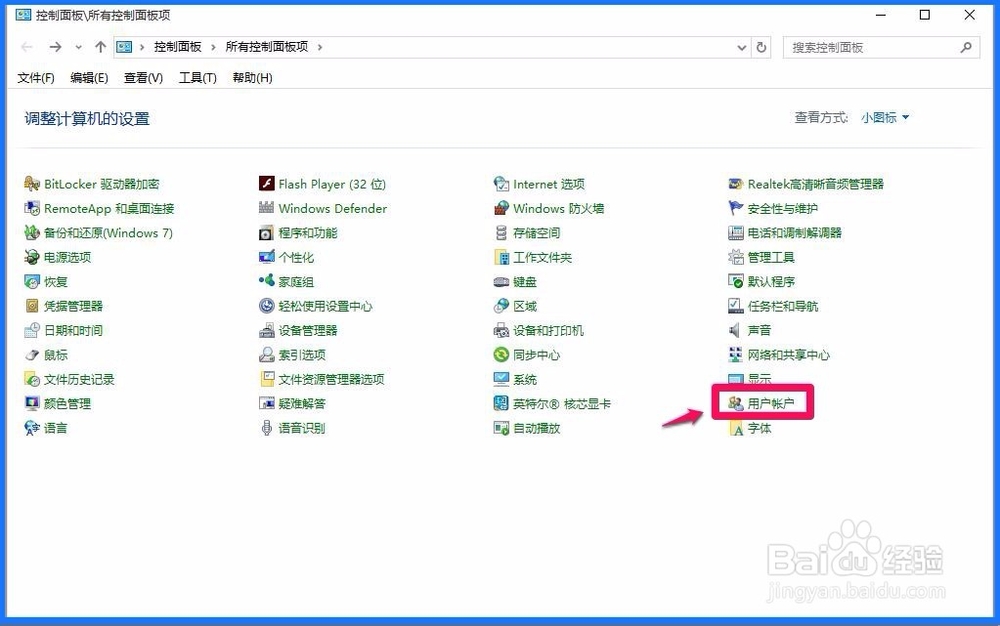 6/13
6/13在打开的用户帐户窗口,点击:更改用户帐户控制设置;
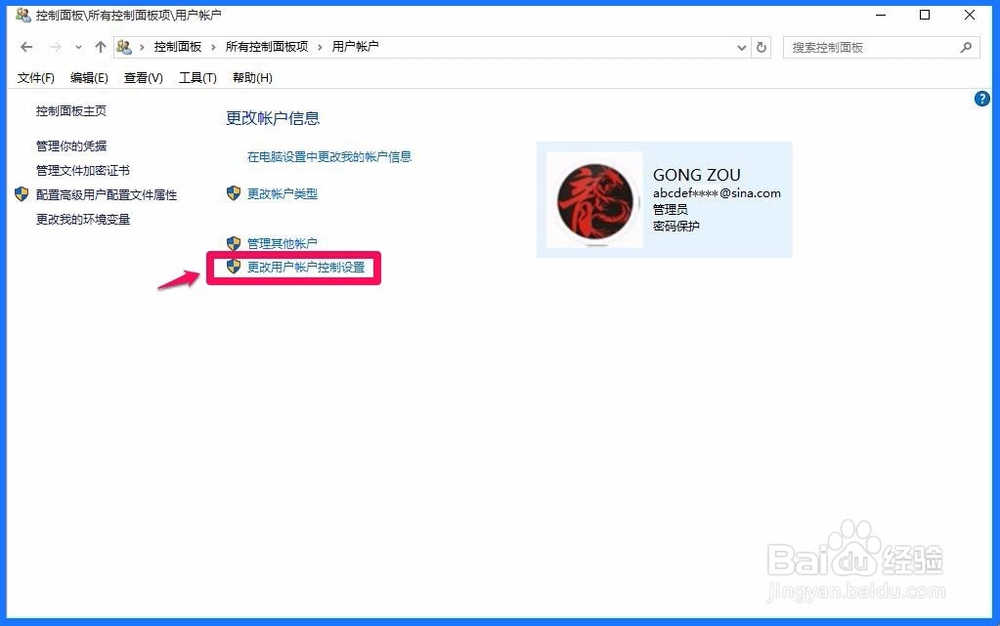 7/13
7/13在用户帐户控制设置窗口,我们可以看到调整通知的小滑块处于“始终通知”位置;
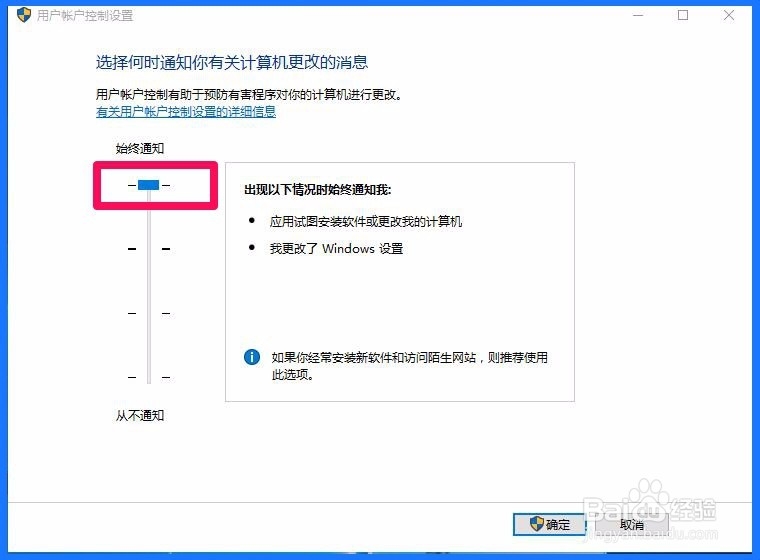 8/13
8/13用鼠标左键按住小滑块拖到如下图位置:仅当应用尝试更改我的计算机时通知我(默认),但小滑块处于这个位置时,注册表编辑器还是打不开,仍然显示C:\Windows\regedit.exex文件系统错误(-1073740771)。
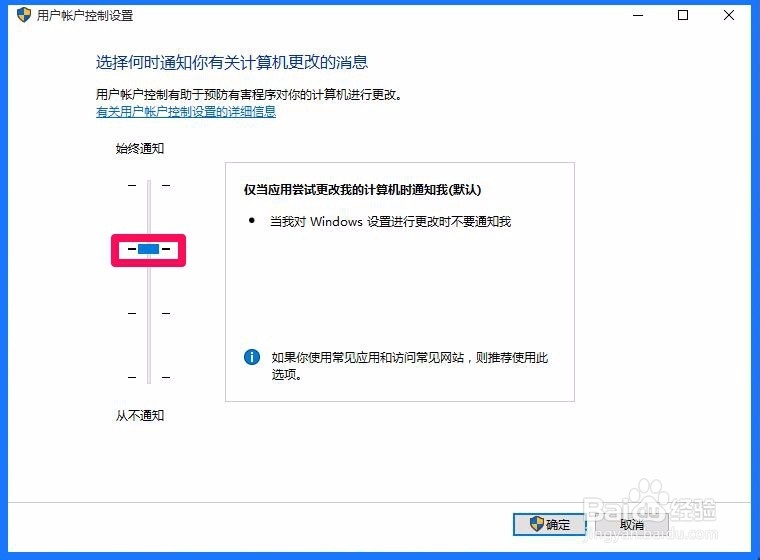 9/13
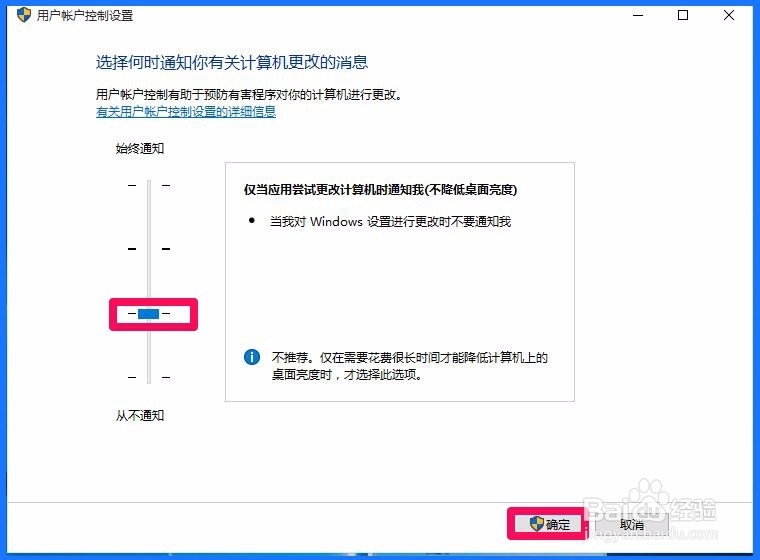
9/13再把小滑块拖到如下图位置:仅当应用尝试更改我的计算机时通知我(不降低桌面亮度)- 当我对Windows设置进行更改时不要通知我,再点击确定;
 10/13
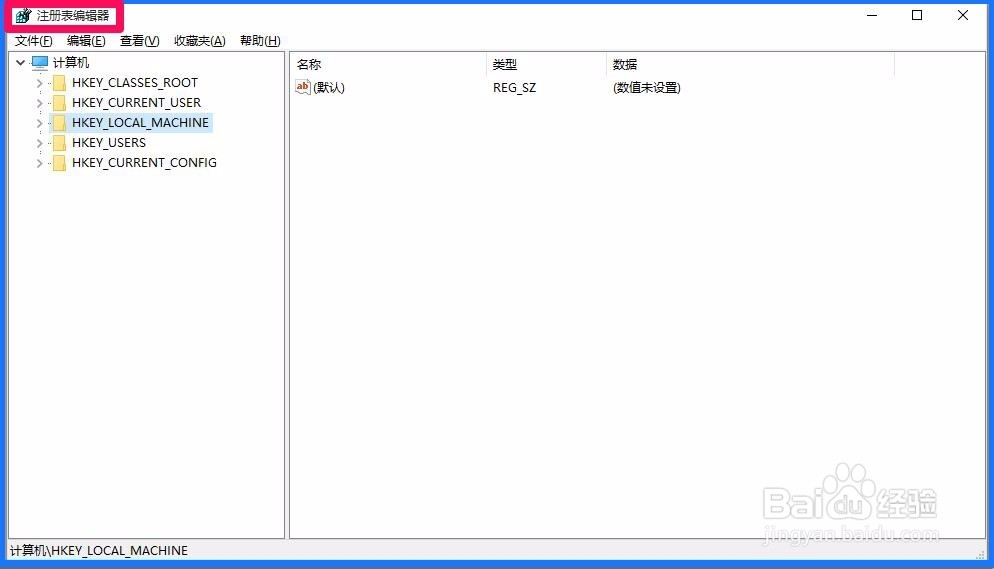
10/13从运行对话框输入regedit ,回车,可以打开注册表编辑器了。
 11/13
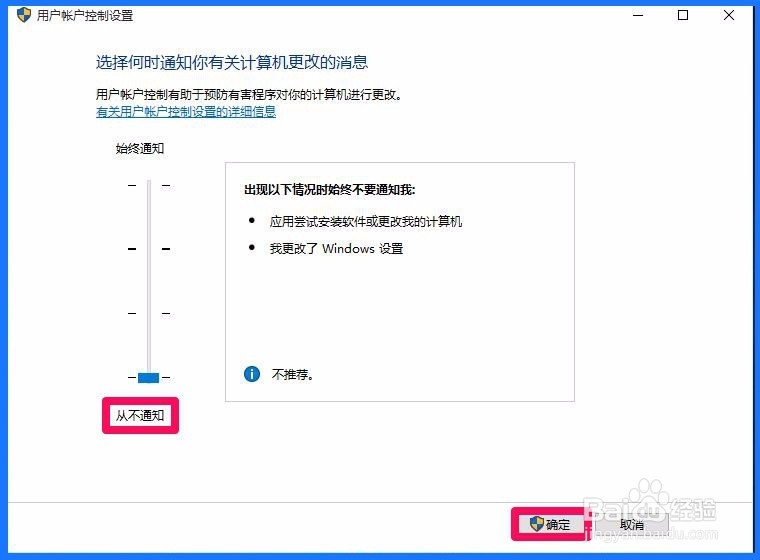
11/13再试着把小滑块拖到从不通知的位置,点击:确定;发现也可以打开注册表编辑器。
 12/13
12/13用户帐户控制(User Account Control,简称为:UAC),是微软在其Windows Vista及更高版本操作系统中采用的一种控制机制。其原理是通知用户是否对应用程序使用硬盘驱动器和系统文件授权,以达到帮助阻止恶意程序损坏系统的效果。
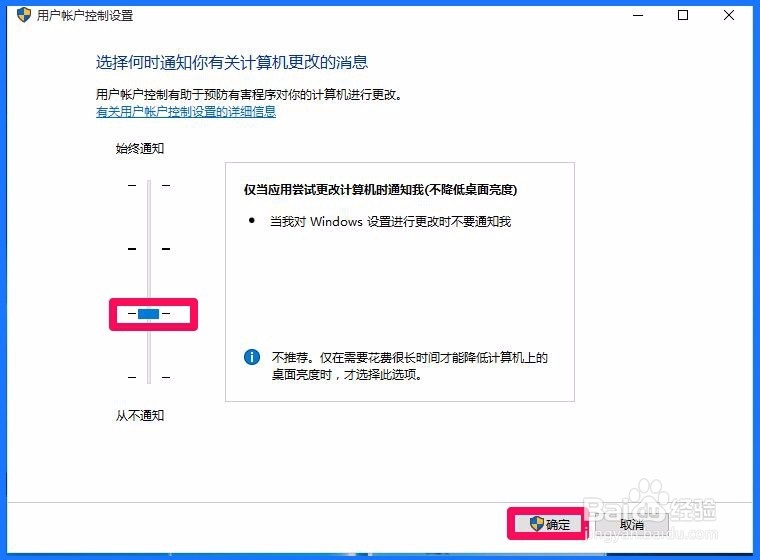
所以,用户帐户控制设置,最好是把小滑块放在仅当应用尝试更改我的计算机时通知我(不降低桌面亮度)位置。既可以阻止恶意程序损坏系统,也可以让某些程序如注册表编辑器能正常运行。
 13/13
13/13以上即:Windows10系统注册表编辑器打不开的解决方法,供出现这个问题的朋友们参考使用。
注意事项如果有用,请点击【投票】
如果需要,请点击【收藏】
谢谢朋友们高素质的文明语言【评论】
注册表打不开版权声明:
1、本文系转载,版权归原作者所有,旨在传递信息,不代表看本站的观点和立场。
2、本站仅提供信息发布平台,不承担相关法律责任。
3、若侵犯您的版权或隐私,请联系本站管理员删除。
4、文章链接:http://www.1haoku.cn/art_1237126.html
