
 订阅
订阅PPT如何实现多张图片的快速排版与统一尺寸
来源:网络收集 点击: 时间:2025-12-02【导读】:
在PPT中插入多张图片时,图片会堆叠在一起,影响观看,那么如何实现多张图片的快速排版与统一尺寸呢?下面进行详细介绍。
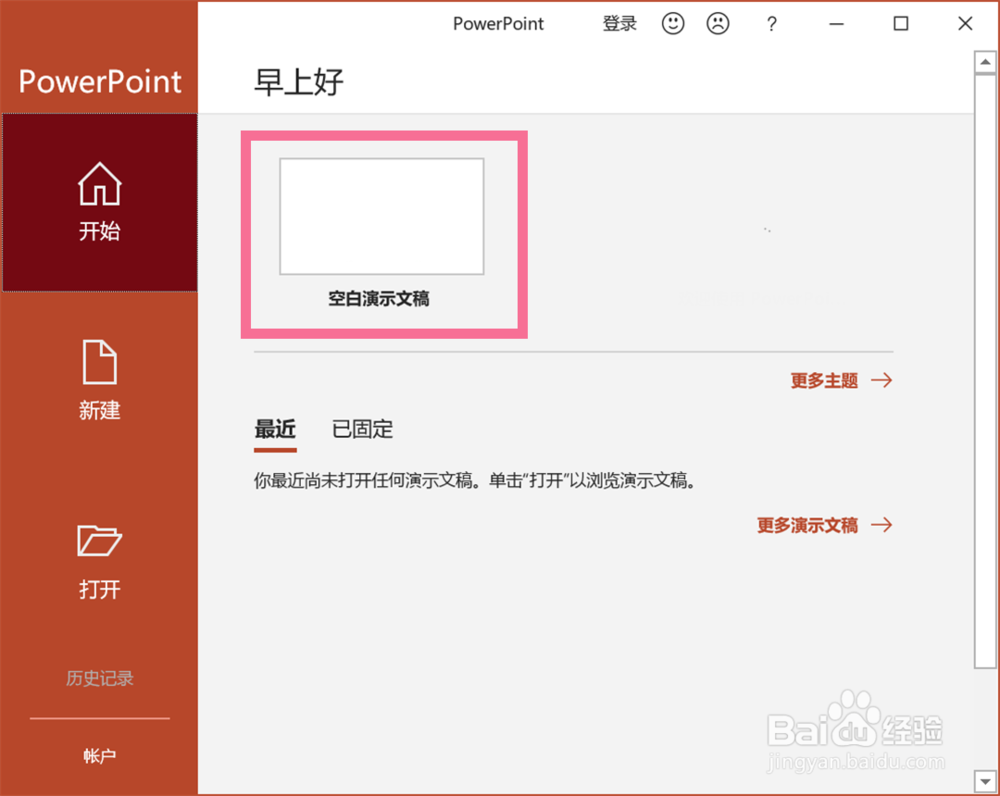
打开Microsoft PowerPoint 2016。

新建一个空白演示文稿。
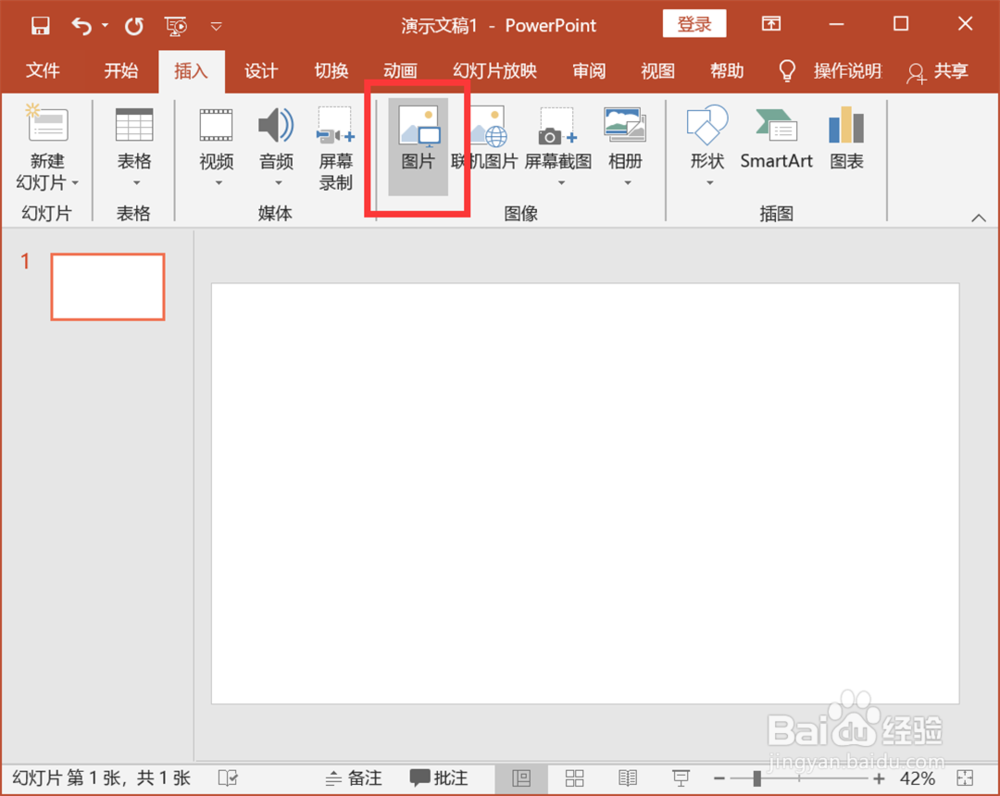
点击“插入”—“图片”,打开选择图片对话框。
选择多张图片,插入到PPT。

插入到PPT的图片会堆叠在一起,选中所有的图片,点击“格式”—“图片版式”,选择一个图片版式。

图片就会按照选择的图片版式自动排版和调整大小了。

1、打开Microsoft PowerPoint 2016,新建一个空白演示文稿。
版权声明:
1、本文系转载,版权归原作者所有,旨在传递信息,不代表看本站的观点和立场。
2、本站仅提供信息发布平台,不承担相关法律责任。
3、若侵犯您的版权或隐私,请联系本站管理员删除。
4、文章链接:http://www.1haoku.cn/art_1289343.html
上一篇:ppt播放不全屏怎么设置
下一篇:幼儿园小班上课如何组织纪律?
