
 订阅
订阅PPT页面切换效果如何使用(详细说明)
来源:网络收集 点击: 时间:2025-12-04【导读】:
制作PPT时,设置页面切换效果,可以设置很不错的视觉效果,这里用2013版演示文稿进行详细说明PPT页面切换效果如何使用??
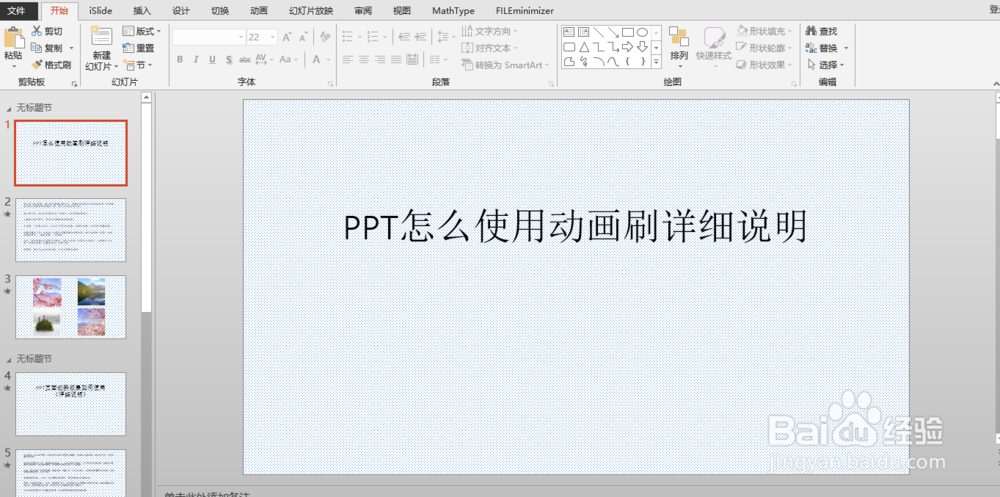
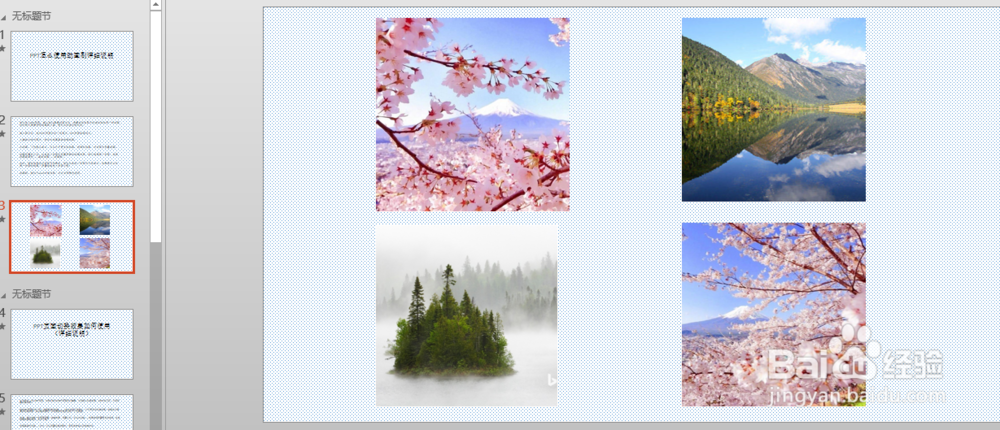
打开软件,进入PPT页面,对我们制作的PPT页面进行编辑,分别插入切换效果。此PPT共五页,分别设置切换效果。
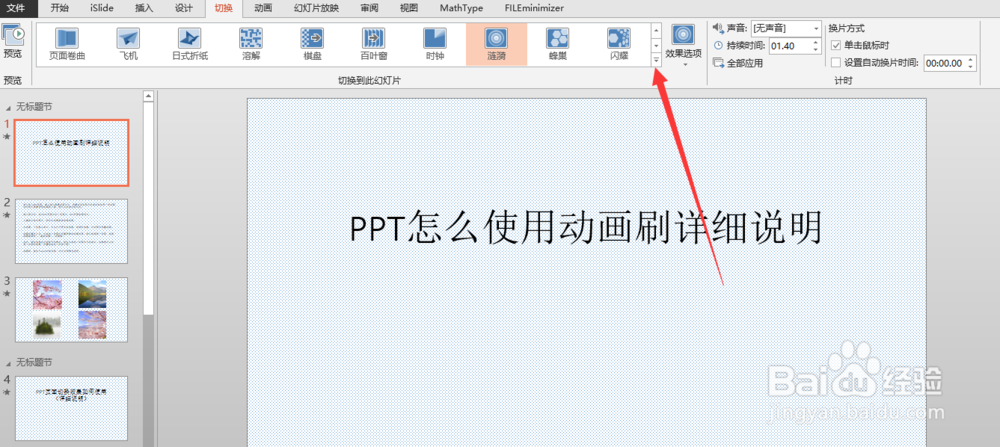
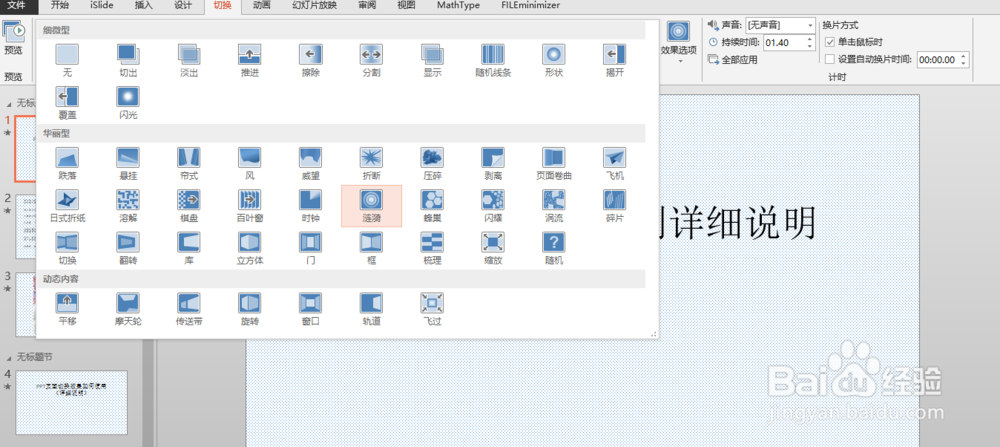
选中PPT页面中的一页,选择菜单栏切换—,单击切换下拉箭头,打开更多的切换效果。选择自己需要的切换效果,有切换效果的,在页面前便会出现一个五角星。
这里,我们为第一张页面设置,涟漪效果,设置之后,可以在切换——效果选项设置更多的选项,这里选择效果选项为:从右下角。
选择菜单栏切换——计时。可以设置切换效果时,是否有声音以及持续时间。

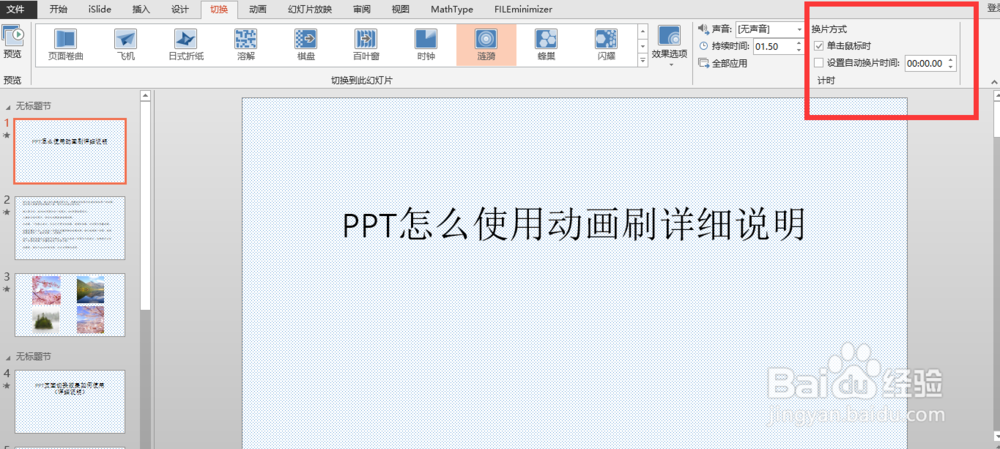
同样,在菜单栏切换——计时,选择换片方式,在这里我们可以设置单击鼠标时切换,或者设置自动切换时间。如果设置自动切换,PPT演示变可以像播放视频一样演示。
依次为其他页面幻灯片设置切换效果,在切换页面选择合适的切换效果。
版权声明:
1、本文系转载,版权归原作者所有,旨在传递信息,不代表看本站的观点和立场。
2、本站仅提供信息发布平台,不承担相关法律责任。
3、若侵犯您的版权或隐私,请联系本站管理员删除。
4、文章链接:http://www.1haoku.cn/art_1289619.html
上一篇:iPhone13:高德打车如何助老一键叫车?
下一篇:饥荒怎么召唤姐姐的魂魄
