
 订阅
订阅word2013高级排版:如何快速更改脚注的样式
来源:网络收集 点击: 时间:2025-12-08【导读】:
我们平时处理的文档有的会插入大量脚注,比如我们的毕业论文中就有大量的脚注。如果我们想更改这样有大量脚注的文档中脚注的样式该怎么办呢?如果一处一处或者一页一页的更改必然会很麻烦很耗时间,今天小编就跟大家分享我快速更改脚注样式的方法。
首先打开microsoft offfice2013中的组件之一word,接着打开我们要编辑的文档,如图所示
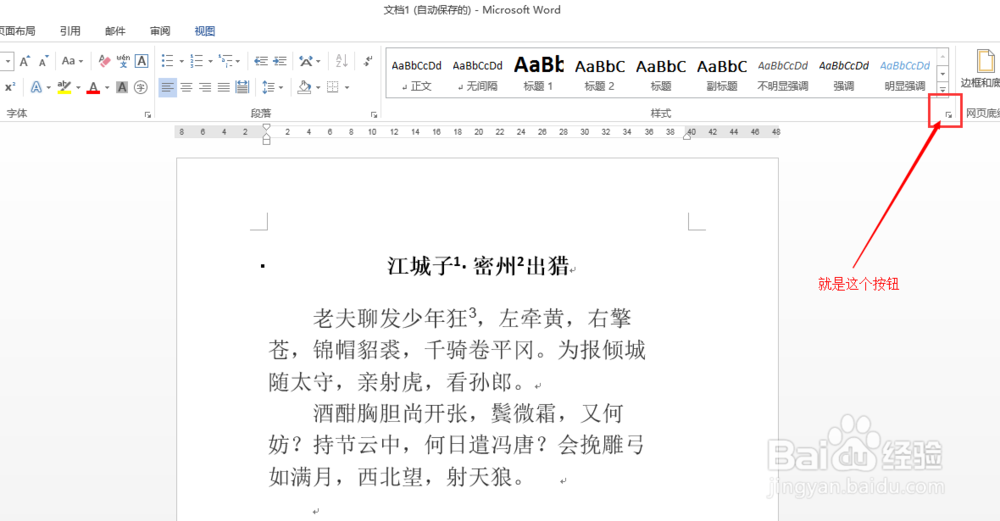
将光标定位在文档中的正文中,点击【开始】选项卡,接着点击【样式】族中的折叠框三角按钮,如图所示
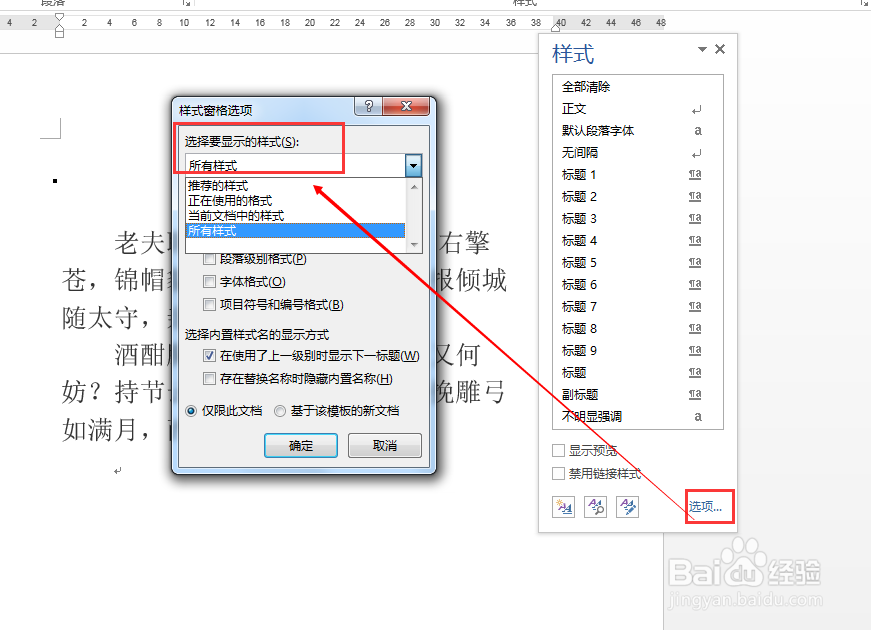
接着word界面会弹出【样式】对话框,点击【对话框】中右下方的【选项】,接着会弹出【样式窗格选项】,在【选择要显示的样式】中选择【所有样式】
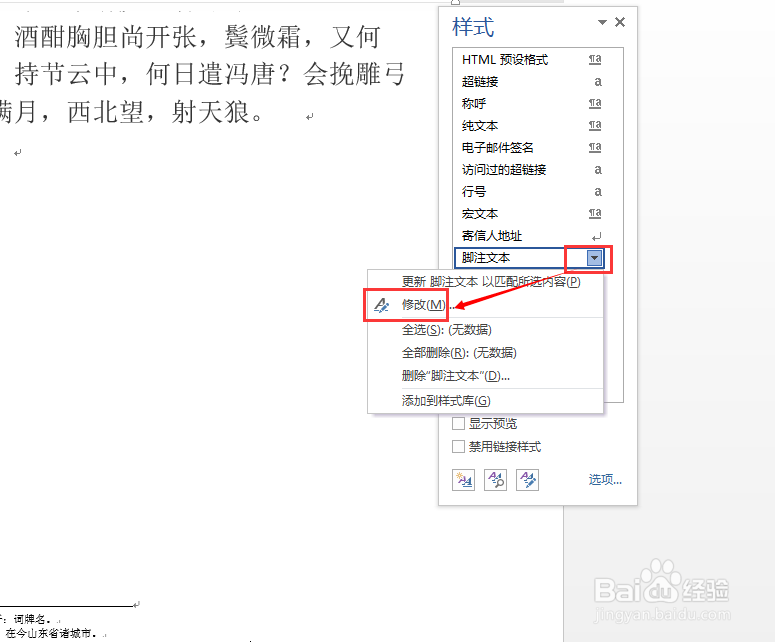
然后我们下拉【样式】对话框右边的滚动条,找到【脚注文本】选项,点击【脚注文本】右边的三角下拉按钮,这时会出现一个下拉菜单,在该菜单中选择【修改】
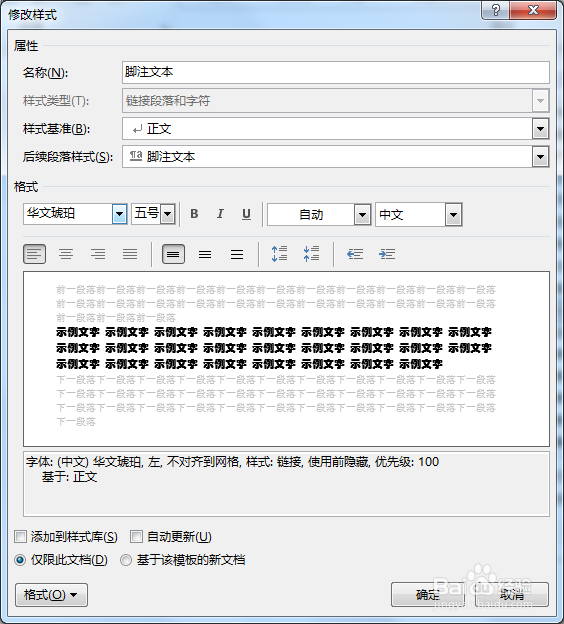
接着我们就可以在【修改样式】对话框中对整篇文档的脚注样式进行修改。只要这一次修改对整篇文档都适用。
快速删除脚注:
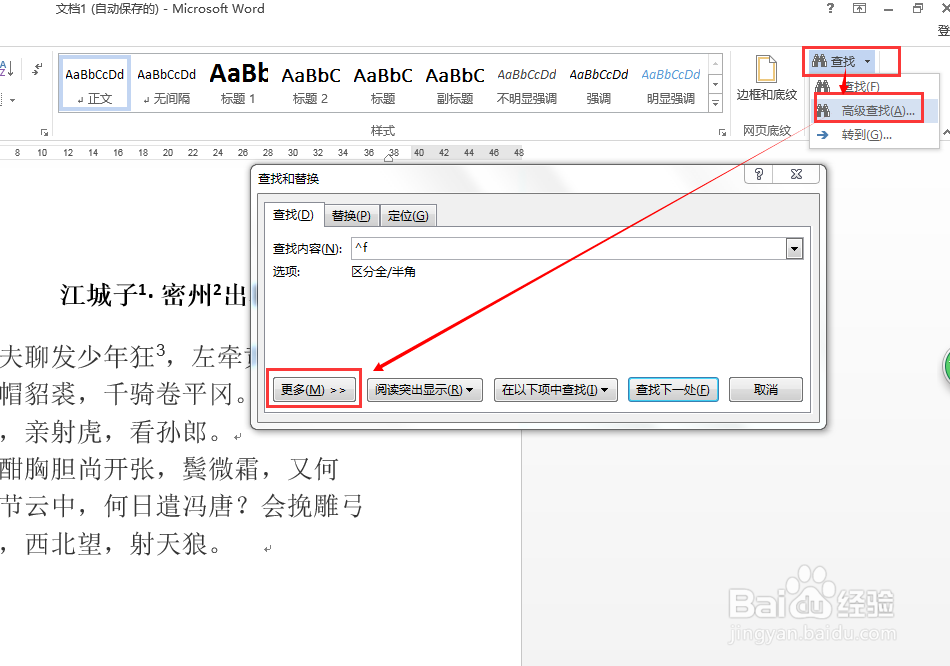
接着点击【特殊格式】→【脚注标记】,最后点击【全部替换】即可一次性全部删除整篇文档中的脚注符号及脚注内容。

版权声明:
1、本文系转载,版权归原作者所有,旨在传递信息,不代表看本站的观点和立场。
2、本站仅提供信息发布平台,不承担相关法律责任。
3、若侵犯您的版权或隐私,请联系本站管理员删除。
4、文章链接:http://www.1haoku.cn/art_1290364.html
上一篇:跨省不给打疫苗怎么办
下一篇:怎么用大米自制米线
