
 订阅
订阅AutoCAD——尺寸标注格式修改方法
来源:网络收集 点击: 时间:2025-12-11【导读】:
许多使用AutoCAD的朋友,在进行尺寸标注时,都会根据自己的实际情况修改尺寸标注的形式,在这里笔者就为大家讲解一下,尺寸标注的修改方法。
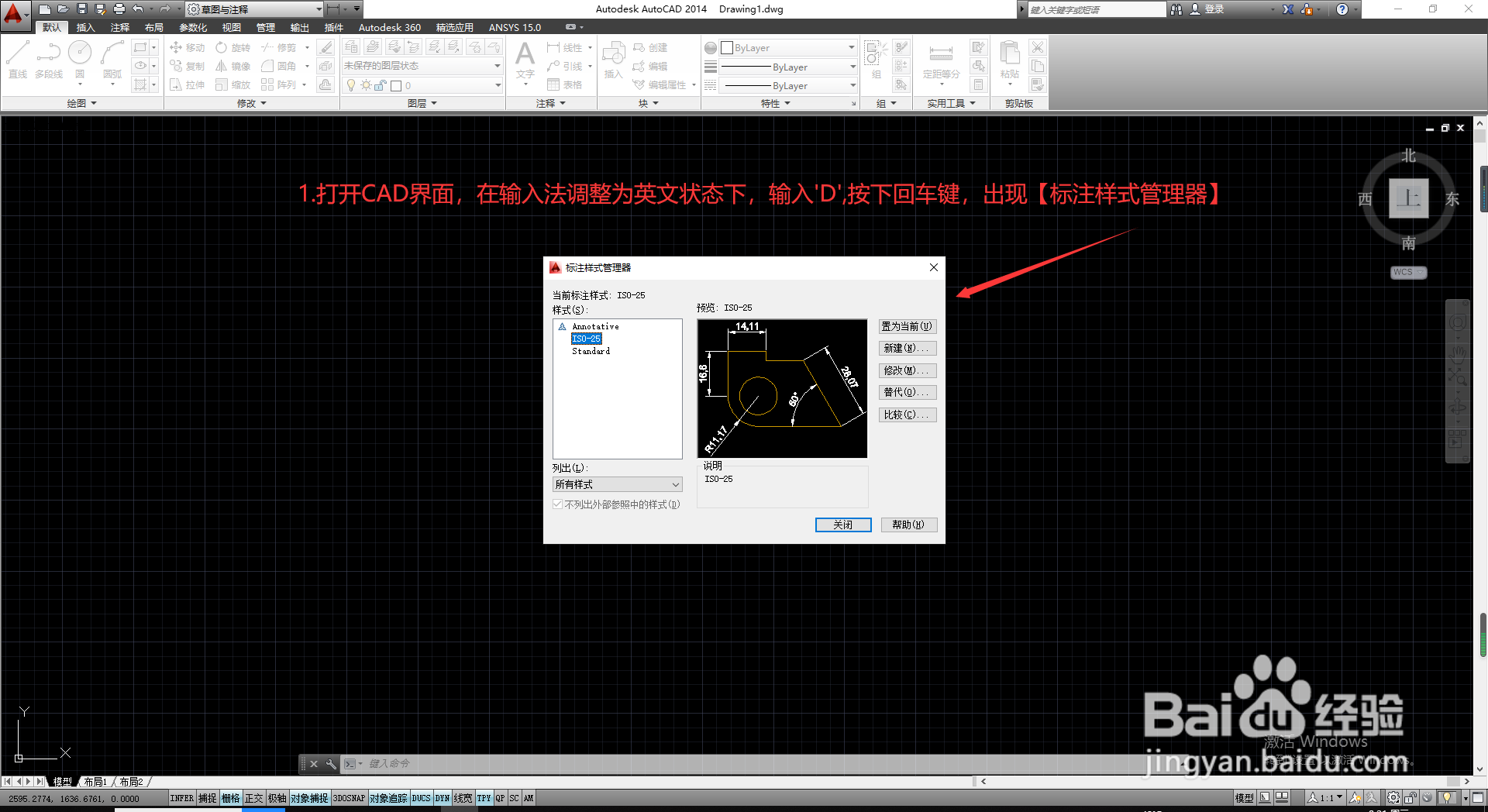
1.首先,打开AutoCAD界面,在输入法为英文输入的状态下,输入‘D’,按下回车。如图1所示:
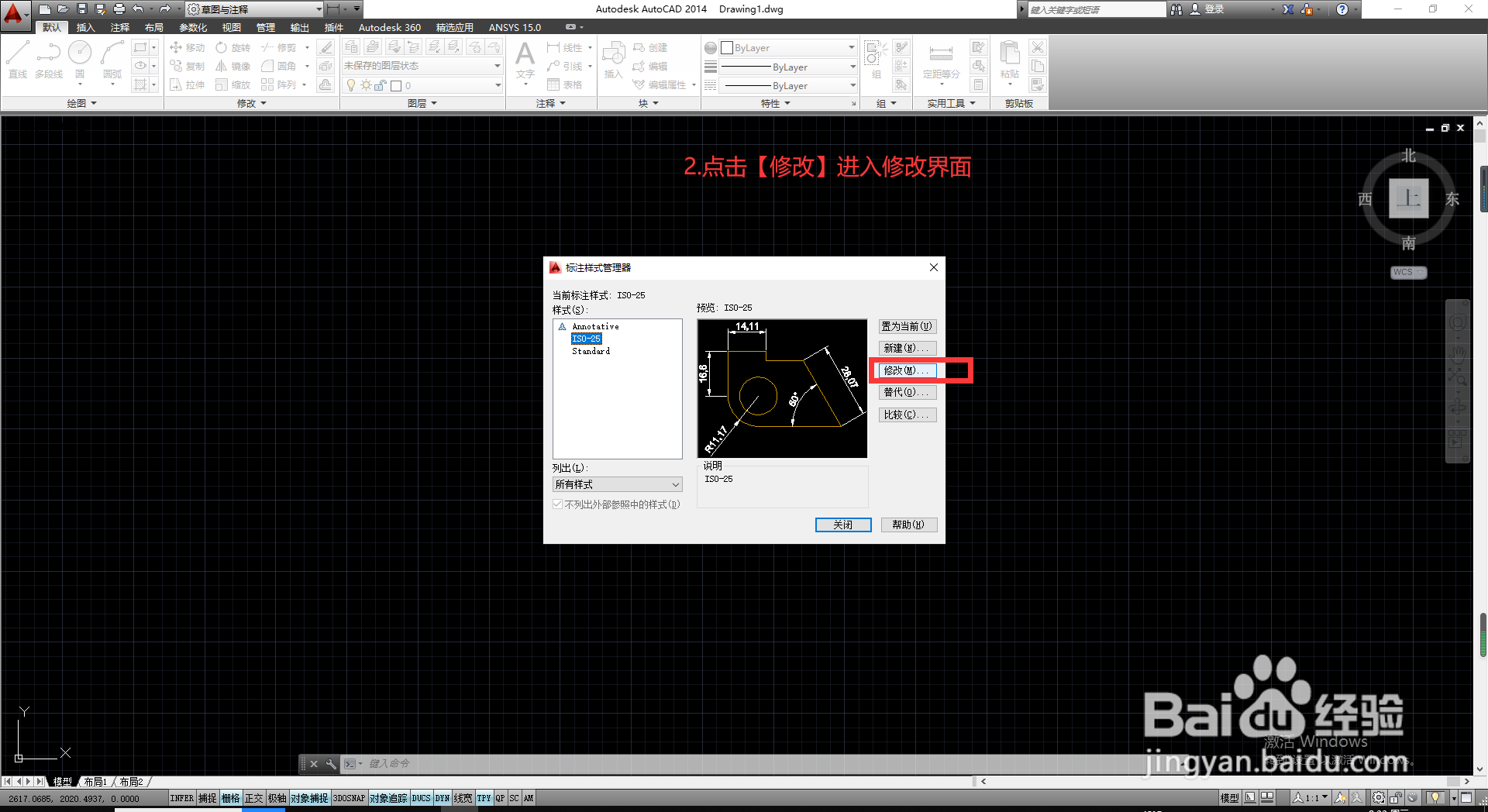
2.进行直接修改的方法:点击【修改】进入修改界面,如图2所示:
3.进入修改界面如图3所示,可以根据自己的需要进行格式上的修改。修改后点击确定即可。

4.如果不想在当前格式下进行修改,也可以新建一个标注模板。如图4所示:

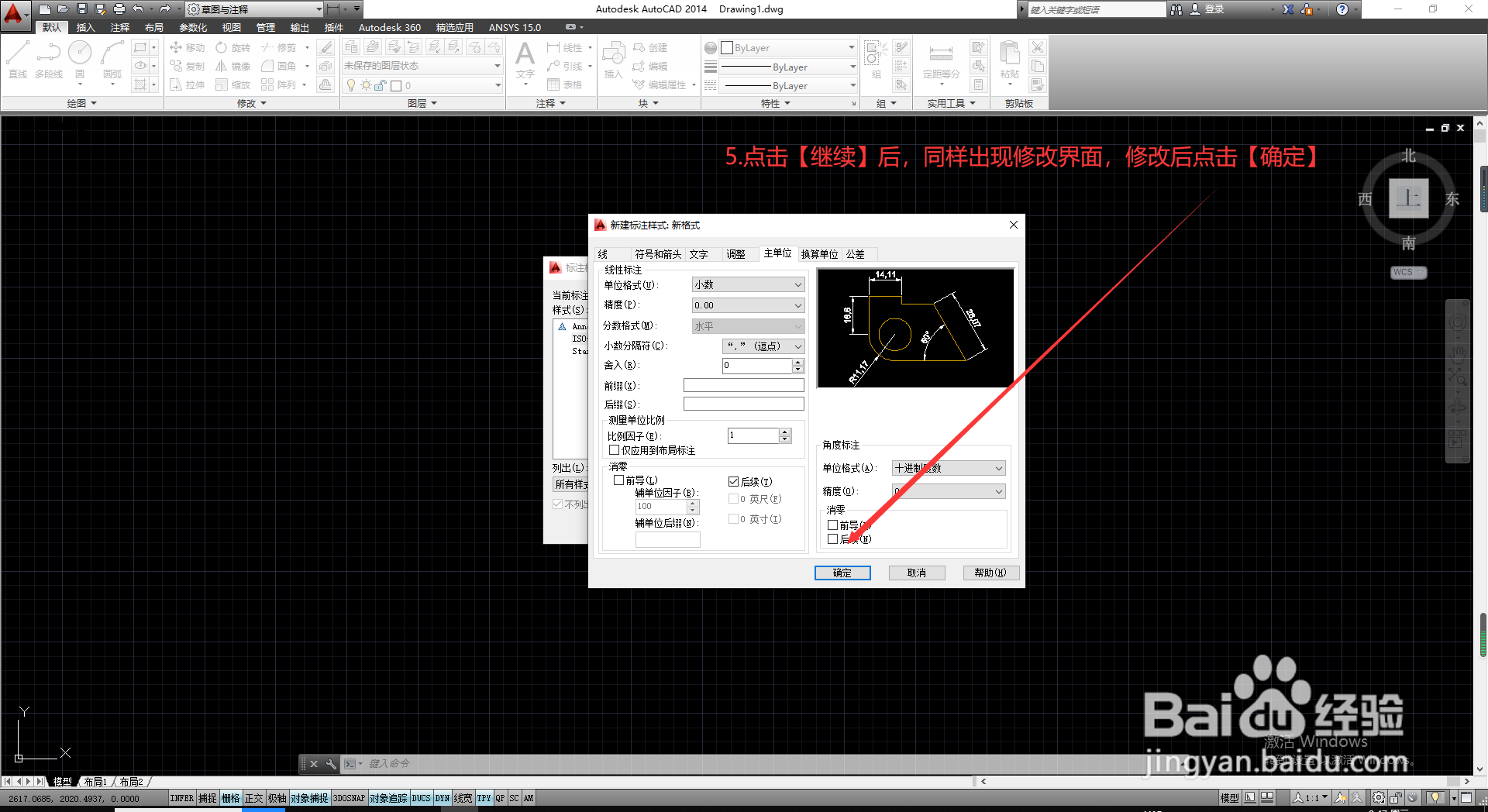
5.点击【继续】后,同样出现修改界面,如图5所示:
6.一定要在新建后,点击【新格式】,将其设置为【置为当前】,才可以使用。如图6所示:

版权声明:
1、本文系转载,版权归原作者所有,旨在传递信息,不代表看本站的观点和立场。
2、本站仅提供信息发布平台,不承担相关法律责任。
3、若侵犯您的版权或隐私,请联系本站管理员删除。
4、文章链接:http://www.1haoku.cn/art_1291128.html
上一篇:图解UC浏览器APP如何免费领取优酷会员
下一篇:怎么设置在PDF中显示启动页面?
