
 订阅
订阅excel中怎么将多个工作表排序反转
来源:网络收集 点击: 时间:2025-12-12【导读】:
在日常Excel办公中,排序功能在Excel中算是比较基础的功能了,我们都知道怎么进行正向排序,那么我们如何将排序反转呢?今天小编就想借助一个实例教会大家这个方法!
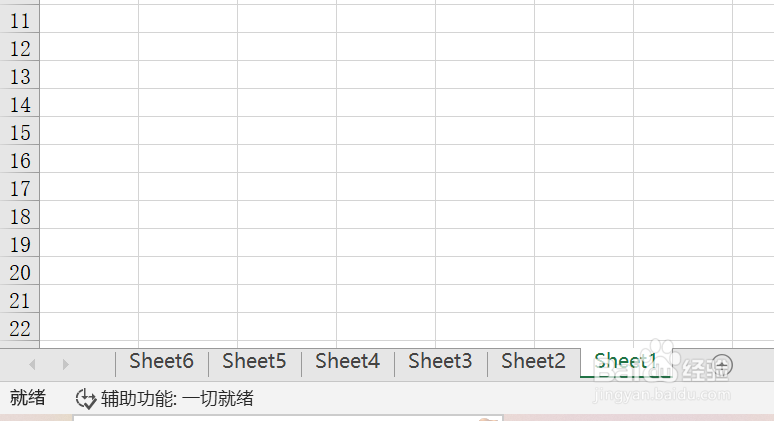
在本例中,我们可以看到下表中的表格顺序是倒着的,今天我们想要将顺序反转,可以这么做,首先我们打开Excel文件。
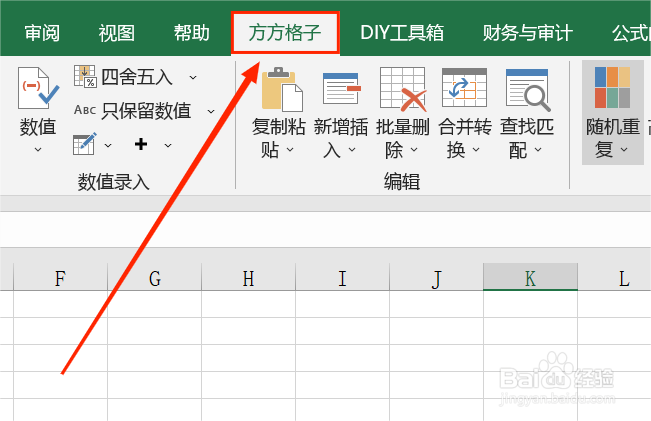
然后在表格上方,我们选择【方方格子】按钮。
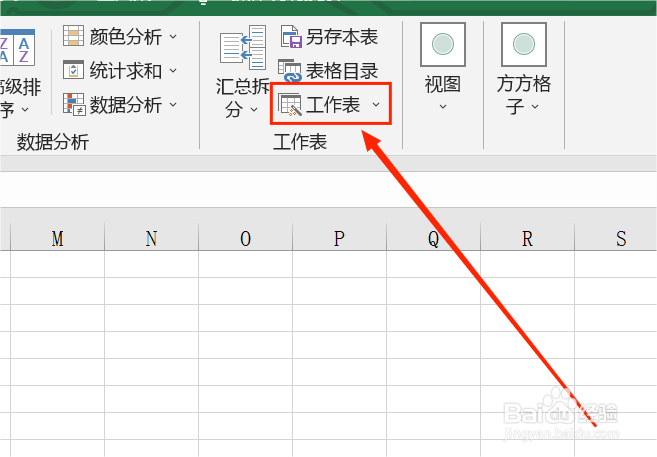
在工作表模块,选择其中的【工作表】操作命令。
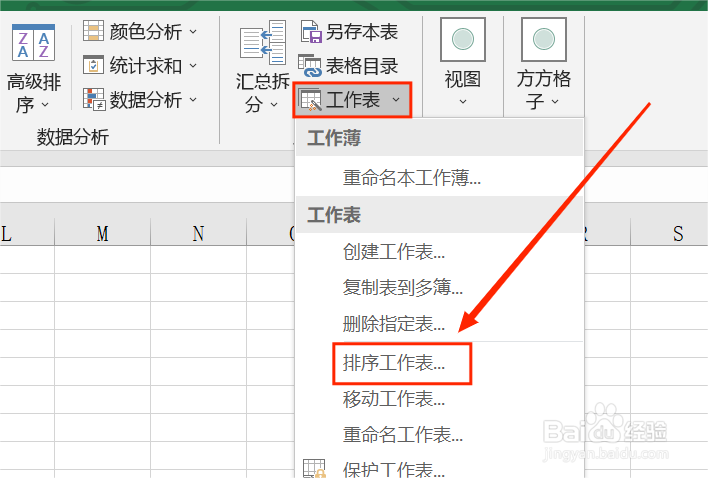
接着在下拉菜单栏中,我们选择【排序工作表】。
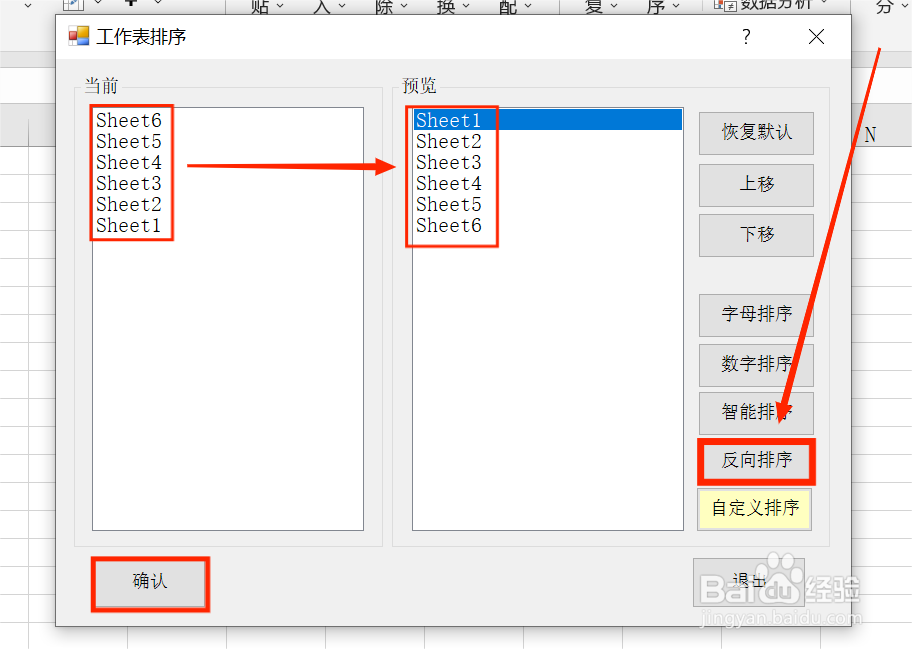
在弹出来的界面中,我们选择【反向排序】功能,就可以在预览处提前看到排序效果,最后点击【确定】进行下一步。
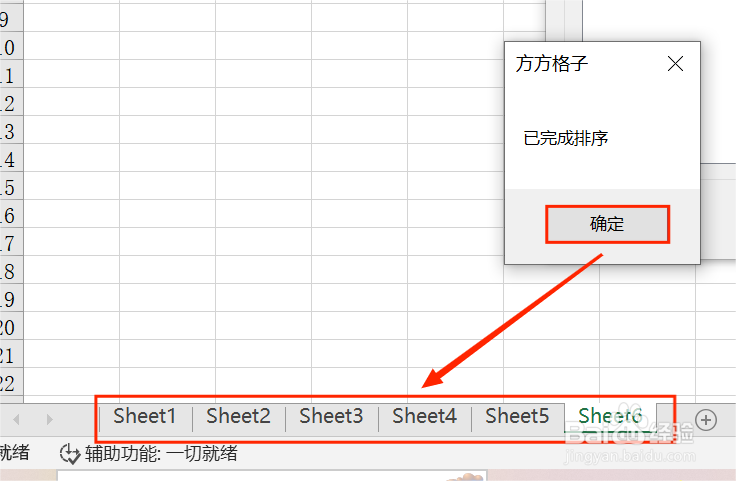
再一次点击【确定】就可以完成多个工作表的反向排序!
版权声明:
1、本文系转载,版权归原作者所有,旨在传递信息,不代表看本站的观点和立场。
2、本站仅提供信息发布平台,不承担相关法律责任。
3、若侵犯您的版权或隐私,请联系本站管理员删除。
4、文章链接:http://www.1haoku.cn/art_1291474.html
上一篇:快影如何找到编辑资料
下一篇:EXCEL打印单元格指定区域数据怎么解决
