
 订阅
订阅Word2003中输入文字出现相应的图片
来源:网络收集 点击: 时间:2025-12-14【导读】:
不知大家在聊天的时候,有没有注意过,我们在输入一些文字时,有时就会对应出来一些图片,其实word也可以实现的,今天小编就来和大家分享一下在Word中输入文字自定义变成相应的图片。
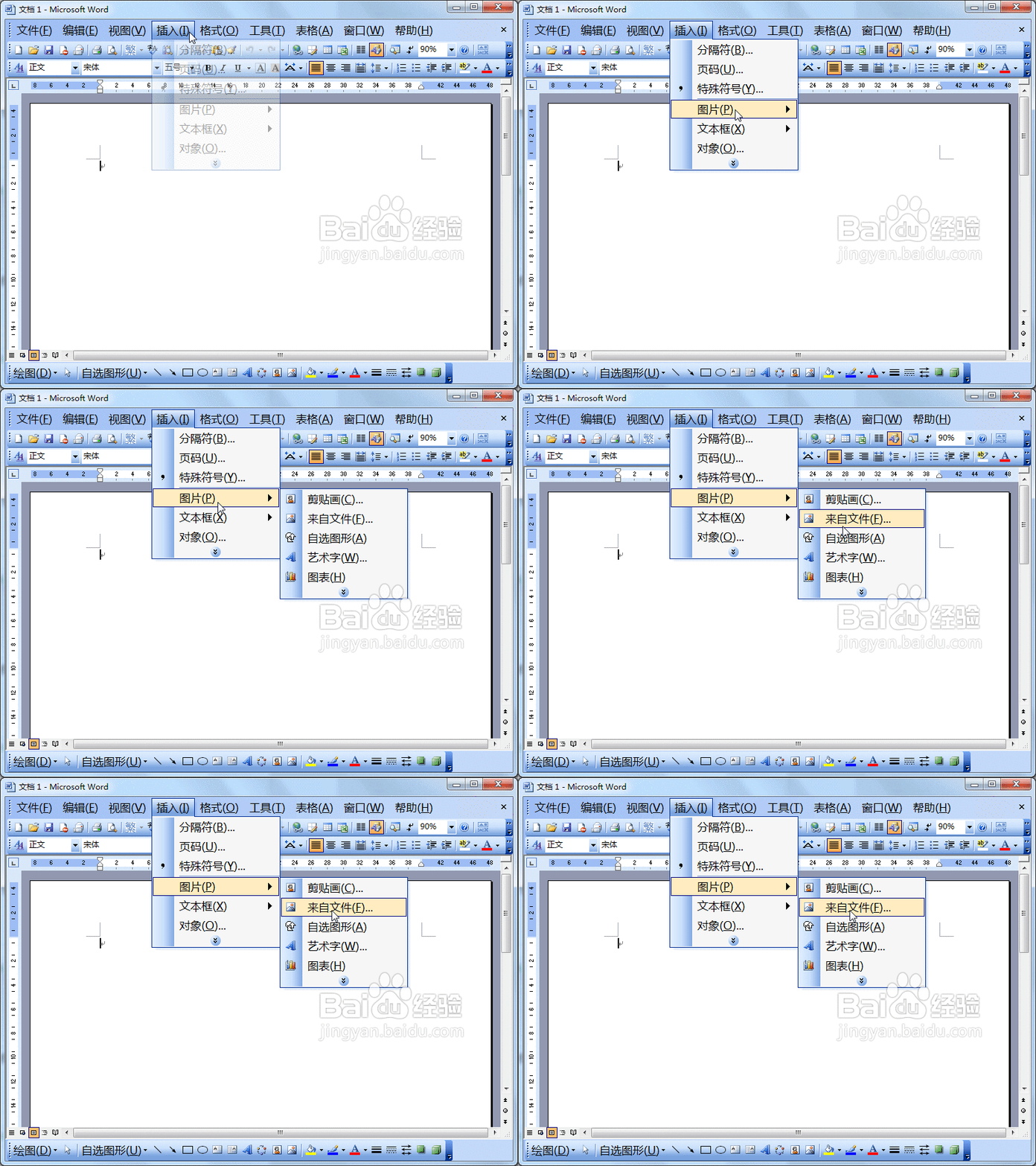
首先,我们打开word文档,点击“插入”菜单——“图片”——“来自文件”。
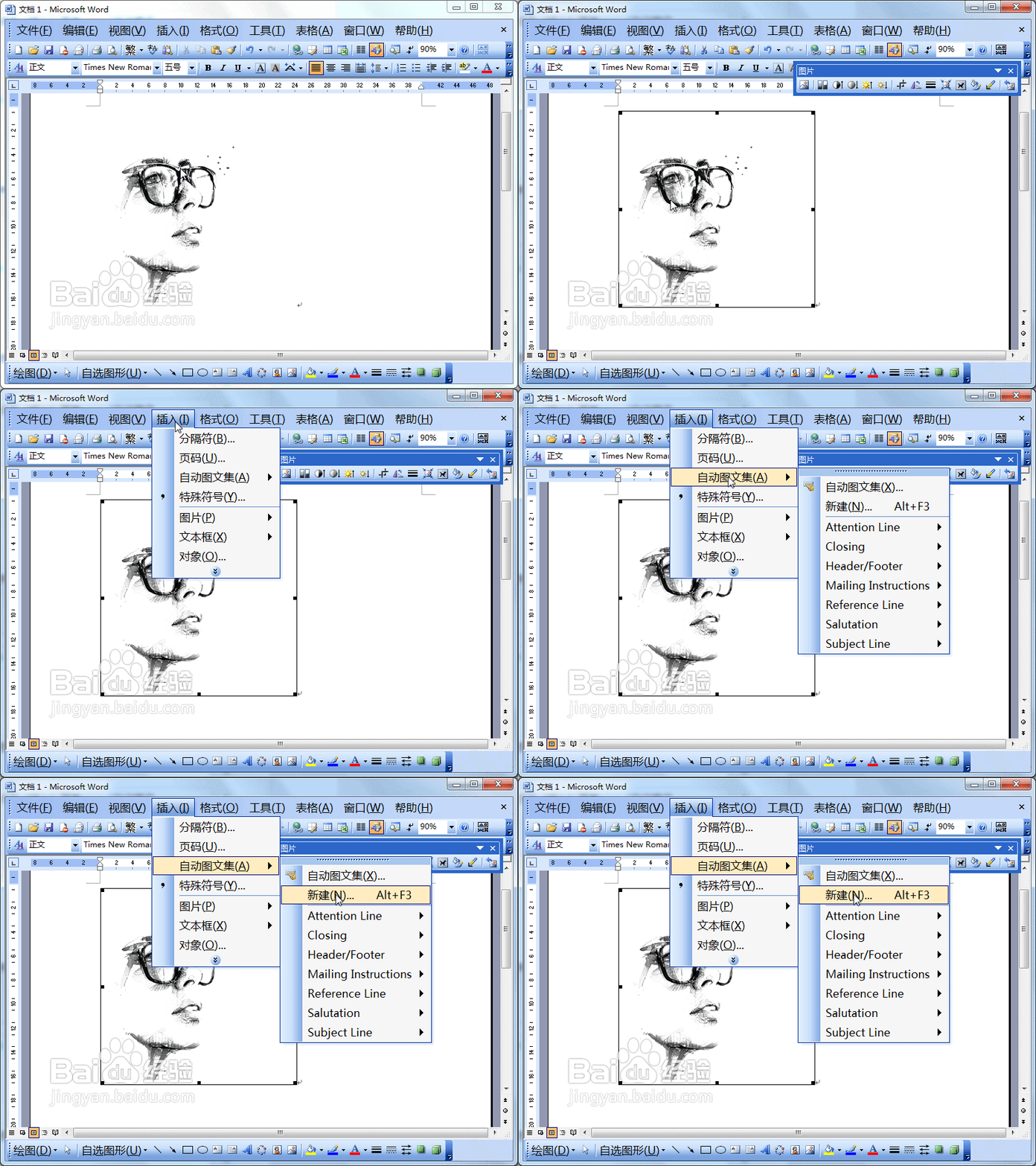
当图片插入到文档中后我们选中,点击“插入”菜单——“自动图文集”——“新建”。
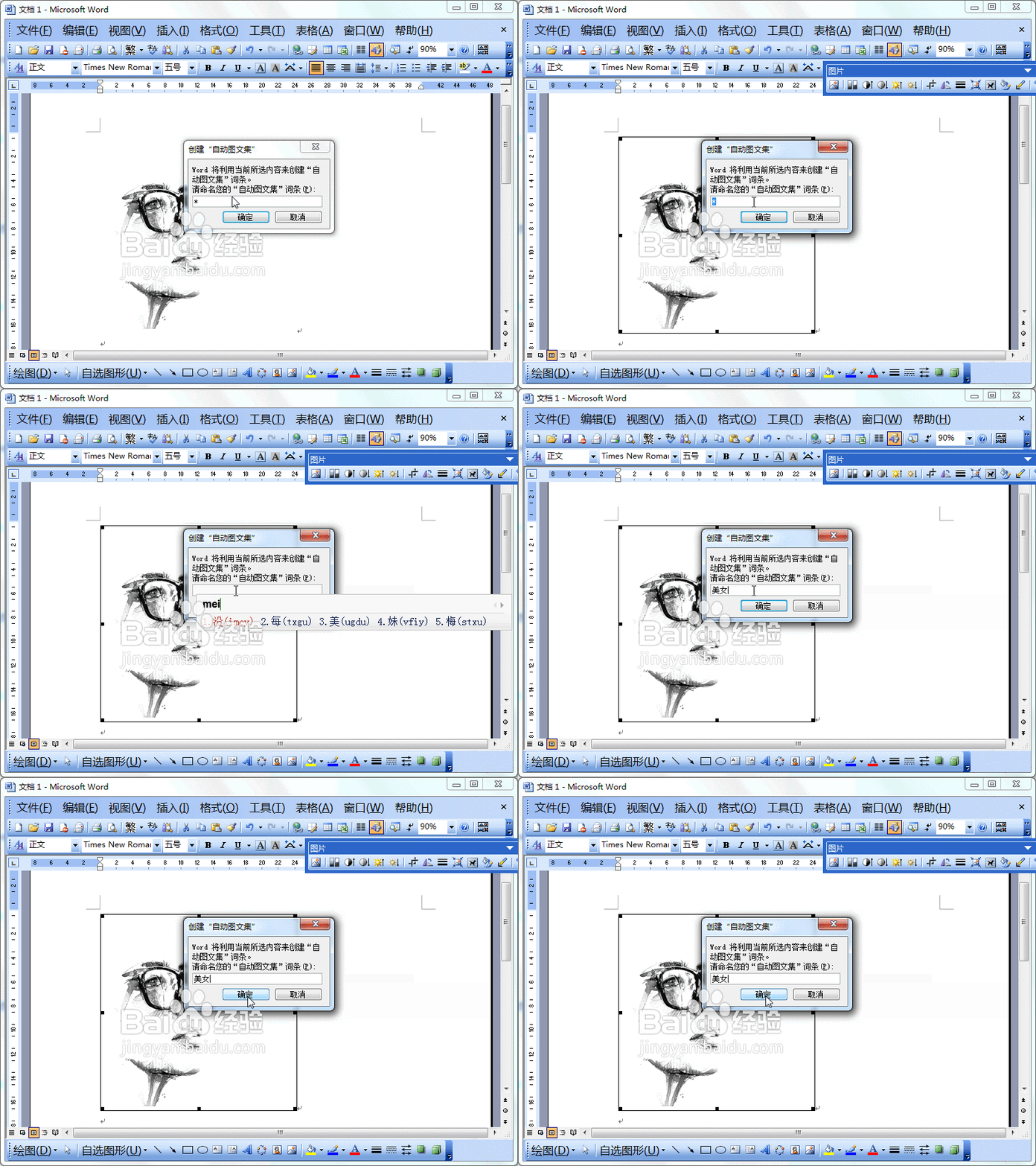
在弹出的“创建自动图文集”窗口中,会提示让你输入一个名字,我们输入点击确定。
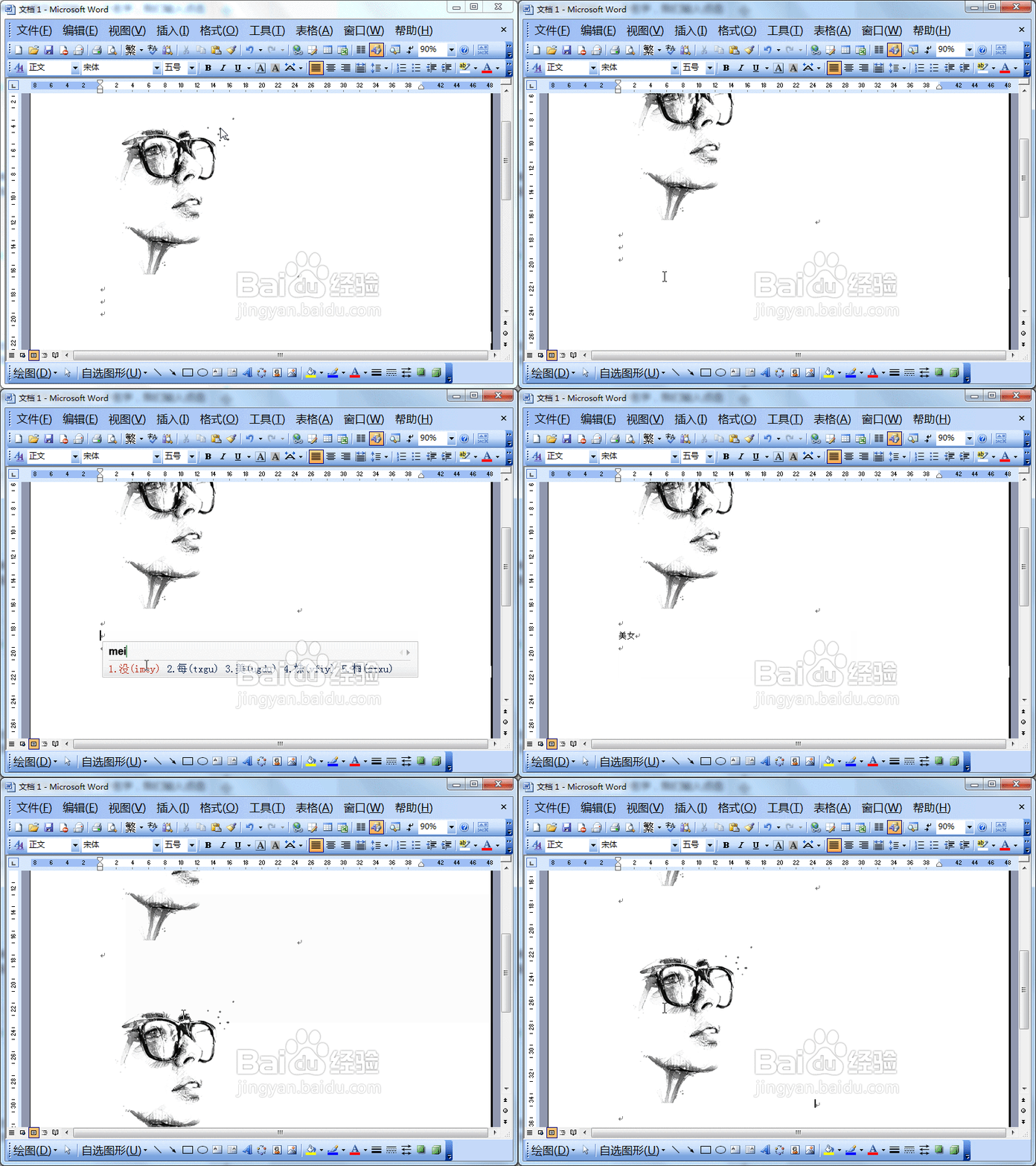
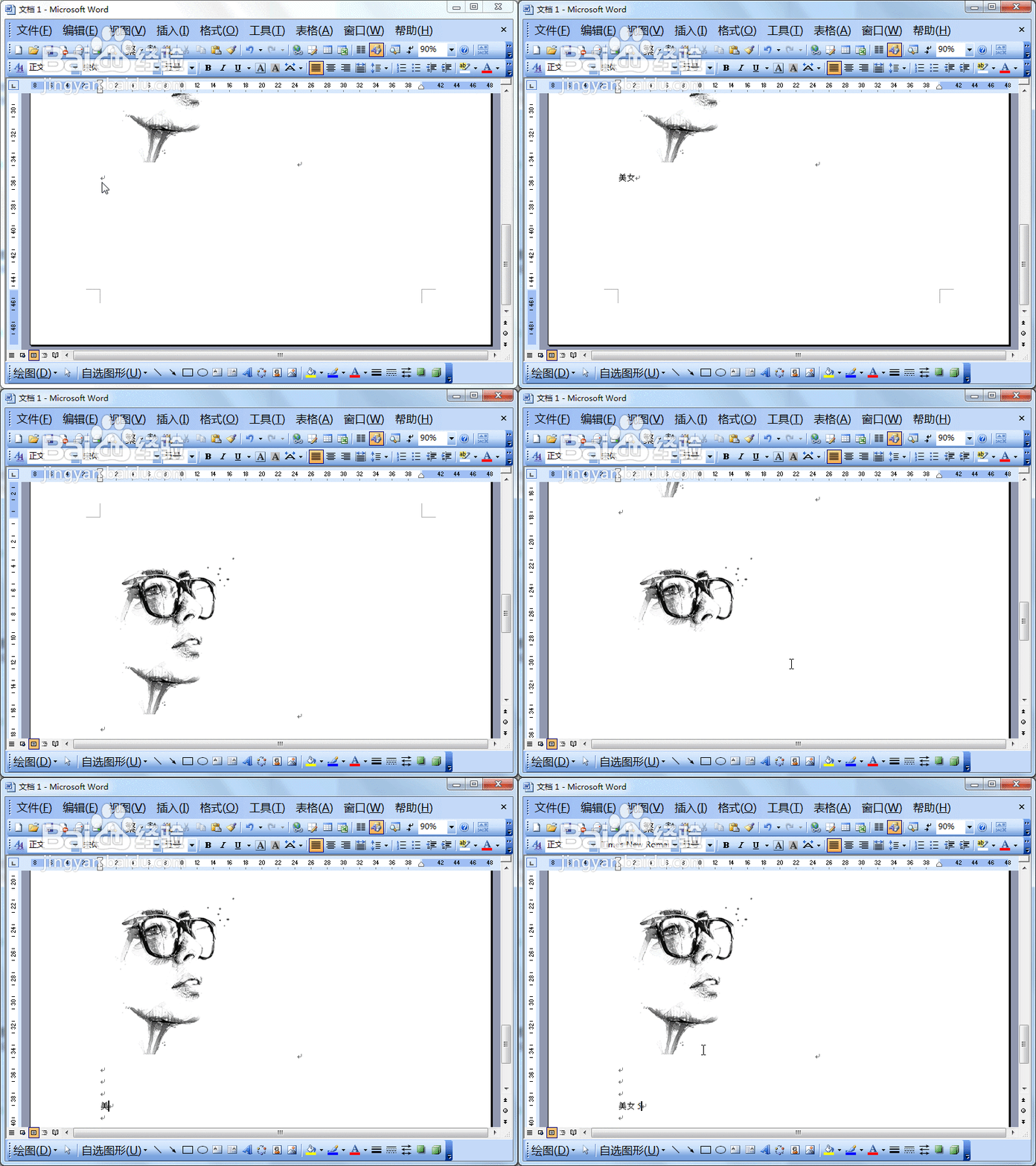
创建好自动图文集后,我们就不用再去点击菜单插入图片啦,我们直接输入文字,然后按键盘上F3,就出自动出现图片。
如果我们在添加名称点击确定后弹出一个窗口,提示是否重新定义该“自动图文集”词条?这就说明我们的词库中已经有这个词啦!需要覆盖,我们点击确定,否则修改名称。
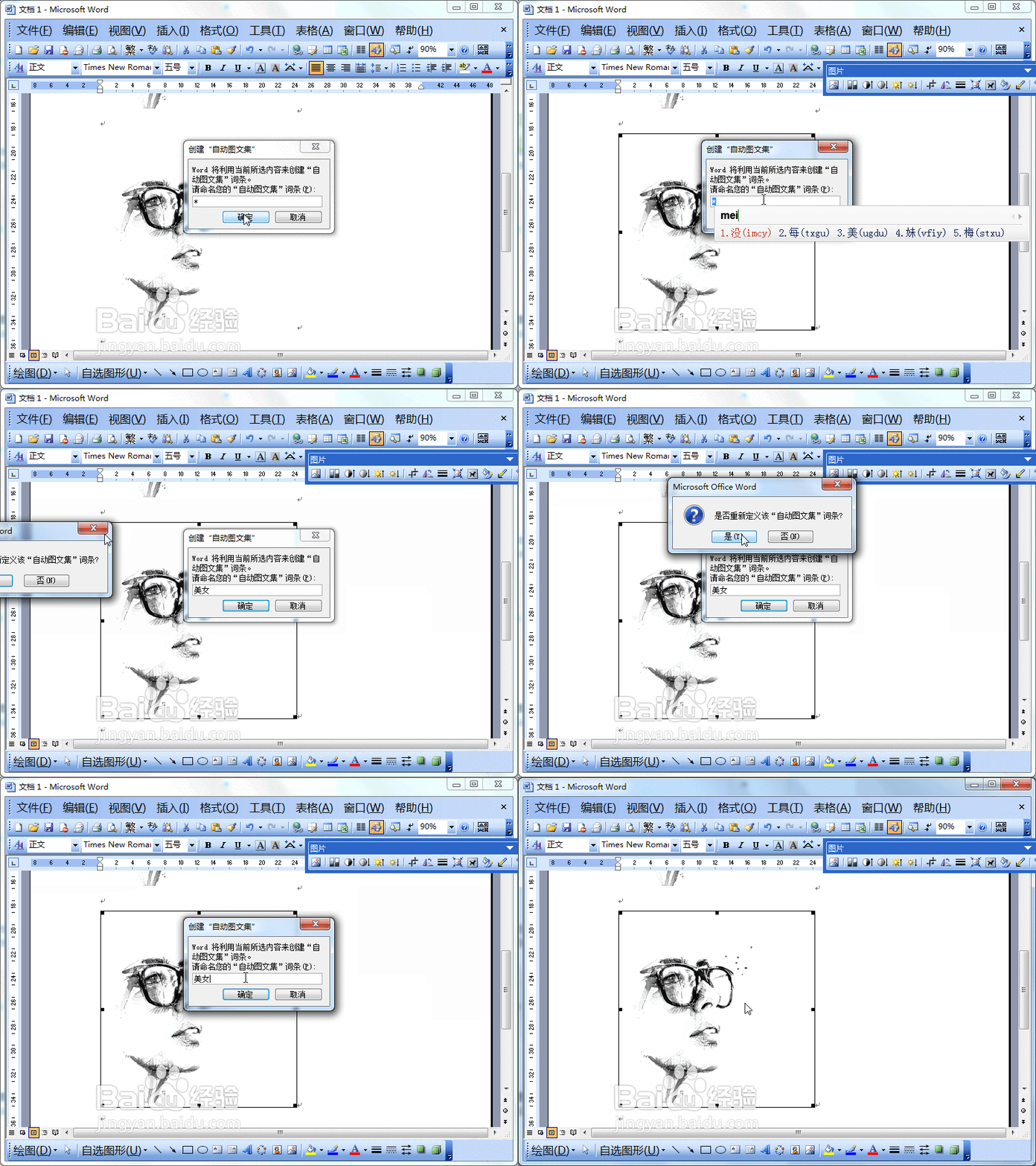
切记,我们只有在设置过创建自动图文集,才可以实现输入文字后出现对应的图片。不然我们输入文字后,按F3是没有任何效果的。
版权声明:
1、本文系转载,版权归原作者所有,旨在传递信息,不代表看本站的观点和立场。
2、本站仅提供信息发布平台,不承担相关法律责任。
3、若侵犯您的版权或隐私,请联系本站管理员删除。
4、文章链接:http://www.1haoku.cn/art_1291764.html
上一篇:元宵节如何画元宵,元宵是怎么画的
下一篇:大肠煲的做法
