
 订阅
订阅Excel图表如何制作总计和各分类项同时存在图表
来源:网络收集 点击: 时间:2025-12-17【导读】:
工作中制作图表的要求各种各样,可是怎么让总计和各分类项的数据都显示在一张图表中呢?
打开数据表。
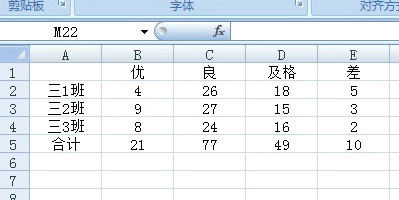
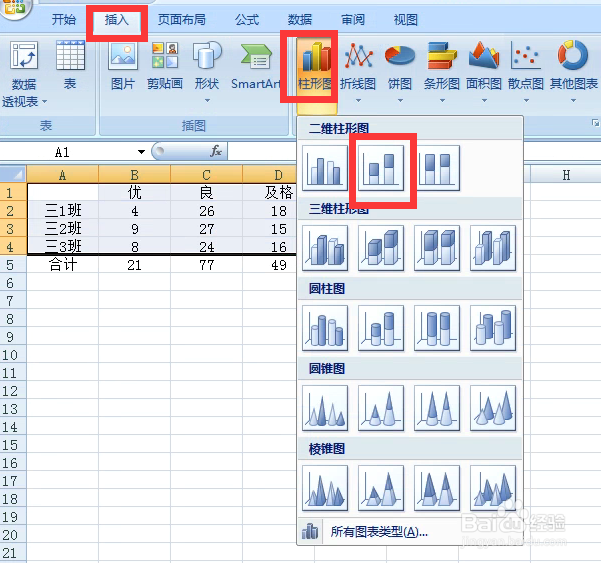
选中A1到E4区域,点击插入,柱形图,堆积柱形图。
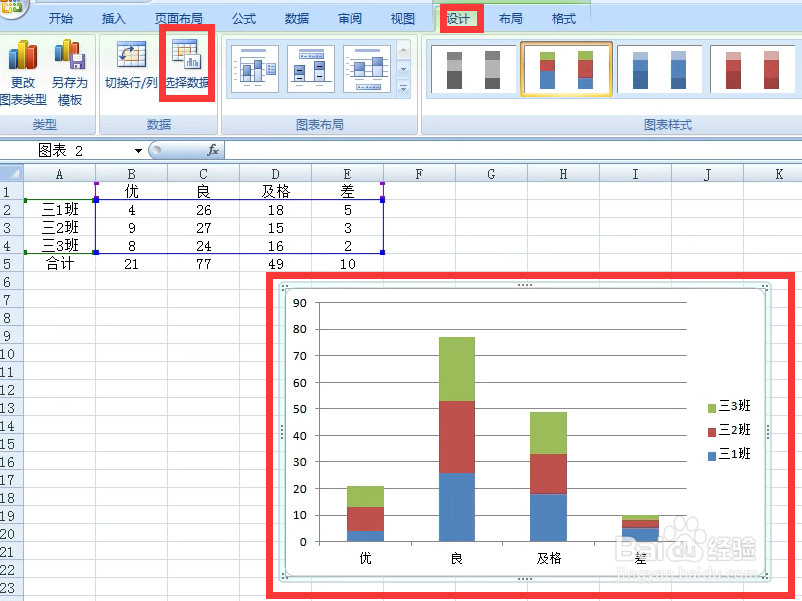
插入完成后,选中图表,点击设计,选择数据。
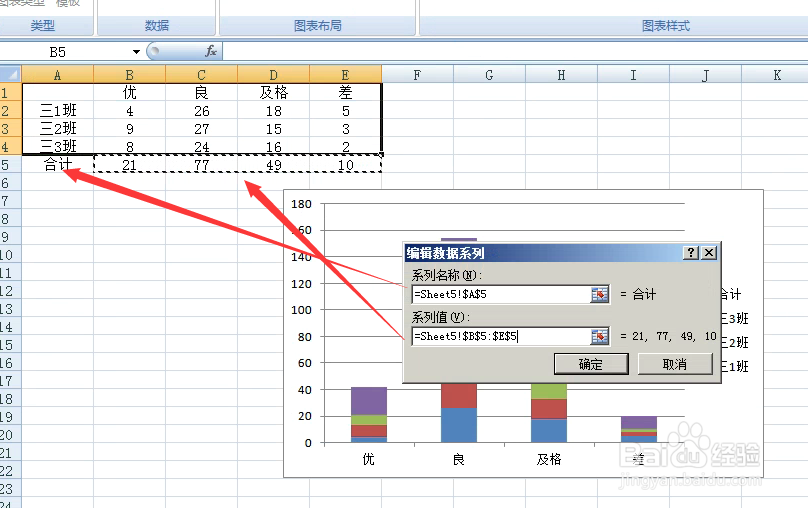
弹出对话框,点击添加。
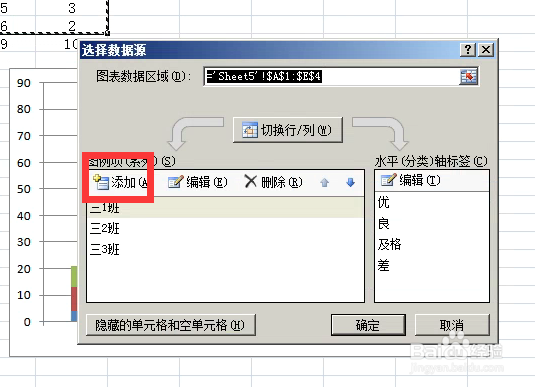
分别添加系列名称合计与系列值B5到E5,确定。
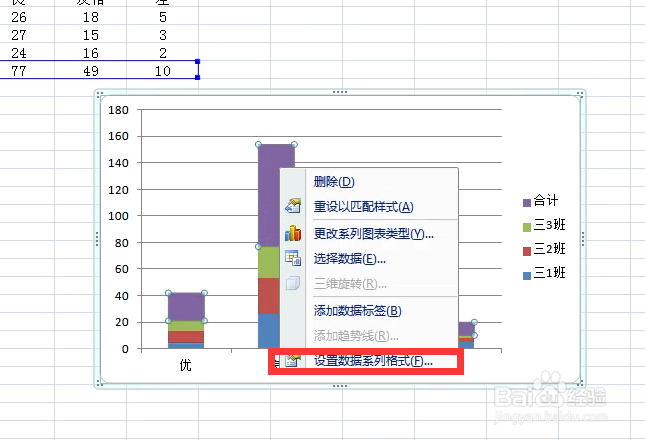
在刚添加的合计数据系列上右击,点击设置数据系列格式。
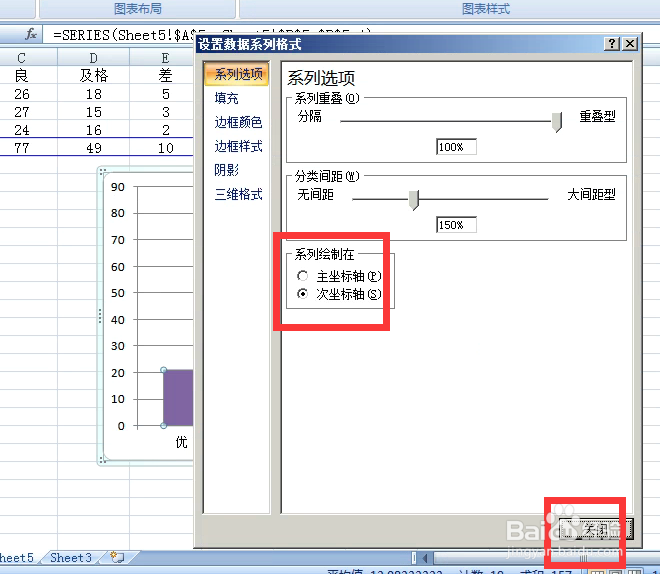
弹出对话框,点击次坐标轴,关闭。
复制B5到E5区域,点击图表粘贴。
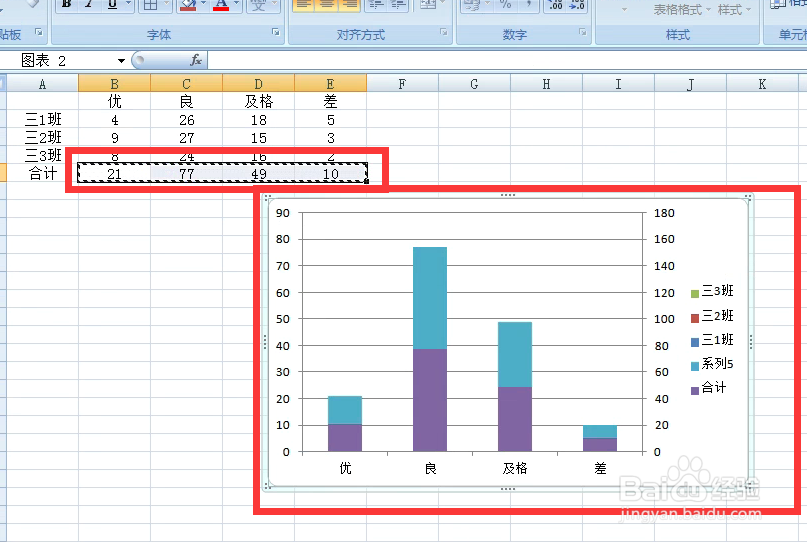
选中刚添加的数据系列5,点击设计,更改图表类型,弹出对话框,点击柱形图,确定。
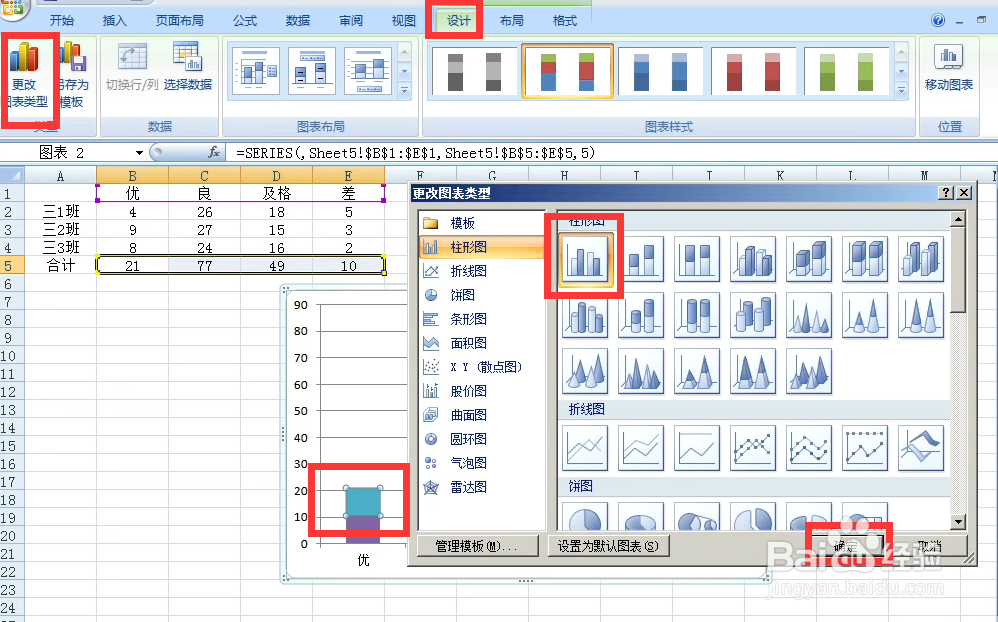
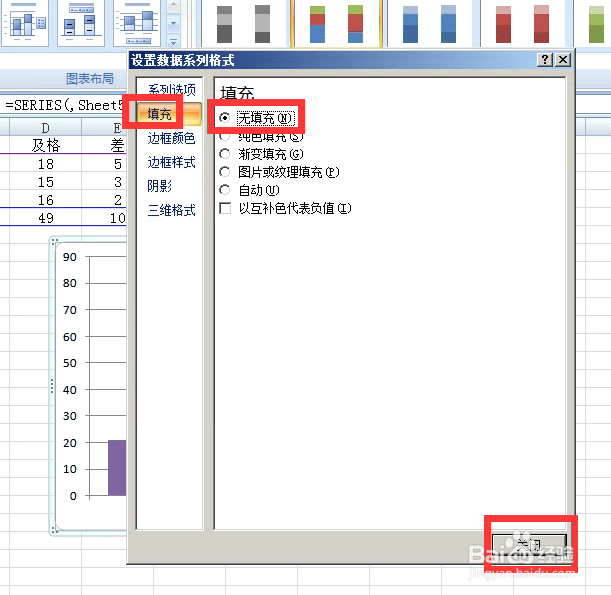
在数据系列5上右击,点击设置数据系列格式,弹出对话框,点击填充,无填充,关闭。
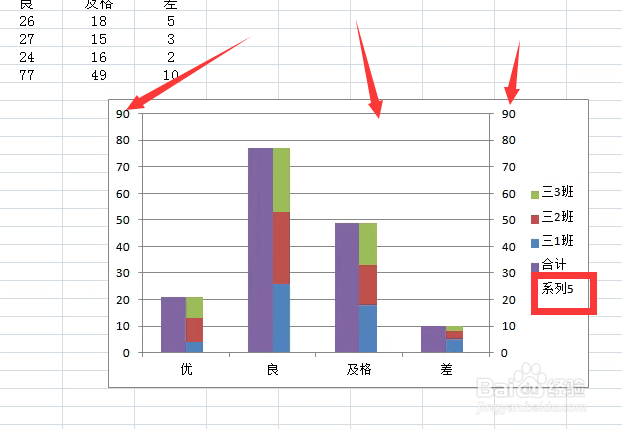
删除坐标轴,网格线,多余的系列5。
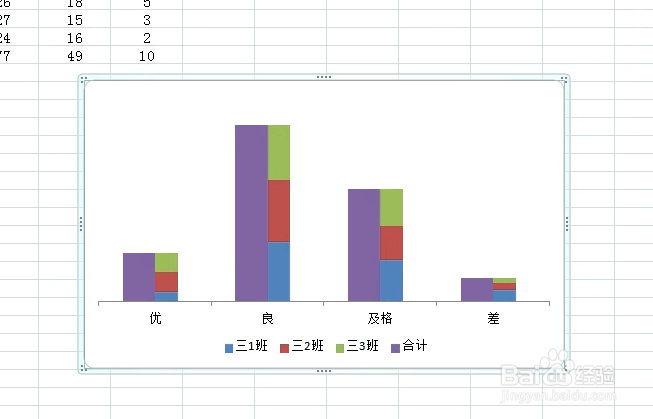
再对图表进行调整,图表制作完成。
版权声明:
1、本文系转载,版权归原作者所有,旨在传递信息,不代表看本站的观点和立场。
2、本站仅提供信息发布平台,不承担相关法律责任。
3、若侵犯您的版权或隐私,请联系本站管理员删除。
4、文章链接:http://www.1haoku.cn/art_1292285.html
上一篇:小爱同学怎么绑定酷狗音乐
下一篇:手机剪映中,怎么为视频内容添加发光效果
