
 订阅
订阅如何用电影制作MV
来源:网络收集 点击: 时间:2025-12-23好看的电影看完了,好听的音乐听完了,总觉得还不够过瘾,怎么办呢?作为一名观众,一部再好看的电影看多了也会变得索然无味,不如做一名剪刀手,让喜欢的电影来一场华丽大变身吧~
在“视频”攀霸面板,点击列表左下方的“添加视频久随”按钮,即可在弹出的对话框中选择视频导入(可一次导入多个视频)。

将界面切换到“音频”面板,点击列表左下方的“添加音频”按钮,就可以选择音频,然后在“预览/截取”对话框中设置插入音频的位置就可以啦~

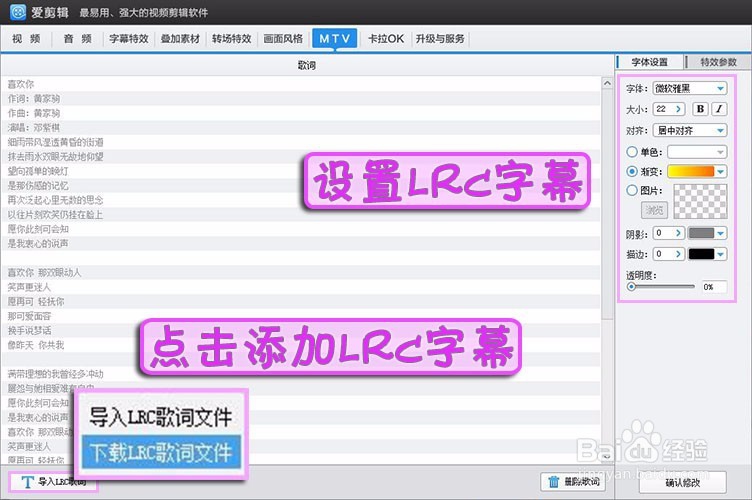
MV的歌词不一定要一句一句添加。下载音频对应版本的LRC格式的歌词,使用“MTV”功能可以直接导入到视频里自动生成字幕。

将界面切换到“MTV”面板,点击列表左下方的“导入LRC歌词”按钮,就可以将准备好的LRC歌词一键导入。在列表的右侧可以对字幕进行设置。
有些镜头拼接在一起会显得有些生硬,这时候,使用合适的转场不仅能解决生硬的问题,同时也能增加画面效果,提高视频档次。

假如要在片段A和片段B(A在前B在后)中间加转场。

接下来就是美化画面了。美化画面的方法有很多,比如使用相框、滤镜、动景等等。

将界面切换到“叠加素材—加相框”列表,选中要是用的相框,点击列表左下方的“添加相框效果”按钮即可使用;如果要更换相框,只需双击要使用的相框,就可以更换了。

最后就是制作结束画面。结束画面的样式可以有很多,比如将画面渐变成素描,制作滚动字幕等等。这里只介绍一种——画面旋转缩小,融入到背景图片中去。

将最后作为结尾的镜头裁剪出来,在“画面风格—画面”列表使用“自由旋转”效果。然后在列表右侧“背景图”处,点击“浏览”按钮,选择填充图。然后勾选“柔和过度”,点击“确认修改”即可啦~

版权声明:
1、本文系转载,版权归原作者所有,旨在传递信息,不代表看本站的观点和立场。
2、本站仅提供信息发布平台,不承担相关法律责任。
3、若侵犯您的版权或隐私,请联系本站管理员删除。
4、文章链接:http://www.1haoku.cn/art_1294020.html
