
 订阅
订阅利用EXCEL分析学生考试成绩-总分排名,平均成绩
来源:网络收集 点击: 时间:2025-12-24【导读】:
在考试完成后,会需要进行学生的成绩分析。下面我们来看Excel如何管理学生成绩,和分析成绩。
打开excel,我们可以看到下面的excel表格中记录的是一个班级学生的高考成绩。我们以此为例来做一次考试成绩分析。
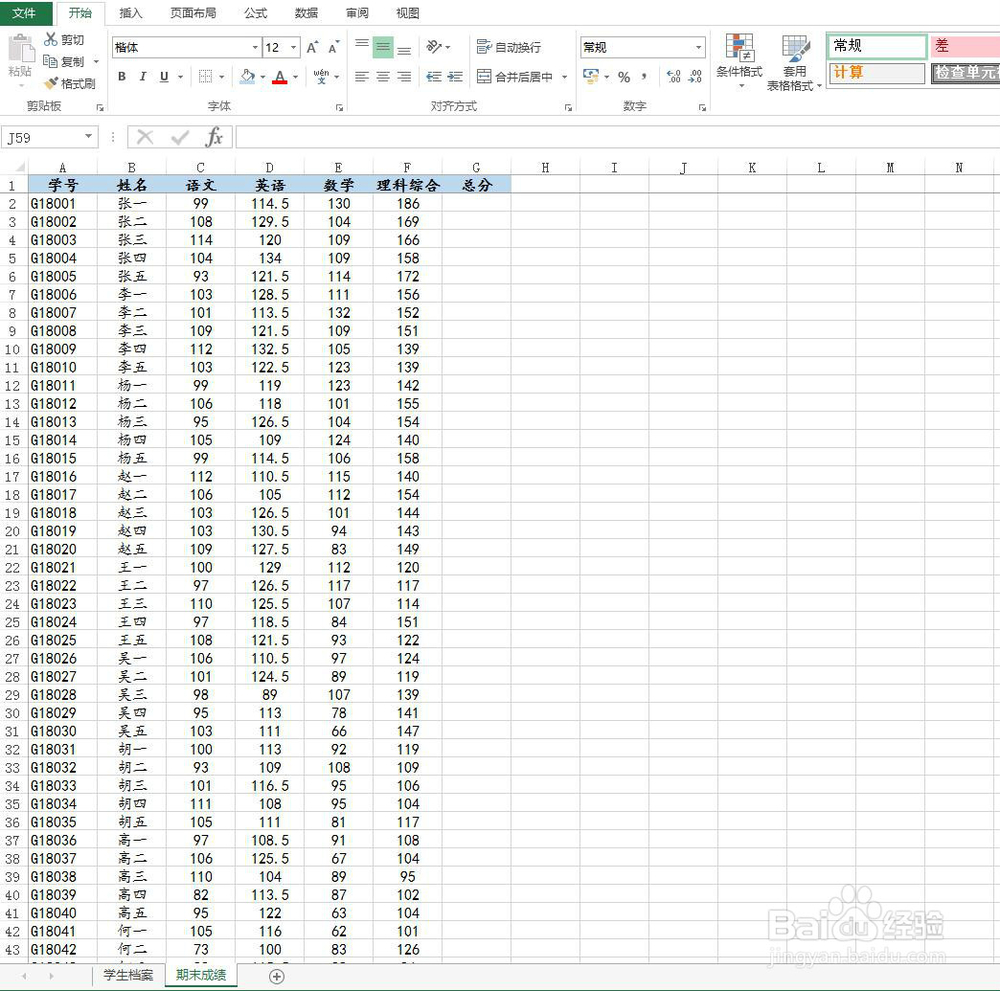
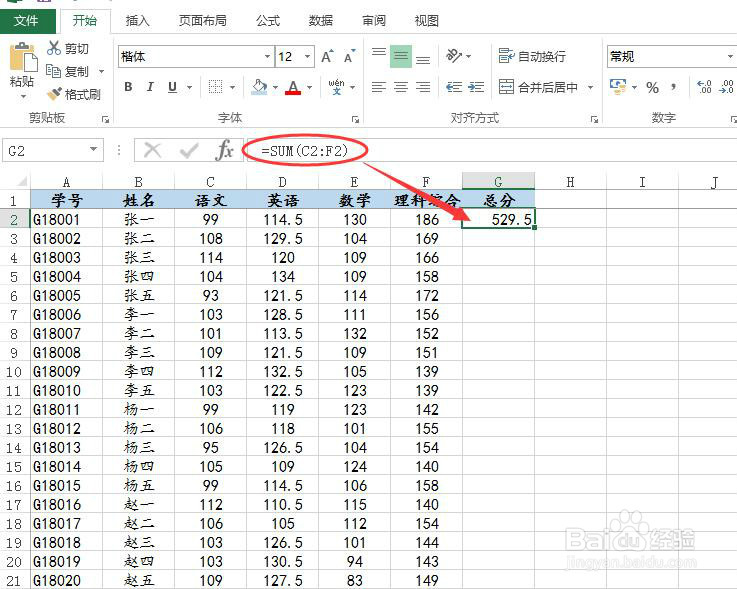
首先,我们需要做一个总分统计与排名。在总分一栏的G2单元格中输入成绩合计公式。"=SUM(C2:F2)",回车后完成总分合计。
然后拖动G2单元格,完成每个学生的总分成绩计算。
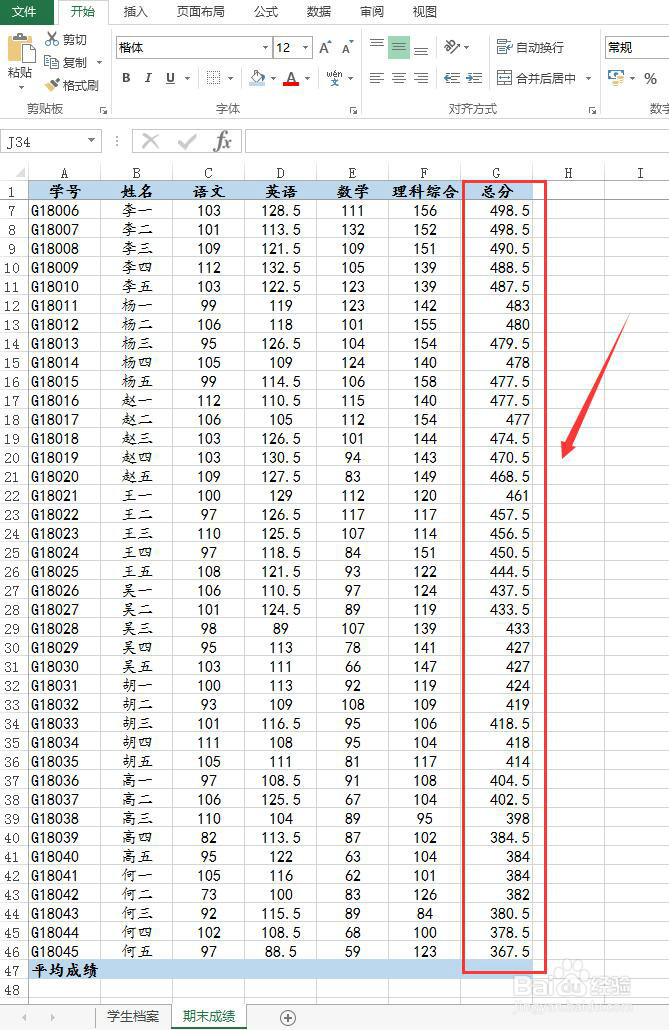
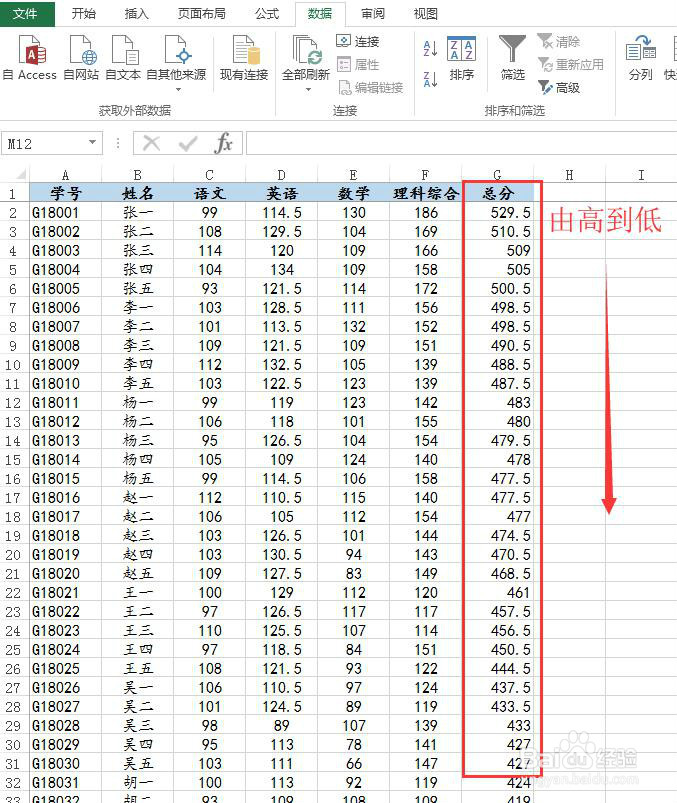
对学生的总分进行一个排序,成绩由高到低进行排序。选中总分一栏的学生区域,点击“数据”-“排序”由高到低。出现排序提醒,选择“以当前选定区域排序”

这里可以看到学生的总成绩排名。
下面做班级的平均成绩,在最后一栏完成平均成绩的制作,在平均成绩对应的语文栏C47中输入公式,
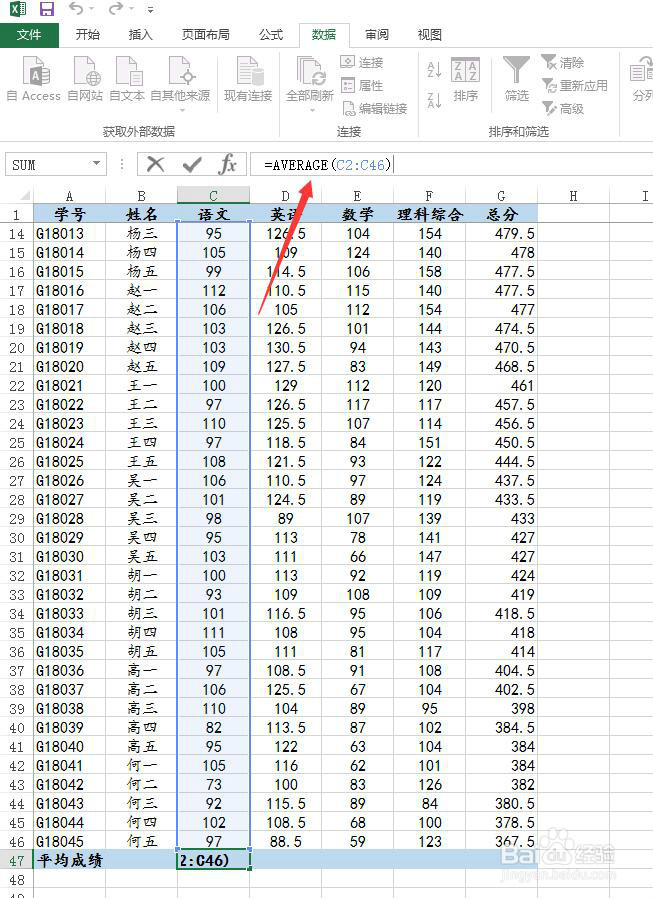
横向拖动C47单元格,完成英语,数学,理科综合,总分的平均分计算
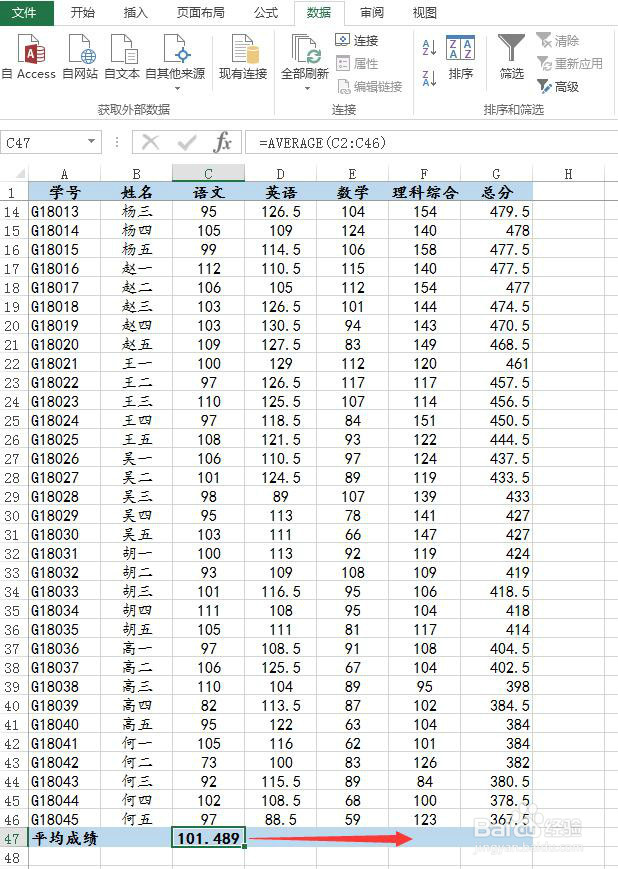
最后美化一下表格,首先,保留小数点两位,选中数据区域。点击右键选择“设置单元格格式……”

在弹出对话框中,选择“数值”,小数位数设置为2,确定。

将表格画框,选择表格区域,点击菜单上的“开始”,选择边框图标,选择“所有框线”

将平均成绩标识为红色,ok,表格美化完成。大家可以根据需要自行定义美化,如字体,文字大小等

版权声明:
1、本文系转载,版权归原作者所有,旨在传递信息,不代表看本站的观点和立场。
2、本站仅提供信息发布平台,不承担相关法律责任。
3、若侵犯您的版权或隐私,请联系本站管理员删除。
4、文章链接:http://www.1haoku.cn/art_1294153.html
上一篇:如何知道对方是否可以成为深交朋友
下一篇:保卫萝卜4阿波尼克号53关攻略
