
 订阅
订阅Win10文件右键菜单中没有压缩菜单选项解决方法
来源:网络收集 点击: 时间:2025-12-25Windows 10系统中,右键点击文件或程序时,右键菜单中都会有压缩菜单选项,但系统升级到19582版后,却发现文件右键菜单中没有压缩菜单。 如何解决Windows 10系统文件右键菜单中没有压缩菜单选项的问题呢?
Win10系统文件右键菜单中没有压缩菜单选项的解决方法

解决方法:

在打开的解压缩文件窗口中,点击右上角的红框内的图标,在下拉菜单中点击:修复右键菜单;
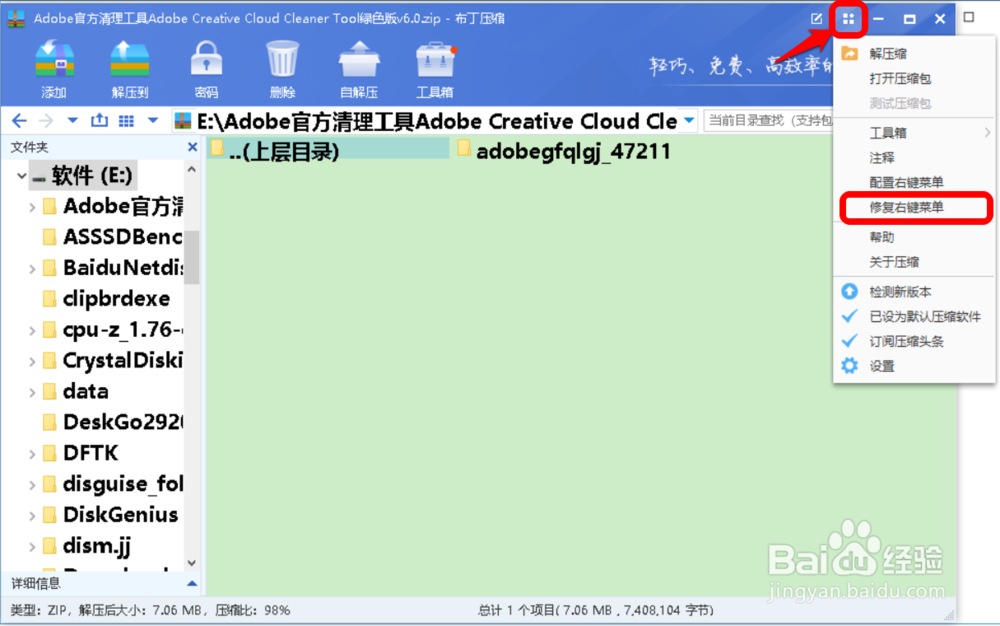
在弹出的 修复提醒 - 布丁压缩 窗口中,点击:立即修复。

第二步:配置右键菜单
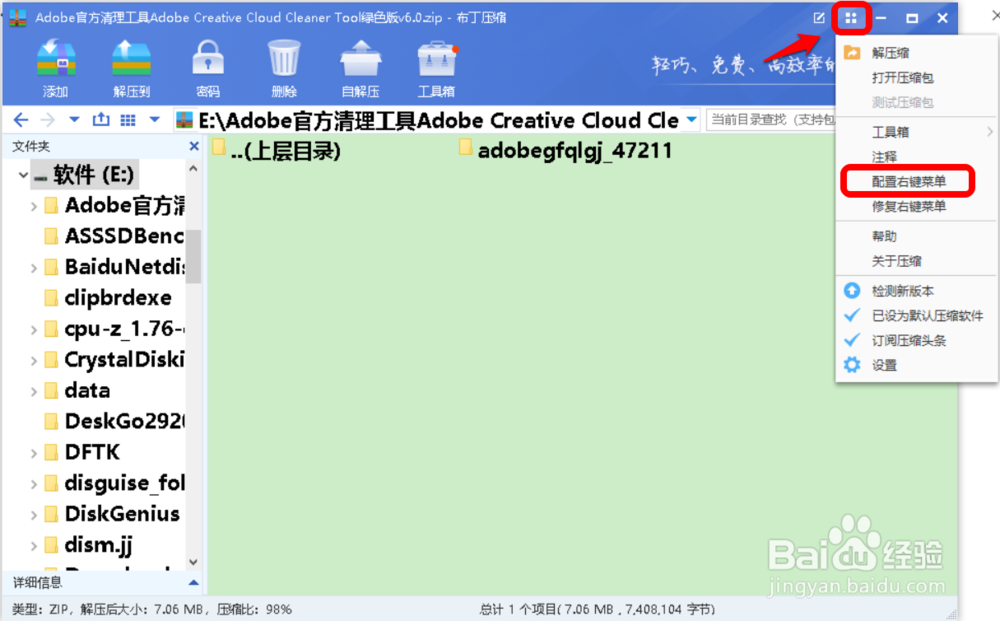
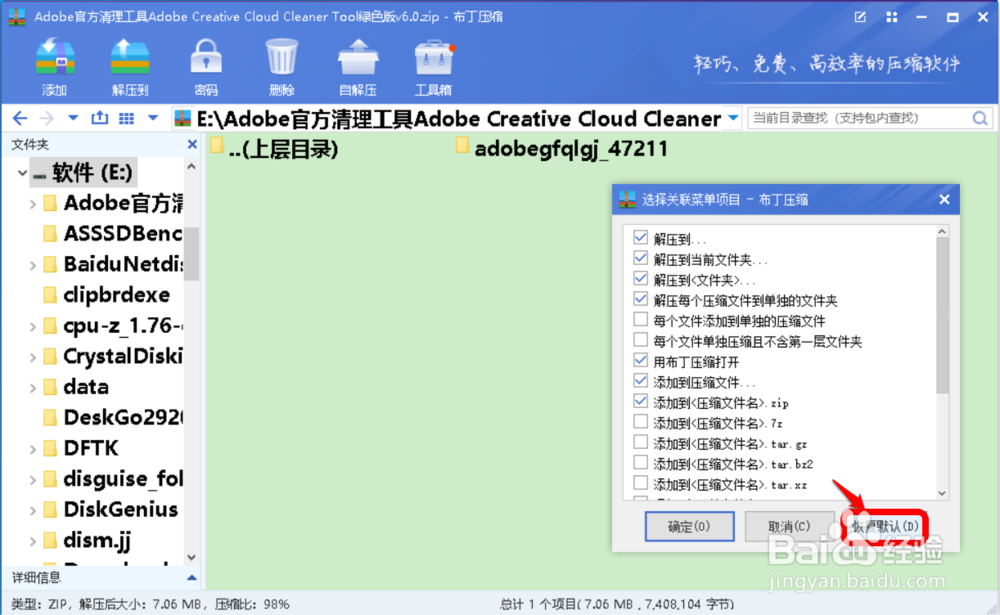
在弹出的 选择关联菜单项目 窗口中,点击:恢复默认(D);
我们右键点击系统桌面上的某一文件,可以看到右键菜单中已添加了压缩菜单选项。

第三步:限制右键菜单中压缩菜单数目。
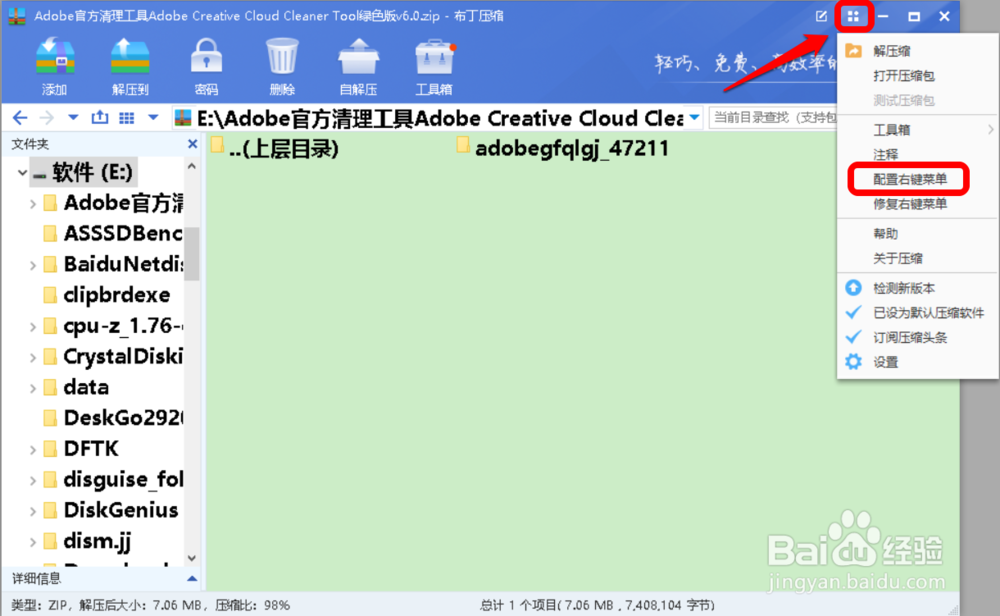
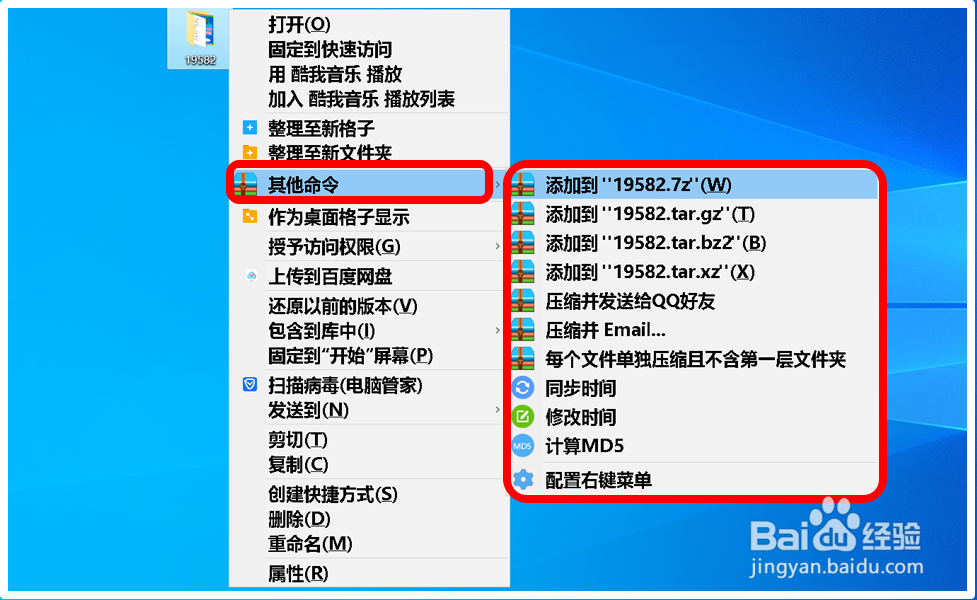
弹出的 选择关联菜单项目 窗口中,只选择【其他压缩命令】(根据自己需要) - 确定;

我们可以看到右键菜单(一级)中只有【其他命令】,而二级菜单中则有很多的压缩菜单命令。
【B】安装WinRAR压缩软件,但文件右键菜单中也没有压缩菜单选项。

解决方法:
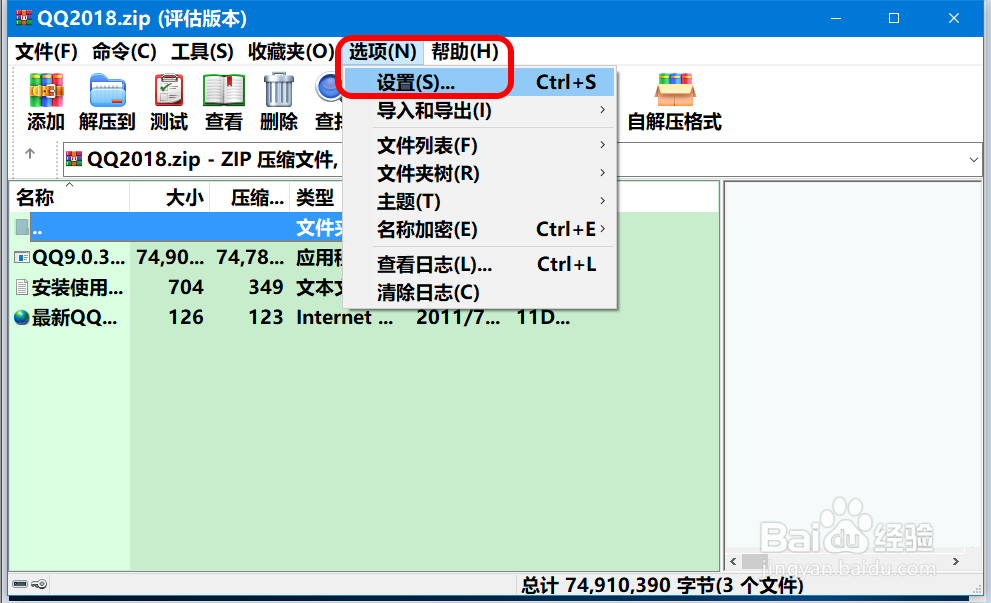
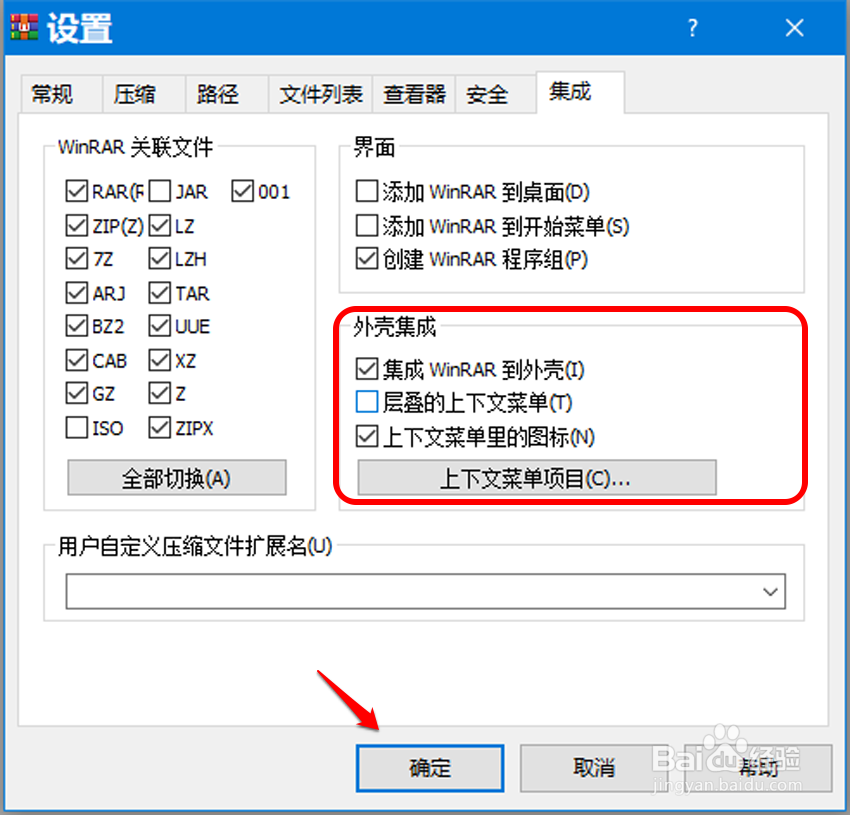
在设置窗口中,我们再点击【集成】,可以看到【外壳集成】项下:

点击【集成 WinRAR 到外壳(I)】前面复选框打勾☑,再点击:上下文菜单里的图标(N)打勾☑,最后点击确定。
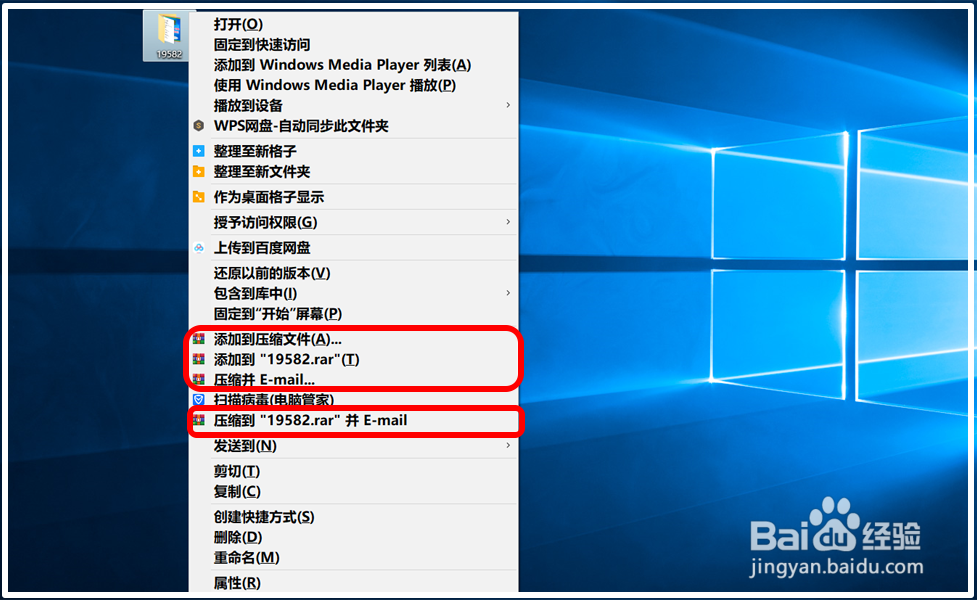
我们右键点击系统桌面上的某一文件,可以看到右键菜单中已添加了压缩菜单选项。
如果不希望右键菜单中显示的压缩菜单项这么多,我们可以在设置窗口 -【集成】-【外壳集成】项中。复选【层叠的上下文菜单(T)】,再点击:确定。

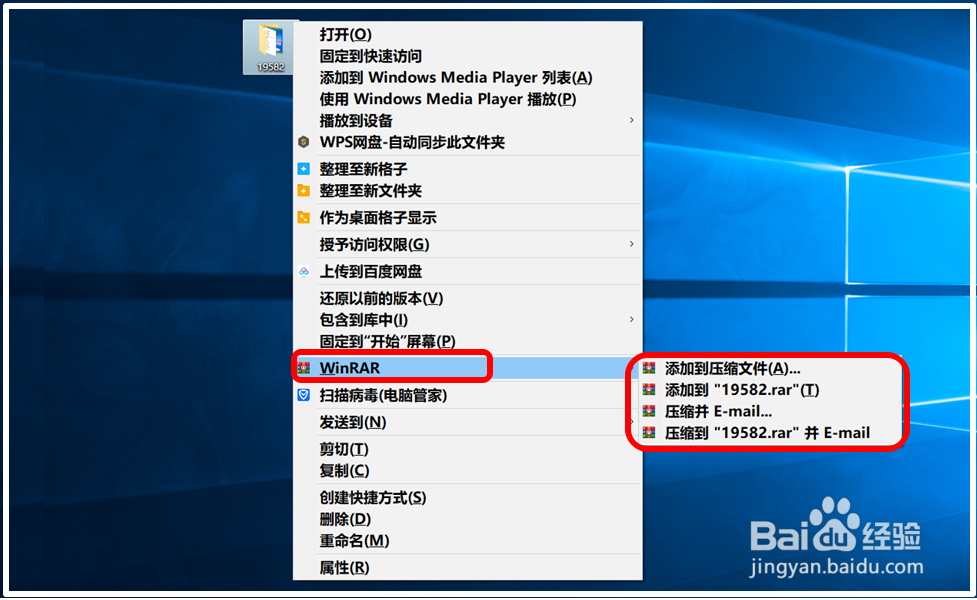
右键点击系统桌面上的某一文件,可以看到右键菜单(一级)只有 WinRAR 菜单,二级菜单中有四项压缩菜单。
以上即:Win10系统文件右键菜单中没有压缩菜单选项的解决方法,供出现此问题的朋友们参考和使用。
版权声明:
1、本文系转载,版权归原作者所有,旨在传递信息,不代表看本站的观点和立场。
2、本站仅提供信息发布平台,不承担相关法律责任。
3、若侵犯您的版权或隐私,请联系本站管理员删除。
4、文章链接:http://www.1haoku.cn/art_1294722.html
