
 订阅
订阅如何在博途中实现S7-300与精智面板仿真
来源:网络收集 点击: 时间:2025-12-26精智面板只能用博途组态,本文介绍的方法用S7-plcSIM对S7-300/400仿真,用WinCC的运行系统对精智面板仿真。只用计算机也能模拟真实的plc和HMI设备组成的实际控制系统的功能。
打开博途的项目视图,单击工具栏最左边的“新建项目”按钮,创建一个新项目。

双击项目树中的“添加新设备”,选中“添加新设备”对话框中的KTP400精智面板,不要勾选“启用设备向导”复选框。单击“确定”按钮确认。

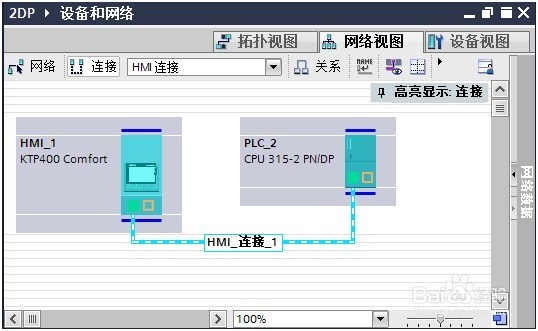
双击项目视图中的“设备和网络”,打开网络视图。单击“连接”按钮,自动选中“HMI连接”。用拖拽的方法连接HMI和plc的PN接口,自动生成HMI_连接_1。
在Windows 7的控制面板中执行菜单命令“查看”→“转至”→“所有控制面板项”,显示所有的控制面板项。双击其中的“设置PG/PC接口”,打开“设置PG/PC接口”对话框。单击“为使用的接口分配参数”列表框中的“plcSIM.TCPIP.1”,设置应用程序访问点为“S7ONLINE (STEP 7) -->plcSIM.TCPIP.1”。最后单击“确定”按钮确认。

选中项目树中的plc_1站点,执行菜单命令“在线”→“仿真”→“启动”,启动S7-plcSIM。按下图设置好“PG/PC接口的类型”“PG/PC接口”和“接口/子网的连接”,使用CPU的PN接口下载程序。

单击“下载”按钮,出现“下载预览”对话框,编译组态成功后,单击“下载”按钮,将程序下载到plc。

单击“完成”按钮,plcSIM的CPU进入RUN模式。

单击工具栏上的“插入输出变量”、和“插入位存储器”按钮,生成MB0和QB0的视图对象。

为了验证仿真是否成功,在启动画面中组态一个指示灯和两个按钮,按钮组态为点动按钮,按下时将变量置位,释放时将变量复位。

版权声明:
1、本文系转载,版权归原作者所有,旨在传递信息,不代表看本站的观点和立场。
2、本站仅提供信息发布平台,不承担相关法律责任。
3、若侵犯您的版权或隐私,请联系本站管理员删除。
4、文章链接:http://www.1haoku.cn/art_1294814.html
