
 订阅
订阅隐藏win10中“此电脑”里的6个子文件夹
来源:网络收集 点击: 时间:2025-12-29【导读】:
Win10中“此电脑”一打开,迎面而来的就是文件夹,子项包括视频、图片、文档等六个,比较影响大家打开CDE盘。前面已有删除这些文件夹的经验,但可能以后需要恢复就比较麻烦,那么隐藏这些文件夹则是个很好的办法。下面就来分享一下如何隐藏win10中“此电脑”里的这六个“文件夹”。
对着桌面的左下角的“开始图标”点击鼠标右键,然后选择“运行”

在运行对话框中输入regedit打开注册表编辑器

打开注册表编辑器后定位到HKEY_LOCAL_MACHINE\SOFTWARE\Microsoft\Windows\CurrentVersion\Explorer\FolderDescriptions
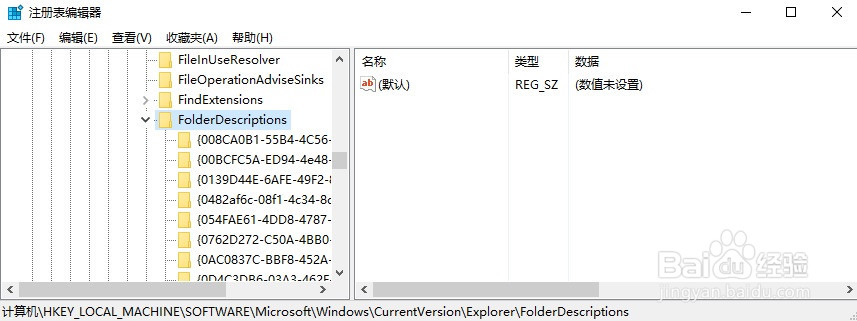
在此项下会看到很多用花括号括起的长字符串,我们需要在其中找到六个项,它们分别对应前面提及的六个系统文件夹;

打开“{0ddd015d-b06c-45d5-8c4c-f59713854639}”的子项“PropertyBag”,双击右侧窗口中的“ThisPCPolicy”,将其数据数值由Show改为Hide,最后确定即可。
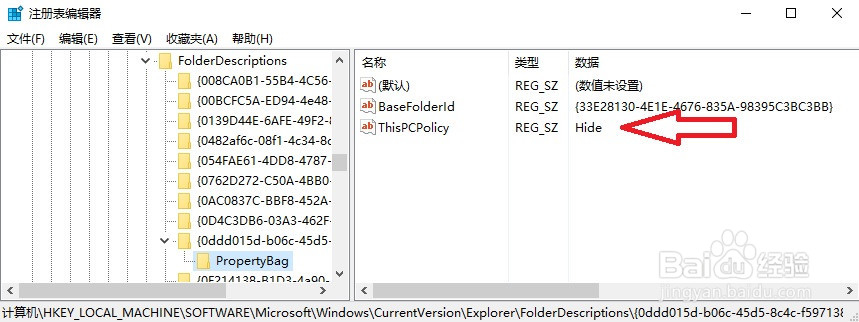
重复前面的操作,逐一找到其他几个文件夹对应的注册表项修改即可。

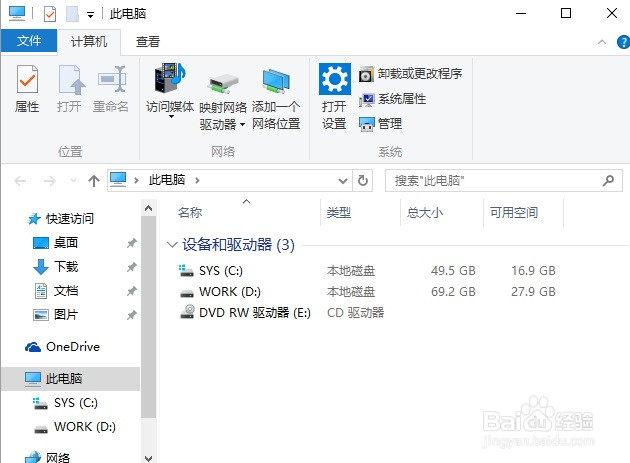
上述注册表项都修改完毕后,刷新一下Windows文件资源管理器就会看到效果了,包括主窗口和左侧导航面板里的六个文件夹全部被隐藏了。
版权声明:
1、本文系转载,版权归原作者所有,旨在传递信息,不代表看本站的观点和立场。
2、本站仅提供信息发布平台,不承担相关法律责任。
3、若侵犯您的版权或隐私,请联系本站管理员删除。
4、文章链接:http://www.1haoku.cn/art_1295720.html
上一篇:茶壶的折纸方法
下一篇:王者号借给别人封号了怎么办
