
 订阅
订阅Excel中如何利用日期判断星期数
来源:网络收集 点击: 时间:2025-12-29【导读】:
我们在利用Excel制作表格的时候,常会需要通过日期判断其星期数,比如通过员工的出生日期判断他的生日在星期几。今天,小编就来教大家通过WEEKDAY函数判断星期数。
首先,打开电脑,找到Excel2010
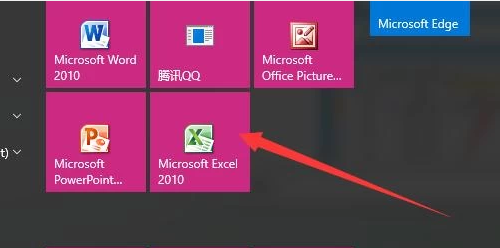
鼠标左键双击图标,打开软件,其界面如图所示

输入待处理的表格
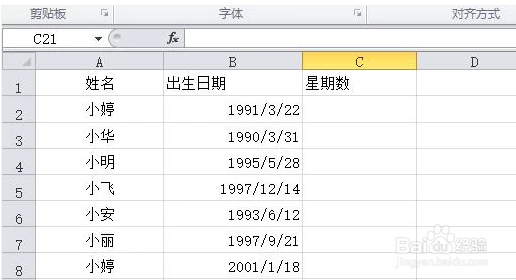
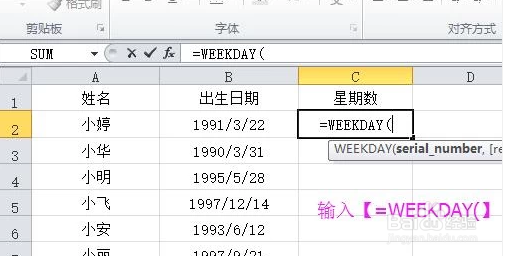
在“星期数”下面的单元格中输入【=WEEKDAY(】
鼠标点击单元格左边的出生日期,这时右边会弹出“B2”
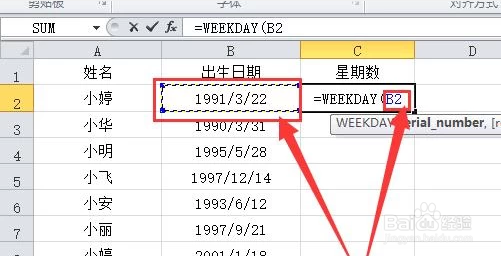
在公式后面继续输入【,2】

按enter键确定公式,如图星期数就弹出来了

选中刚刚返回的星期数,将光标移至单元格右下角,待光标变成一个小十字架
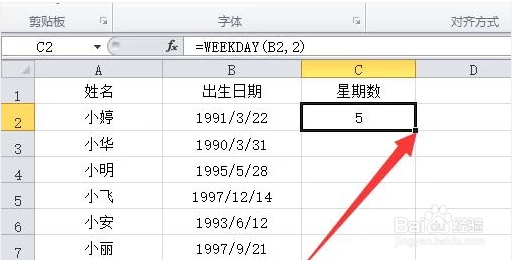
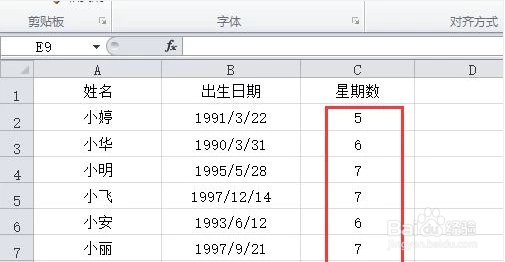
当光标变成十字架之后,按住鼠标左键,拖动鼠标,直至选中所有代填单元格之后再放手,如图,所有的星期数就出来了
版权声明:
1、本文系转载,版权归原作者所有,旨在传递信息,不代表看本站的观点和立场。
2、本站仅提供信息发布平台,不承担相关法律责任。
3、若侵犯您的版权或隐私,请联系本站管理员删除。
4、文章链接:http://www.1haoku.cn/art_1295910.html
上一篇:苏州园林卡之枫桥景区
下一篇:朋友借车如何拒绝
