
 订阅
订阅如何更改Microsoft账户登录密码
来源:网络收集 点击: 时间:2024-02-24【导读】:
密码是保护账户安全必不可少的手段,而定期更改密码可以提升账户的安全性,减少被盗风险,更改账户密码的方法很简单,下面简单介绍更改密码操作!工具/原料more笔记本电脑或者台式电脑Windows10方法/步骤1/5分步阅读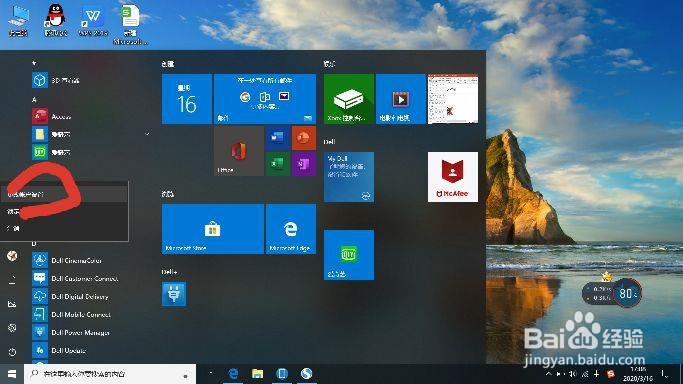 2/5
2/5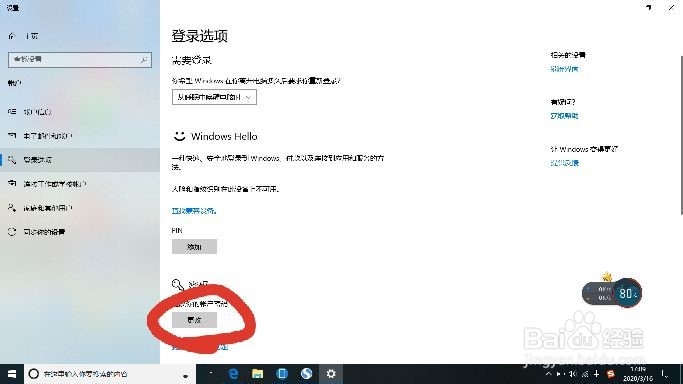 3/5
3/5
 4/5
4/5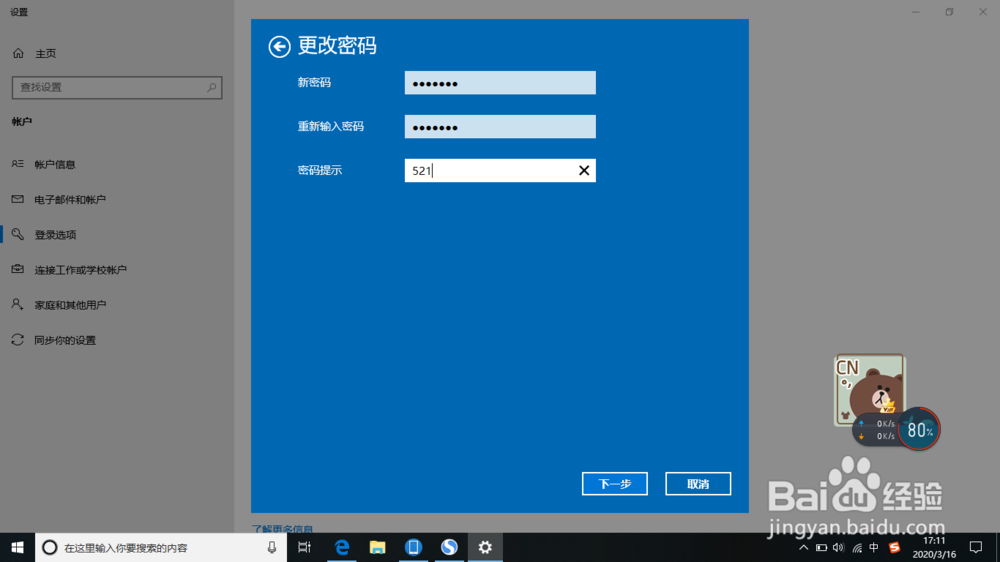 5/5
5/5 注意事项
注意事项
1,在桌面上,单击【开始】按钮,在弹出的【开始】窗口中,单击【administrator】,在其上拉列表中选择【更改账户设置】命令;
2/52,在【设置】窗口中,单击【登录选项】选项卡,在【更改你的账户密码】下单击【更改】按钮;
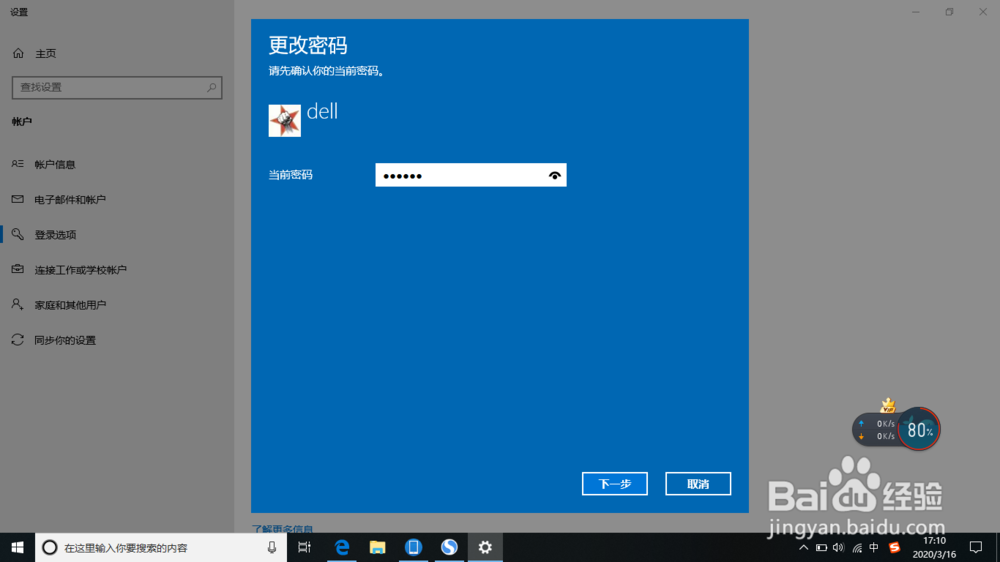
3/53,进入【请重新输入密码】界面,在文本框中编辑密码,单击【登录】按钮;
4/54,进入【更改密码】界面,在第一个文本框中输入新密码,在第二个文本框继续输入新密码,在第三个文本框中输入新密码提示,单击【下一步】按钮
5/55,进入【你已成功更改密码】界面,单击【完成】按钮,即可完成更改密码的操作;
注意事项一个快捷键Alt+D=选择地址栏
希望对大家有帮助
版权声明:
1、本文系转载,版权归原作者所有,旨在传递信息,不代表看本站的观点和立场。
2、本站仅提供信息发布平台,不承担相关法律责任。
3、若侵犯您的版权或隐私,请联系本站管理员删除。
4、文章链接:http://www.1haoku.cn/art_132309.html
上一篇:如何使用Excel公式选项的名称管理器功能呢?
下一篇:戴尔电脑键盘不亮了怎么弄
