
 订阅
订阅win10登录密码修改
来源:网络收集 点击: 时间:2024-03-01【导读】:
win10登录密码修改,如果你不知道的话就来看看我的分享吧!以下是全部内容,希望对你有所帮助!品牌型号:联想天逸510S系统版本: Windows 10方法/步骤1/8分步阅读 2/8
2/8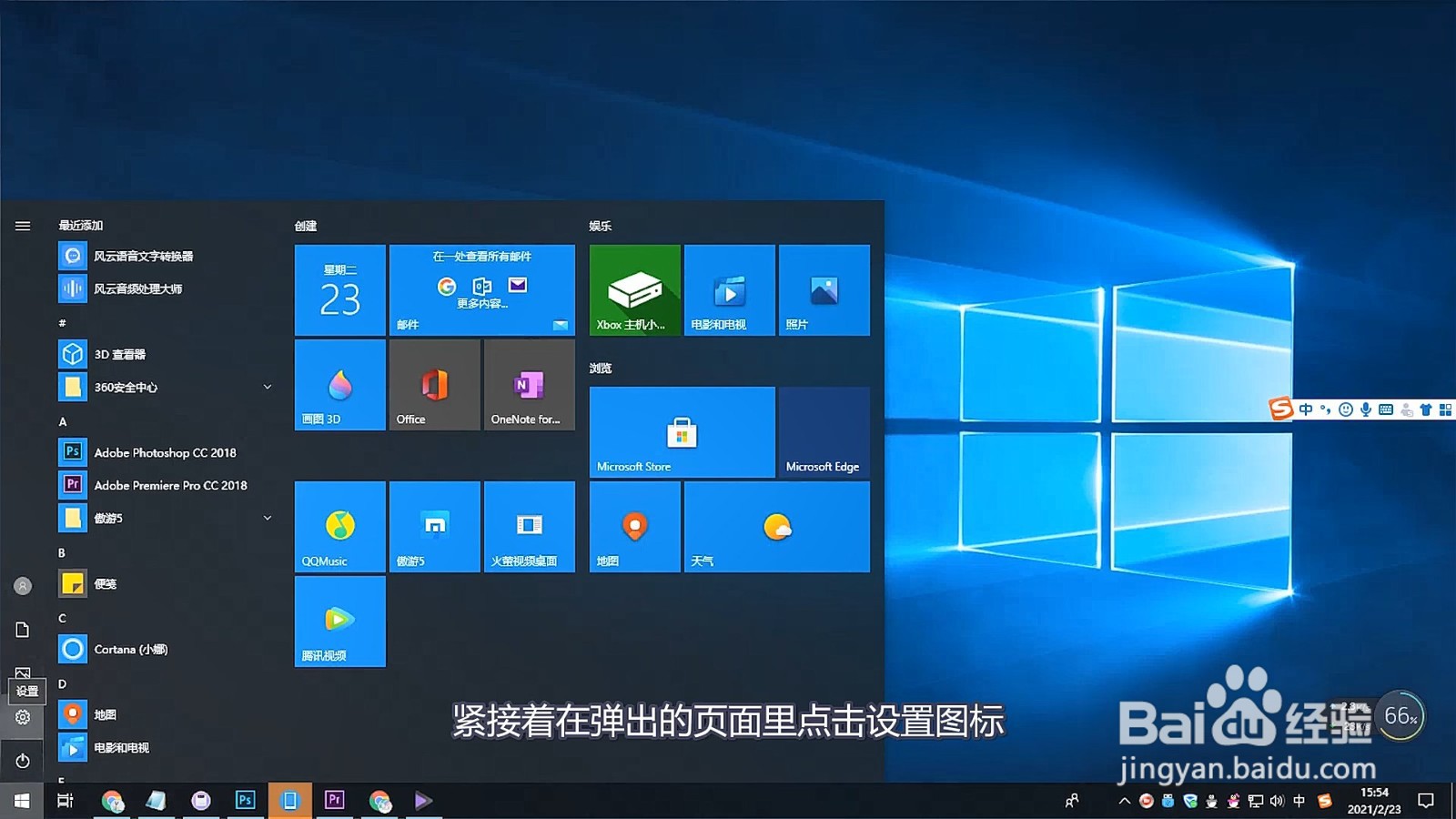 3/8
3/8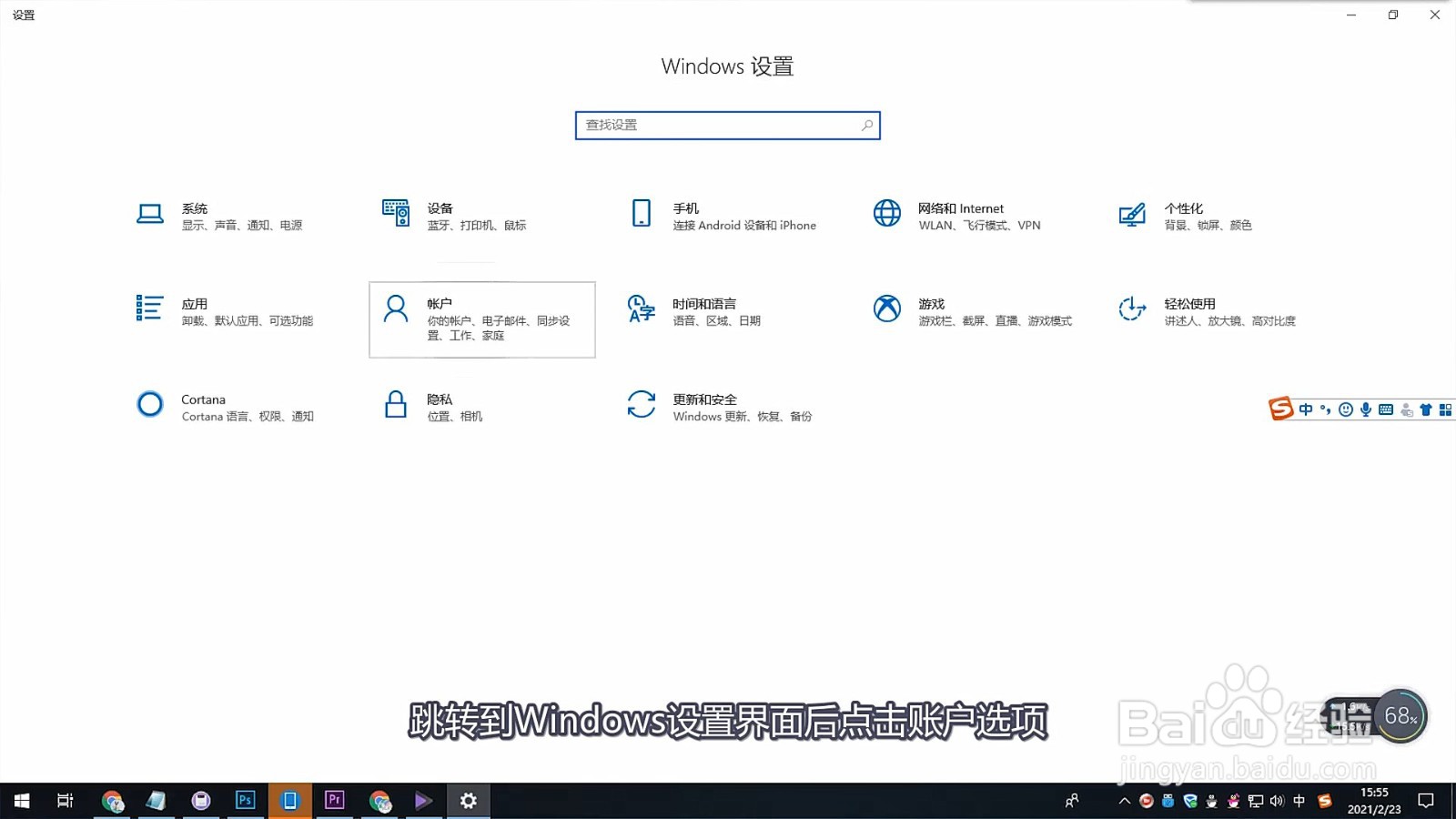 4/8
4/8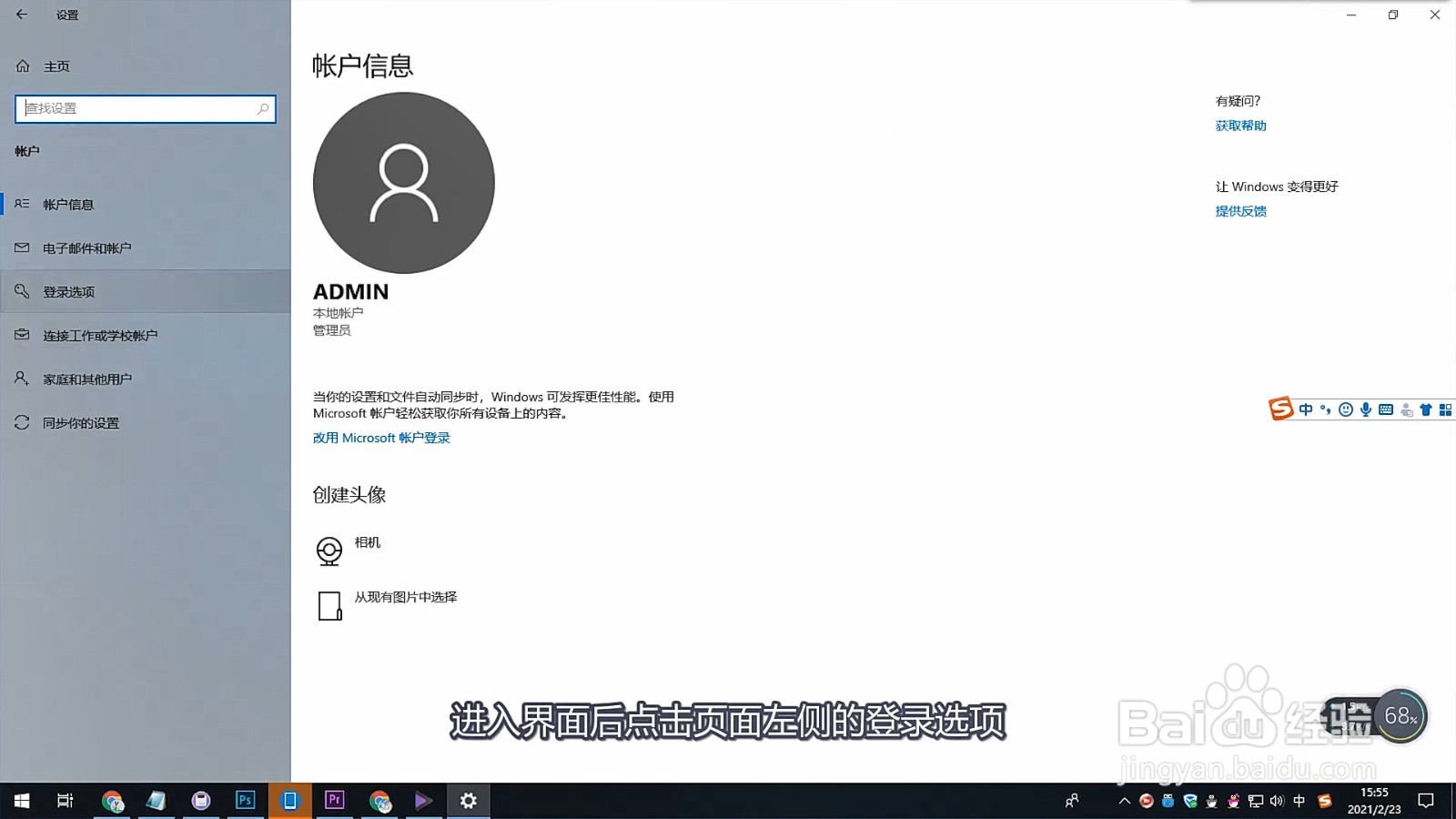 5/8
5/8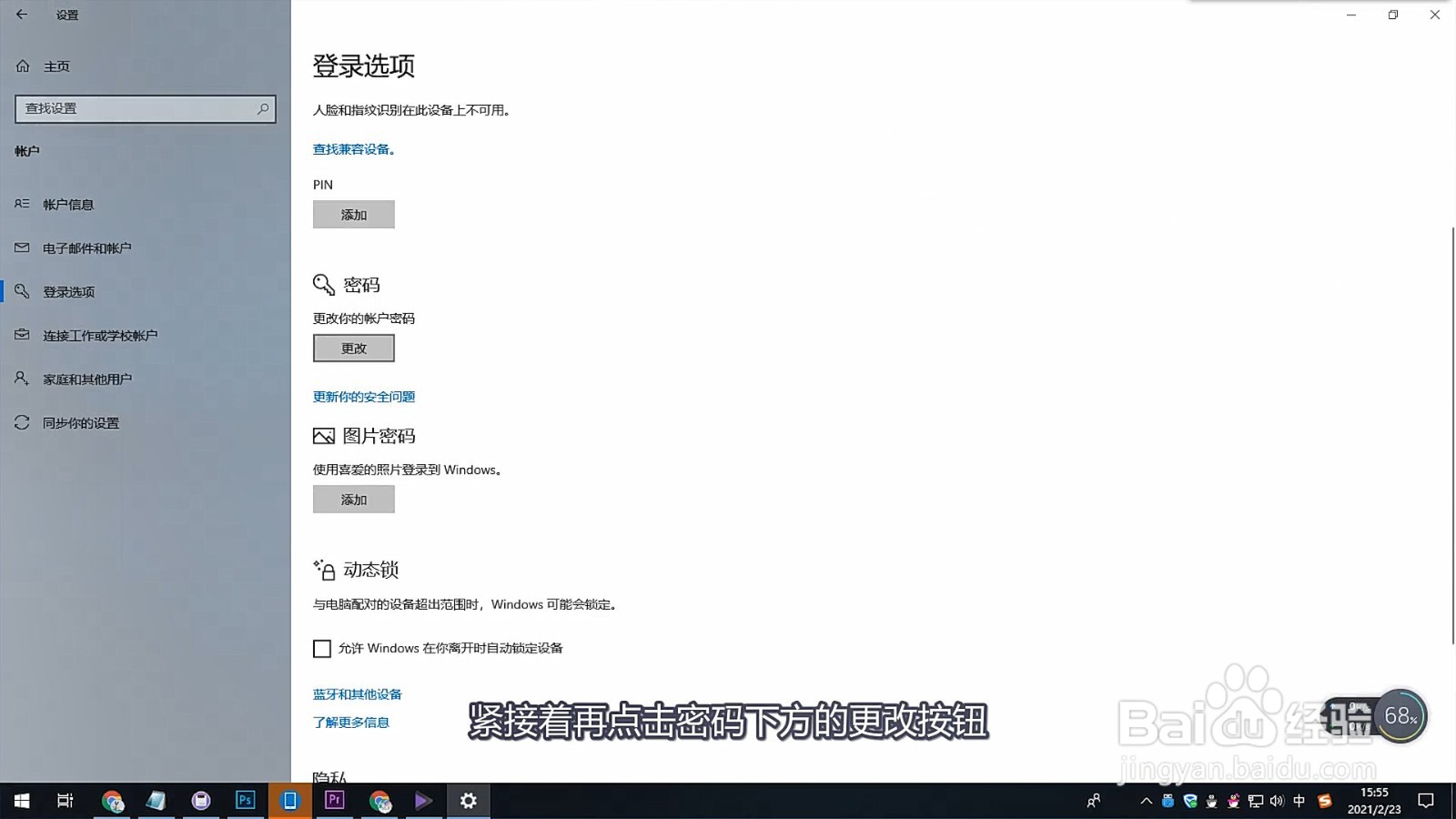 6/8
6/8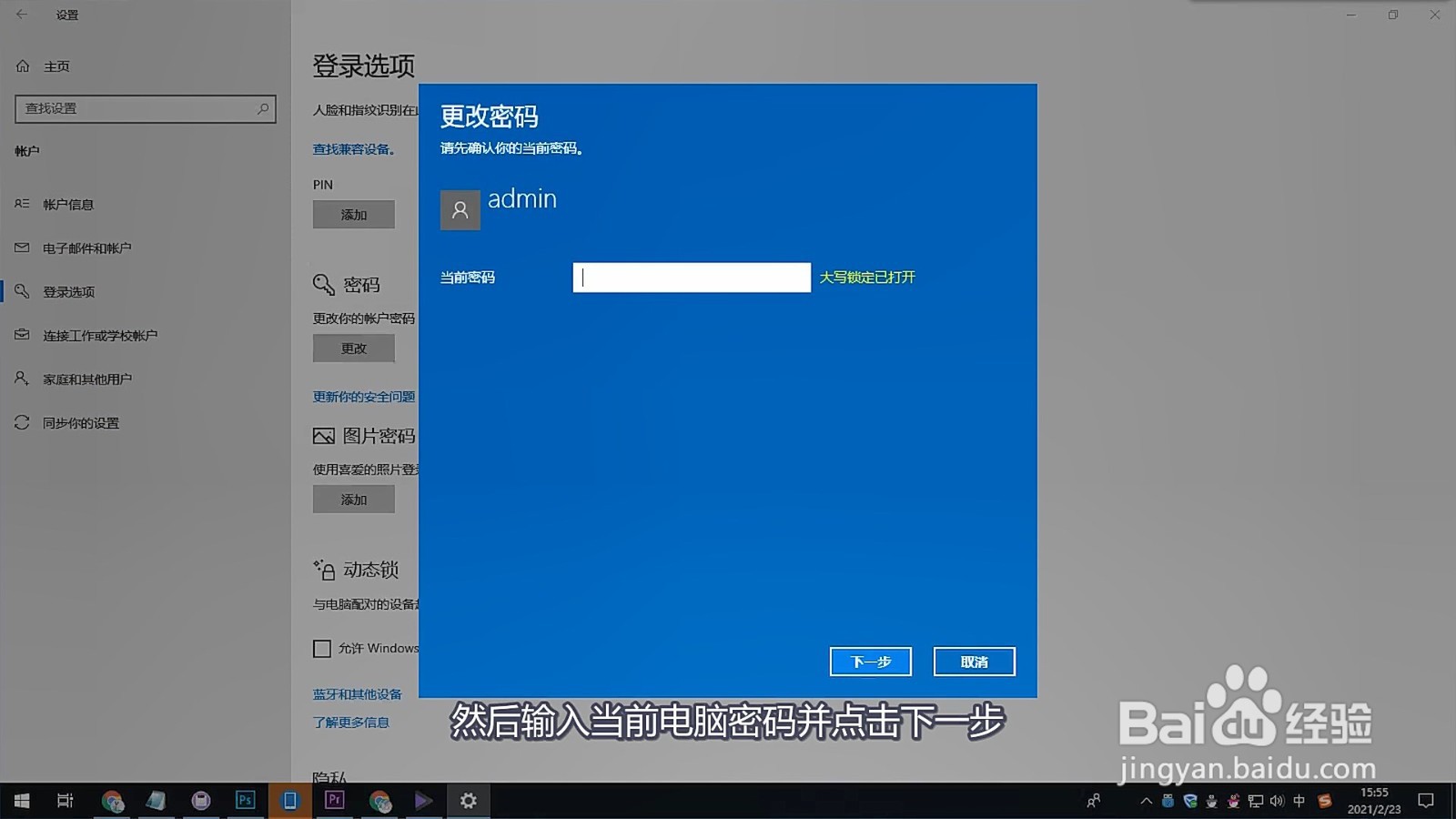 7/8
7/8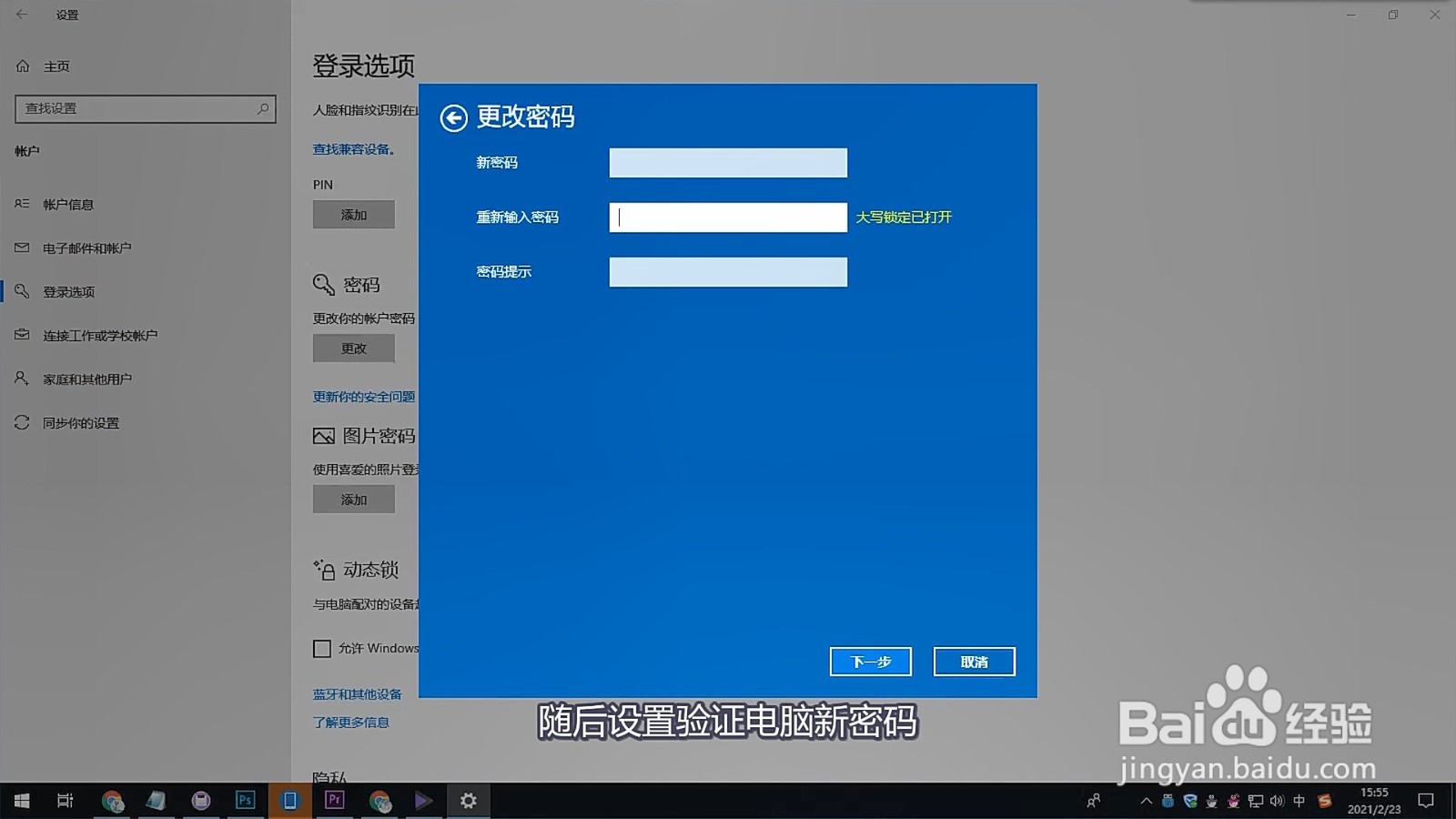 8/8
8/8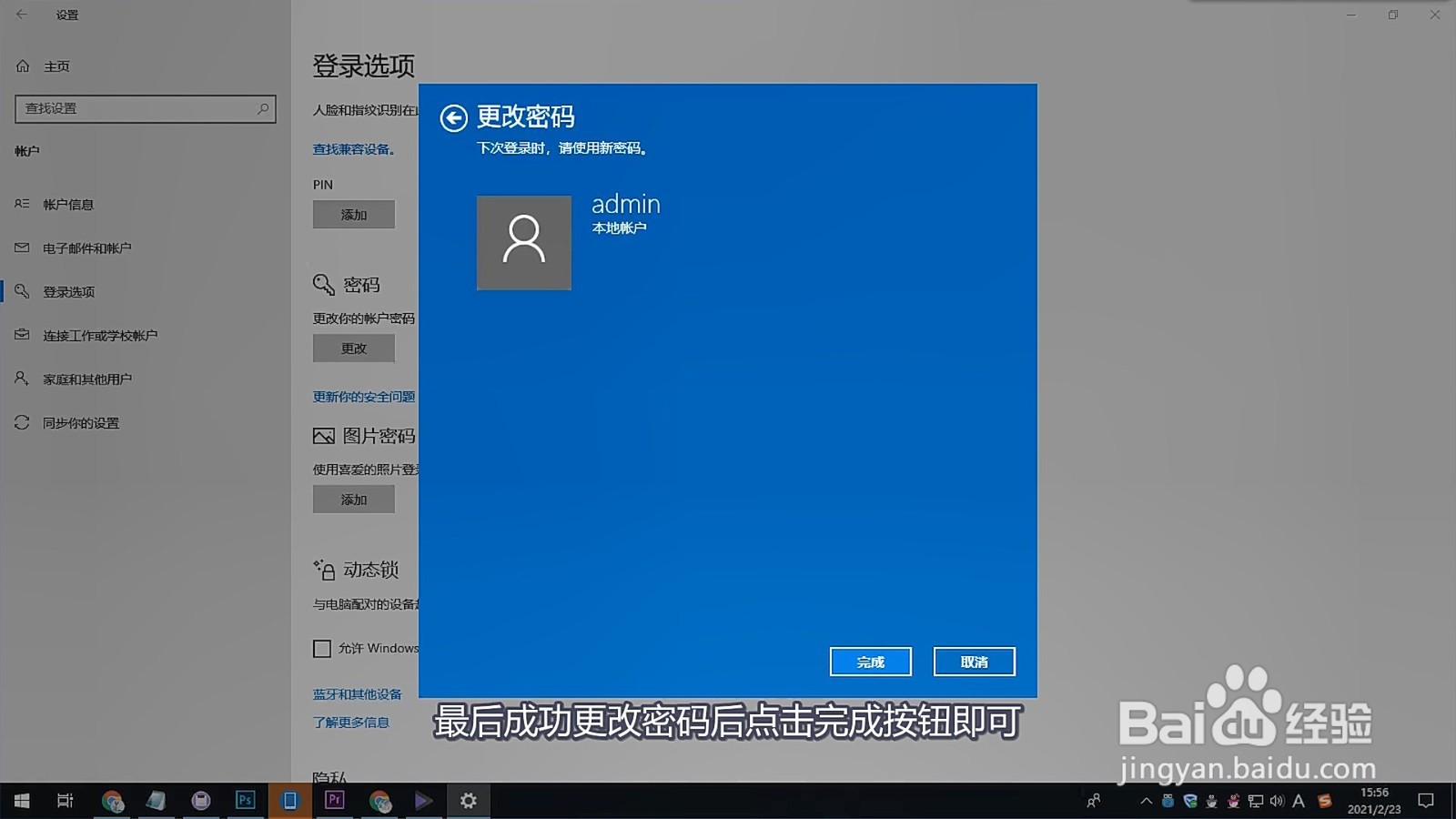 总结1/1
总结1/1
首先鼠标左键单击电脑左下角的开始。
2/8紧接着在弹出的页面里点击设置图标。
3/8跳转到Windows设置界面后点击账户选项。
4/8进入界面后点击页面左侧的登录选项。
5/8紧接着再点击密码下方的更改按钮。
6/8然后输入当前电脑密码并点击下一步。
7/8随后设置验证电脑新密码,并设置新的密码提示点击下一步。
8/8最后成功更改密码后点击完成按钮即可。
总结1/11、首先鼠标左键单击电脑左下角的开始。
2、紧接着在弹出的页面里点击设置图标。
3、跳转到Windows设置界面后点击账户选项。
4、进入界面后点击页面左侧的登录选项。
5、紧接着再点击密码下方的更改按钮。
6、然后输入当前电脑密码并点击下一步。
7、随后设置验证电脑新密码,并设置新的密码提示点击下一步。
8、最后成功更改密码后点击完成按钮即可。
版权声明:
1、本文系转载,版权归原作者所有,旨在传递信息,不代表看本站的观点和立场。
2、本站仅提供信息发布平台,不承担相关法律责任。
3、若侵犯您的版权或隐私,请联系本站管理员删除。
4、文章链接:http://www.1haoku.cn/art_207789.html
