
 订阅
订阅使用Excel制作用户登录窗口的方法
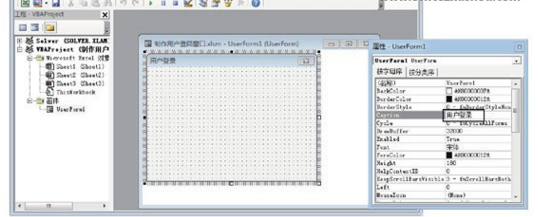
来源:网络收集 点击: 时间:2024-03-02步骤一:启动Excel并打开工作表,打开Visual Basic编辑器,在丽付脾工程资源管理器中鼠标右击,选择关联菜单中的“插入”|“用户窗体”命令插入一个用户窗体。按F4键打开“属性”对话框,在Caption惹栗文本框中输入文字“用户登录”更改窗体标题
 2/7
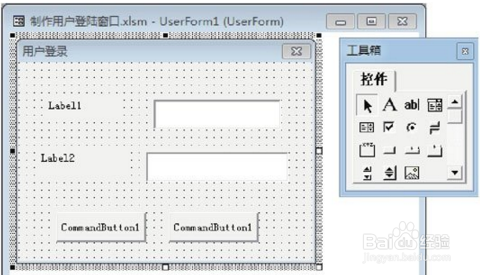
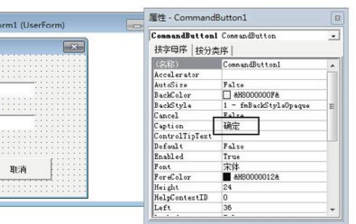
2/7步骤二:从“工具箱”对话框中分别选择“文本框”控件、“标签”控件和“命令按钮”控件,在窗体中绘制这些控件,如图2所示。在“属性”对话框中将两个“标签”控件的Caption属性分别设置为“登录名”和“登录密码”,将“命令按钮”控件的Caption属性分别设置为“确定”和“取消”
 3/7
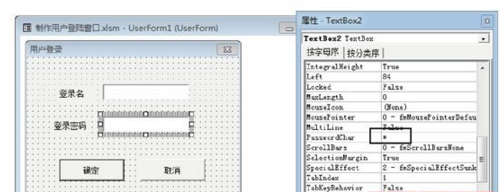
3/7步骤三:在窗体中选择第二个“文本框”控件,在“属性”对话框中将PasswordChar属性设置为字符“*”,如图4所示。这样,在该文本框中输入的字符将被“*”替代。
 4/7
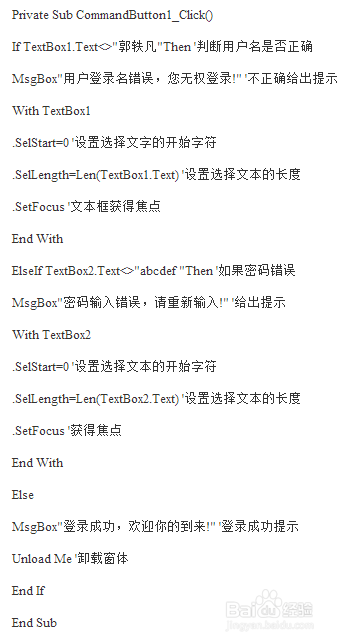
4/7步骤四:鼠标右击窗体中的“确定”按钮,选择关联菜单中的“查看代码”命令打开“代码”窗口,此时Visual Basic编辑器将自动在“代码”窗口中为控件添加Click事件。为该按钮添加的Click事件程序如下:
Private Sub CommandButton1_Click()
If TextBox1.Text郭轶凡Then 判断用户名是否正确
MsgBox用户登录名错误,您无权登录! 不虚宿正确给出提示
With TextBox1
.SelStart=0 设置选择文字的开始字符
.SelLength=Len(TextBox1.Text) 设置选择文本的长度
.SetFocus 文本框获得焦点
End With
ElseIf TextBox2.Textabcdef Then 如果密码错误
MsgBox密码输入错误,请重新输入! 给出提示
With TextBox2
.SelStart=0 设置选择文本的开始字符
.SelLength=Len(TextBox2.Text) 设置选择文本的长度
.SetFocus 获得焦点
End With
Else
MsgBox登录成功,欢迎你的到来! 登录成功提示
Unload Me 卸载窗体
End If
End Sub
 5/7
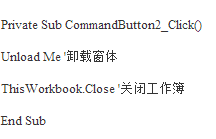
5/7步骤五:接着在“代码”窗口中输入程序代码,为“取消”按钮添加Click事件代码,具体程序如下所示:
Private Sub CommandButton2_Click()
Unload Me 卸载窗体
ThisWorkbook.Close 关闭工作簿
End Sub
 6/7
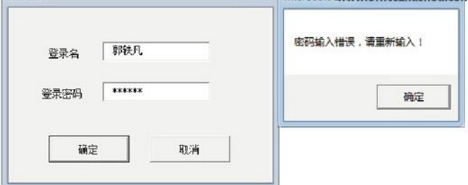
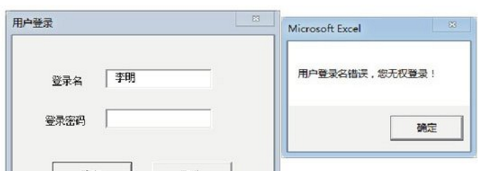
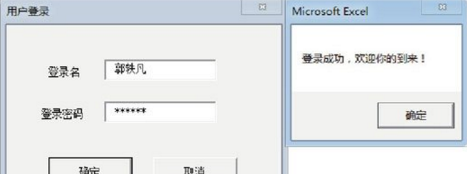
6/7步骤六:按F5键运行程序出现“用户登录”窗口,在“登录名”文本框中输入人名,如果非授权用户,程序给出提示,如图4所示。单击“确定”按钮关闭提示对话框后,“登录名”文本框获得焦点,在其中输入正确登录名。在“登录密码”文本框中输入密码,如果密码错误,程序给出提示,如图5所示。如果输入正确的用户名和登录密码,程序提示登录成功,如图6所示。单击“确定”按钮关闭对话框,“用户登录”窗体将关闭。
 7/7
7/7步骤七:在工程资源管理器中双击ThisWorkbook选项打开“代码”窗口,在其中输入如下程序代码使工作簿打开时用户窗体可见。切换到Excel,保存文档,完成本实例的制作。
Private Sub Workbook_Open()
UserForm1.Show
End Sub
注意事项程序首先判断第一个文本框的Text属性值是否为设定的用户名,如果不是则给出提示,同时使用With结构设置非常关键的SelStart属性和SelLength属性,使文本框中的文字能够高亮显示。
使用SetFocus方法使文本框获得焦点以方便用户更改用户名。如果输入的是设定的用户名,程序接着判断第二个文本框中的Text属性值是否是设定的密码,如果不是则执行与用户名错误相同的操作。如果用户名和密码均正确,程序给出提示并卸载窗体。
EXCEL操作系统版权声明:
1、本文系转载,版权归原作者所有,旨在传递信息,不代表看本站的观点和立场。
2、本站仅提供信息发布平台,不承担相关法律责任。
3、若侵犯您的版权或隐私,请联系本站管理员删除。
4、文章链接:http://www.1haoku.cn/art_220489.html
