
 订阅
订阅VMware虚拟机教程1-虚拟机安装与注册
来源:网络收集 点击: 时间:2024-03-06【导读】:
VMware虚拟机系列教程1-虚拟机安装与注册。VMware虚拟机的应用范围很广,这里主要针对系统封装爱好者,对虚拟机的操作进行简单的教学,使其能熟练的安装及使用虚拟机。工具/原料moreVMware虚拟机12.0VMware虚拟机注册码方法/步骤1/11分步阅读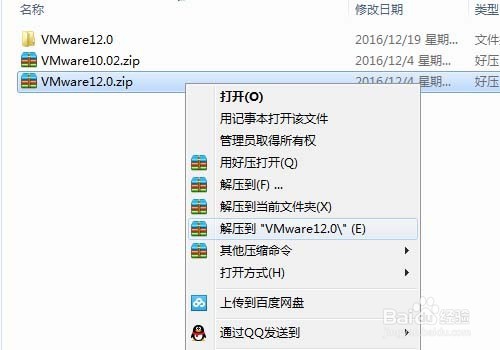 3/11
3/11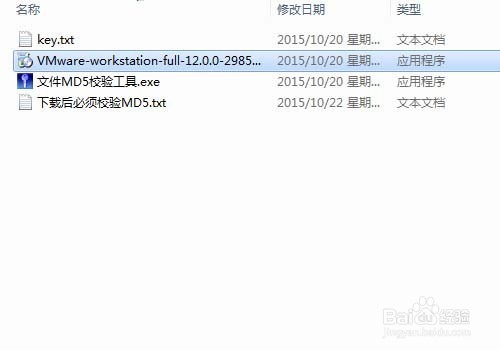 4/11
4/11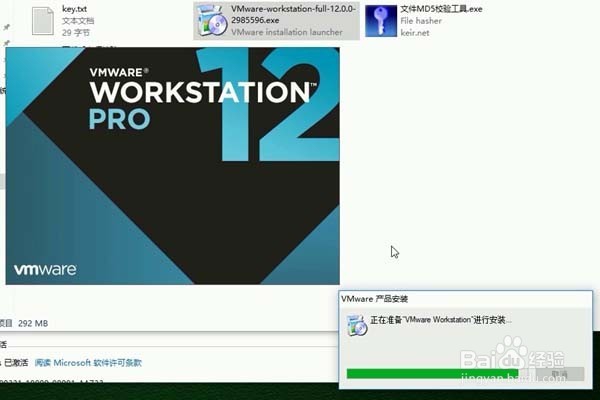 5/11
5/11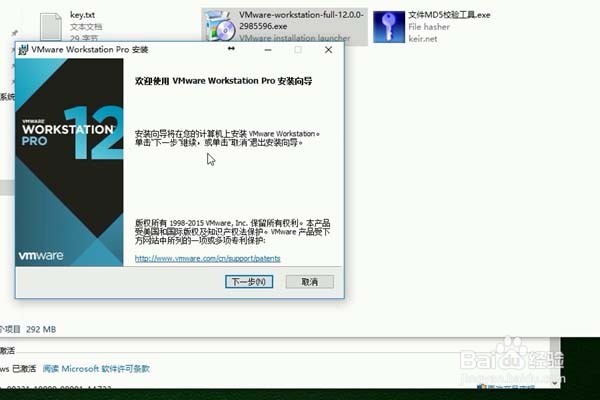 6/11
6/11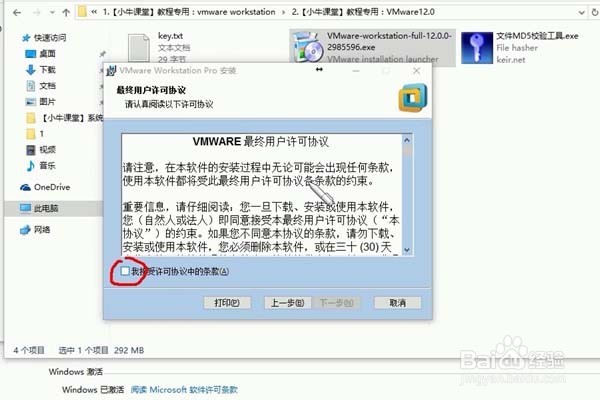 7/11
7/11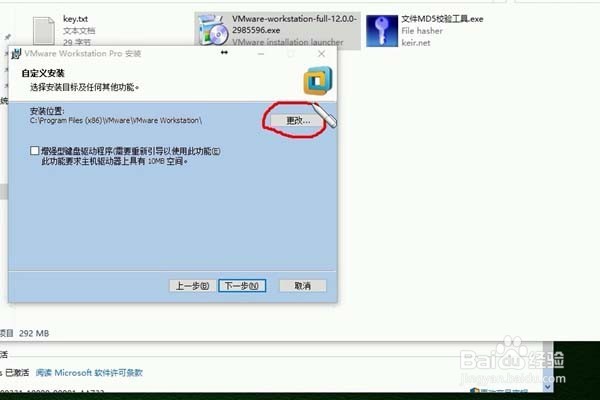
 8/11
8/11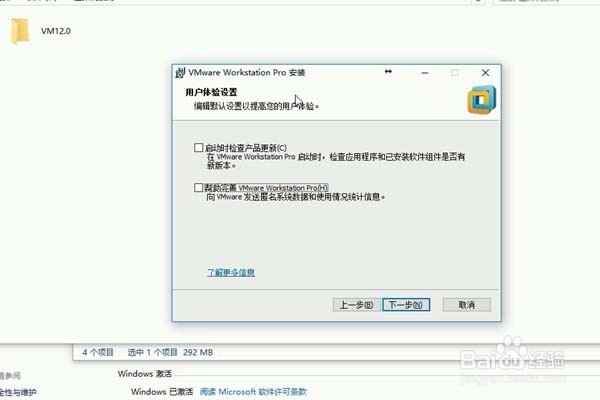 9/11
9/11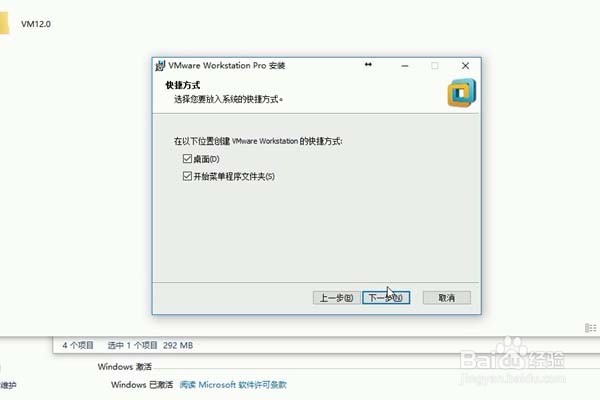 10/11
10/11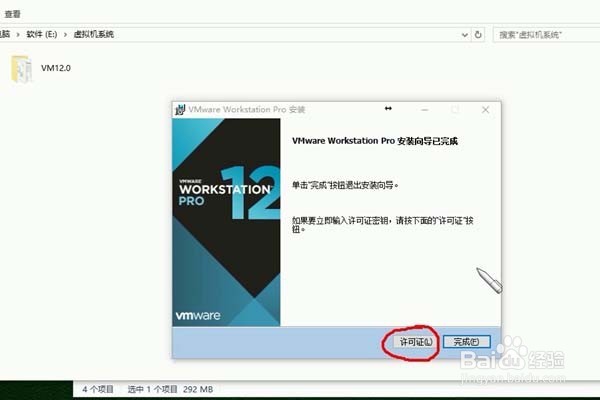 11/11
11/11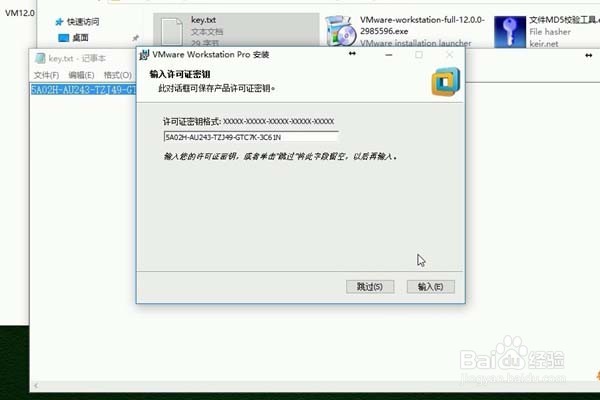
首先下载VMware虚拟机12.0的安装包,位于百度网盘,网盘链接https://pan.baidu.com/s/1i5htcXJ,下载安装包,这个虚拟机的版本目前应用比较广泛,性能也是最好的
2/11下载后是个压缩包,点击右键解压到一个单独的文件夹。
3/11解压后的文件夹如图。打开安装包VMware-workstation-full-12.0.0-2985596.exe,进行安装
4/11开始安装虚拟机,安装过程如下
5/11点击下一步
6/11接受许可协议
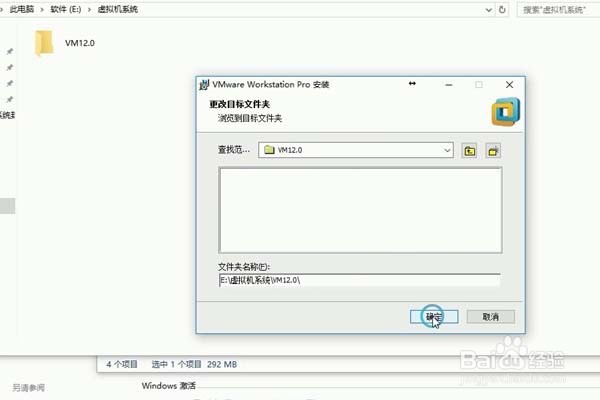
7/11更改安装目录,虚拟机安装默认的是在你的电脑c盘,最好改成其他的文件夹,这个你 可以在自己的电脑上创建一个单独的文件夹用来 安装VMware虚拟机
8/11用户体验设置,这里一般都不用勾选
9/11创建快捷方式,这里一般都要勾选,方便我们以后在桌面上打开VMware虚拟机
10/11这里就算虚拟机安装完毕,但是还不能用,需要进行注册才行。点击下图的许可证按钮
11/11按下图输入VMware虚拟机序列号,5A02H-AU243-TZJ49-GTC7K-3C61N,点击输入。这里就整个把VMware虚拟机安装完毕了。
其他的虚拟机使用的教程,我们会在其他经验里面介绍
版权声明:
1、本文系转载,版权归原作者所有,旨在传递信息,不代表看本站的观点和立场。
2、本站仅提供信息发布平台,不承担相关法律责任。
3、若侵犯您的版权或隐私,请联系本站管理员删除。
4、文章链接:http://www.1haoku.cn/art_261768.html
上一篇:重返未来1999苹果彩蛋怎么触发
下一篇:高德地图如何进入首页设置
