
 订阅
订阅An三角形顶角如何贴紧圆形路径做运动?
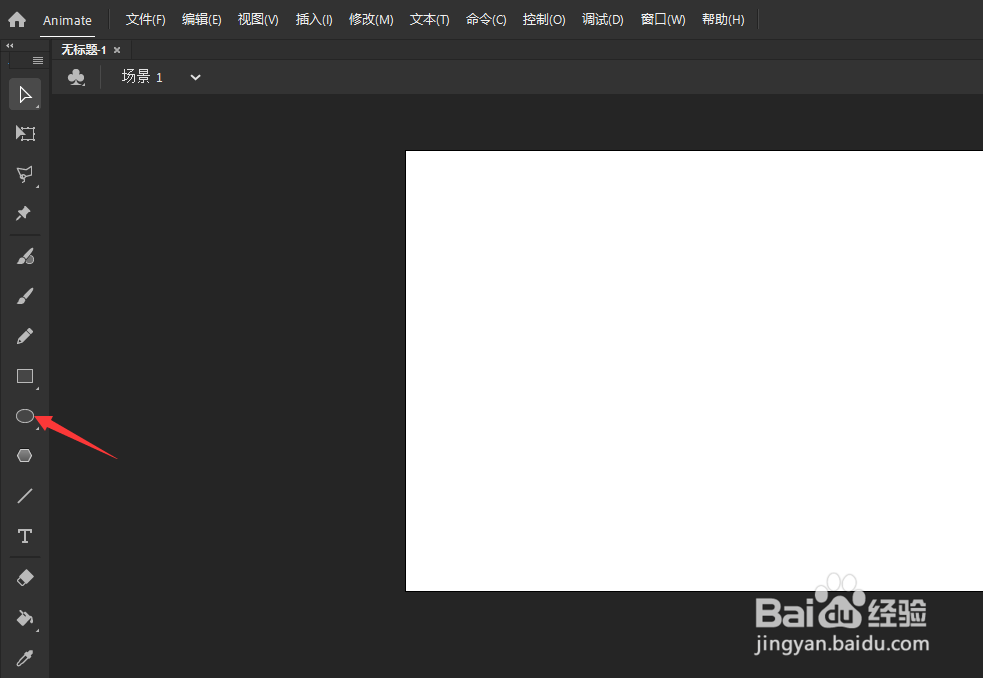
来源:网络收集 点击: 时间:2024-03-11点击软件界面左侧的椭圆工具
 2/19
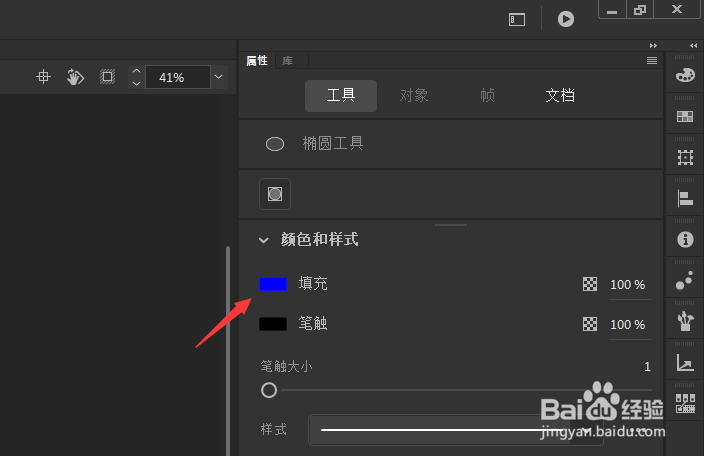
2/19点击打开填充色
 3/19
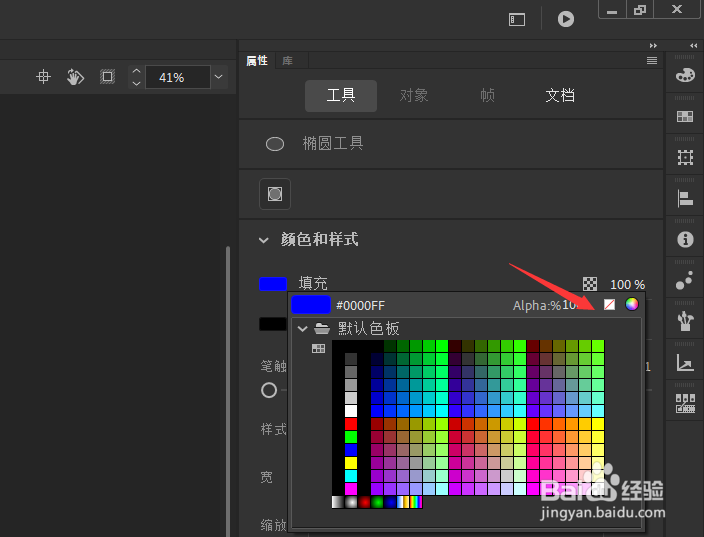
3/19选择箭头所指的无填充色
 4/19
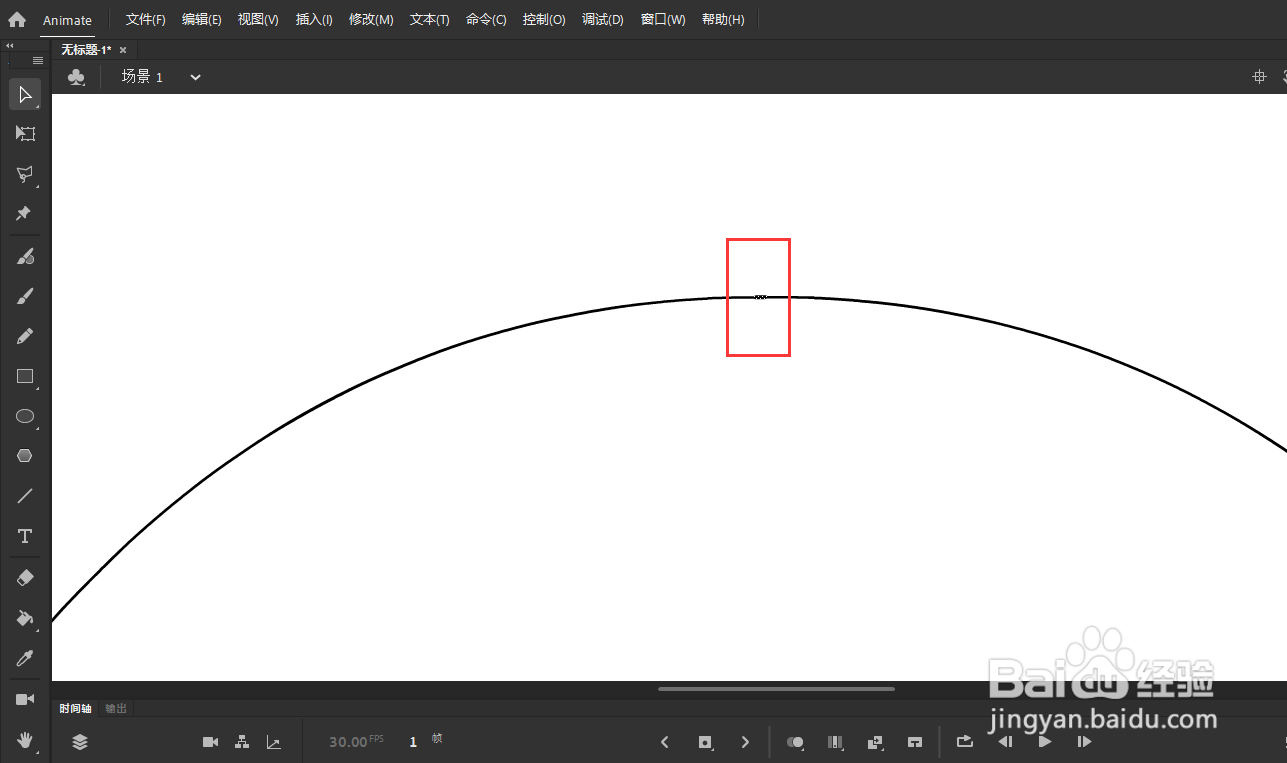
4/19按下V切换到选择工具,放大视图,框选小部分圆形路径,按下删除键Delete
 5/19
5/19新建图层
 6/19
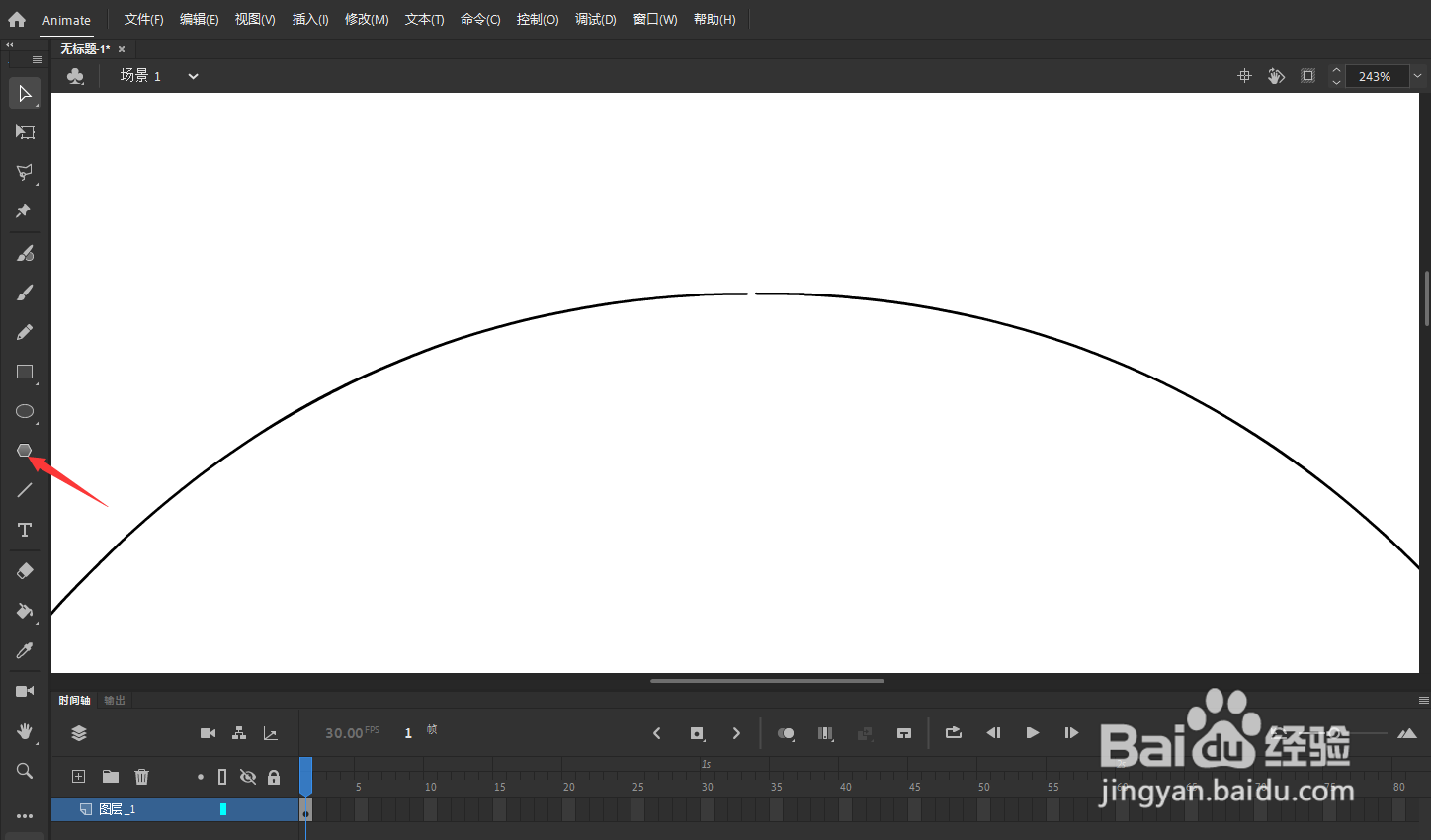
6/19点击选择多边形工具
 7/19
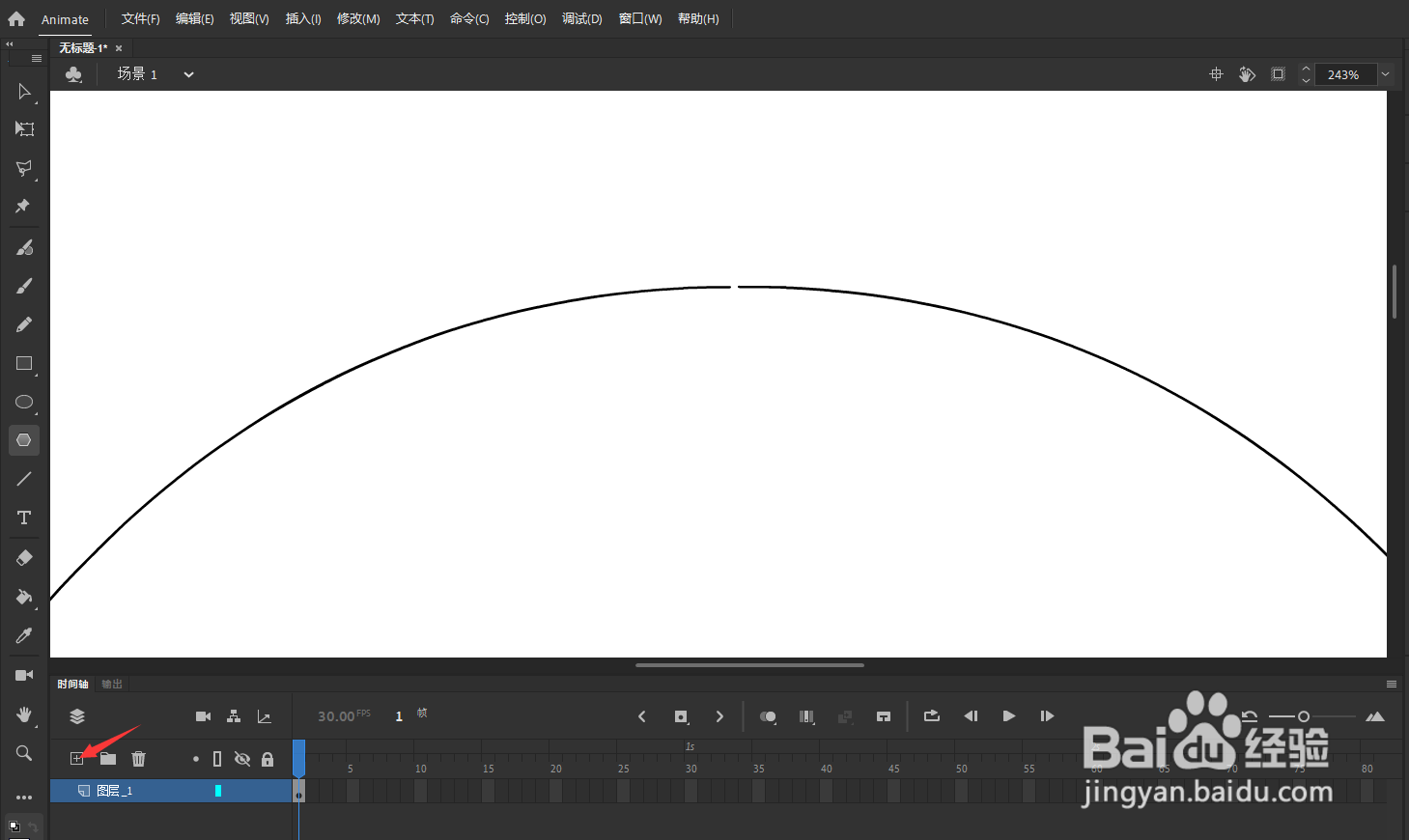
7/19多边形边数设置为3,绘制一个三角形
 8/19
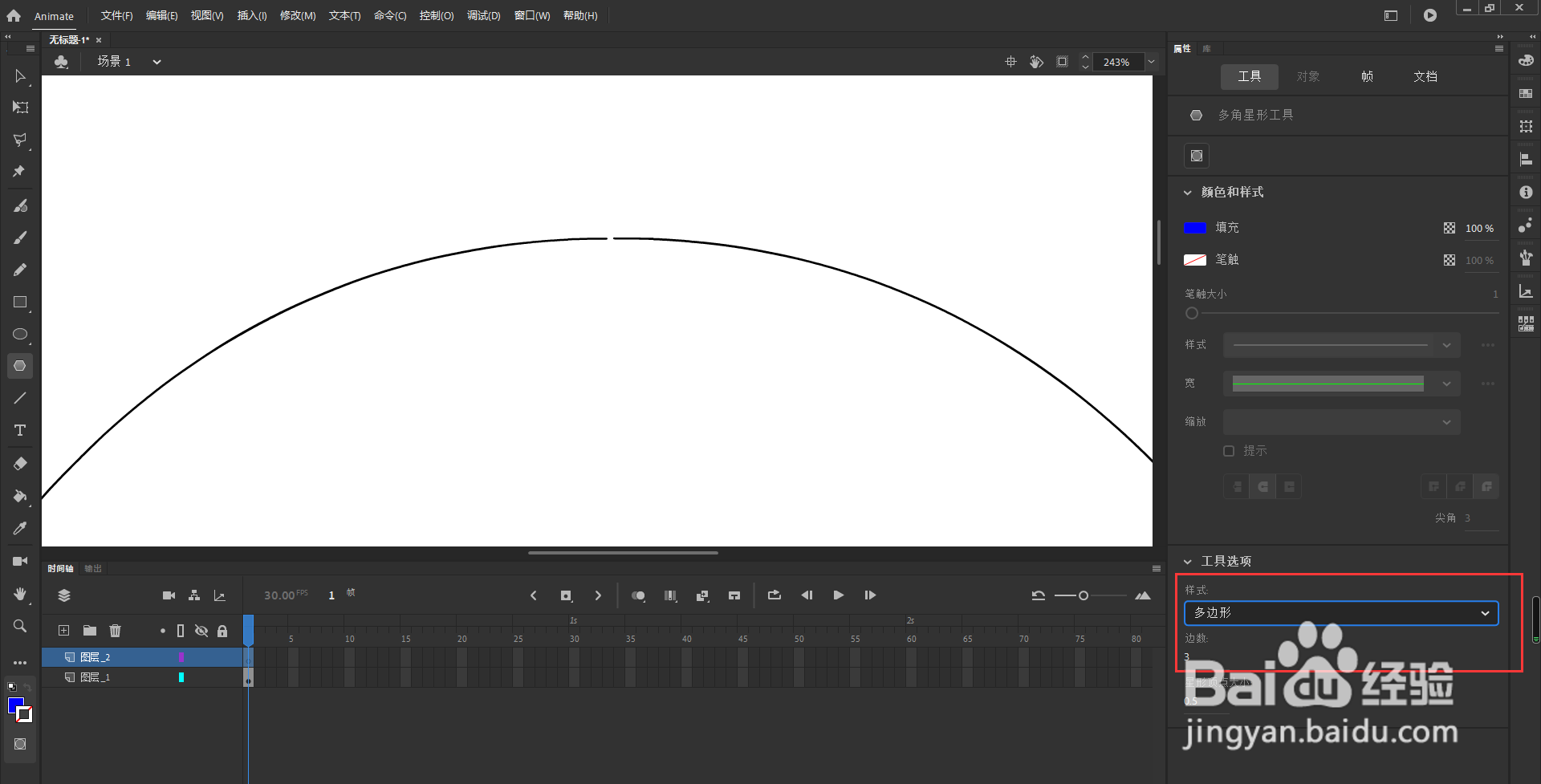
8/19点击变形工具
 9/19
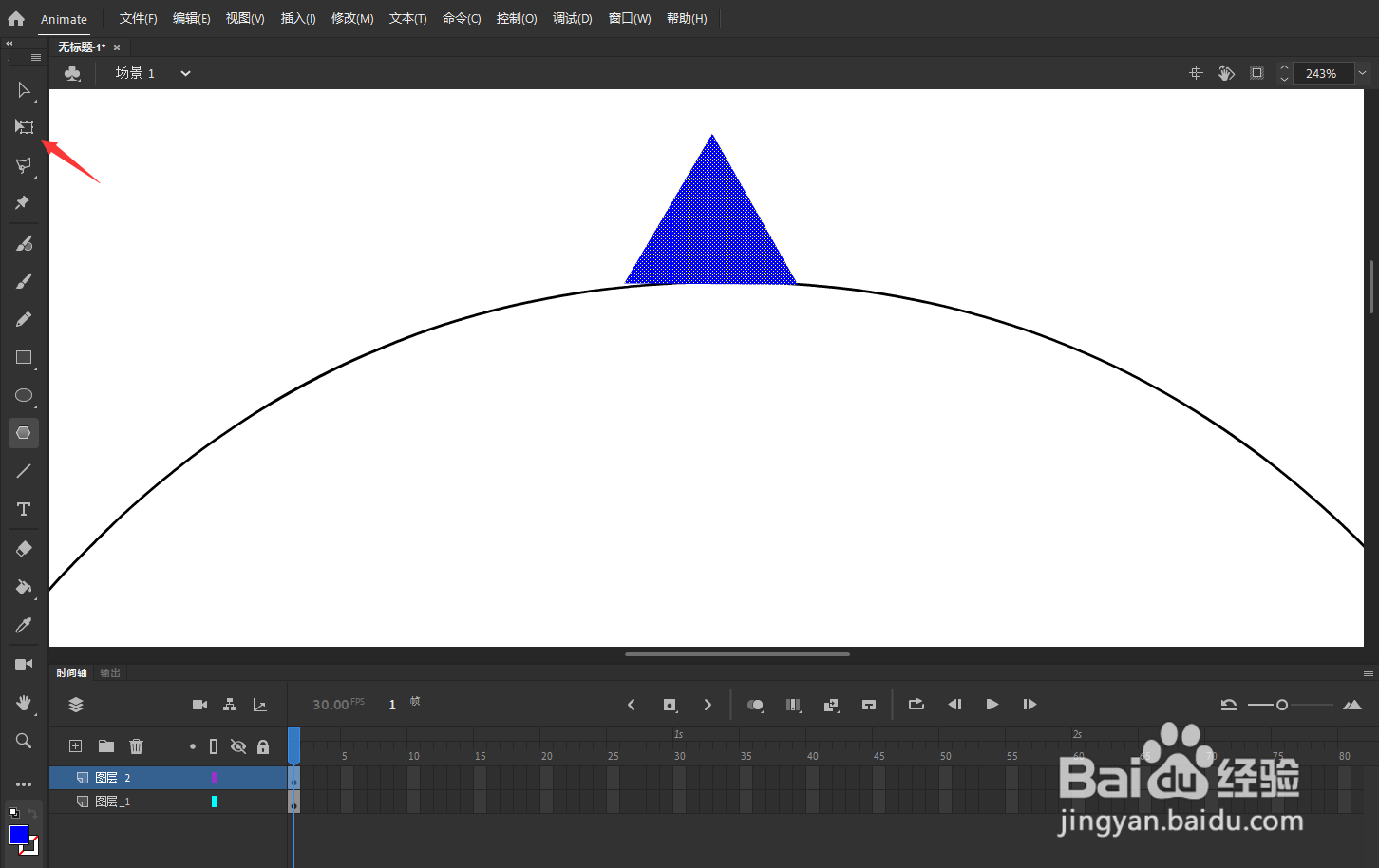
9/19调整三角形角度,按下快捷键F8转为元件,小白点贴紧对准圆形路径
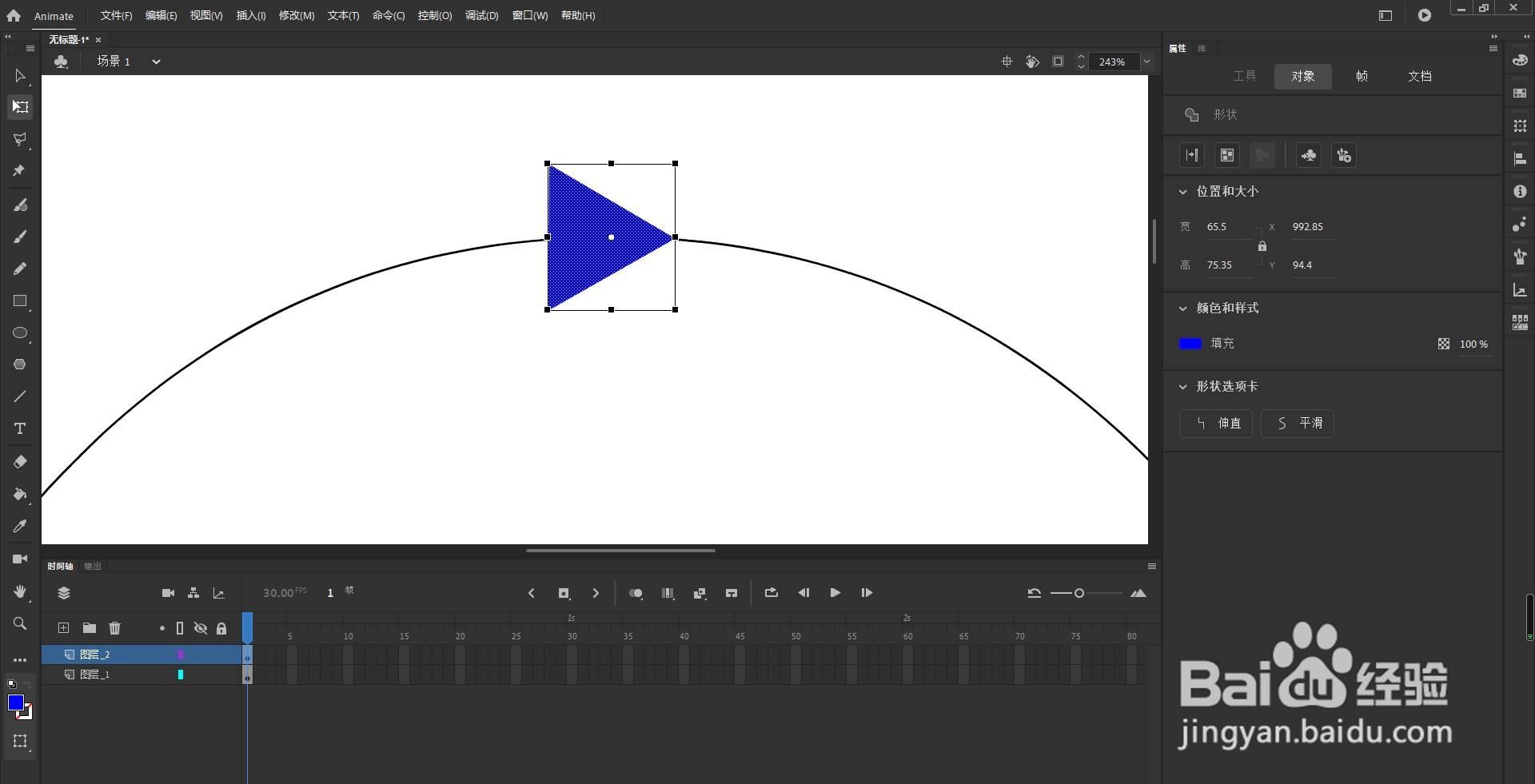 10/19
10/19弹出的窗口中,类型设置为图形,居中对齐,点击确定
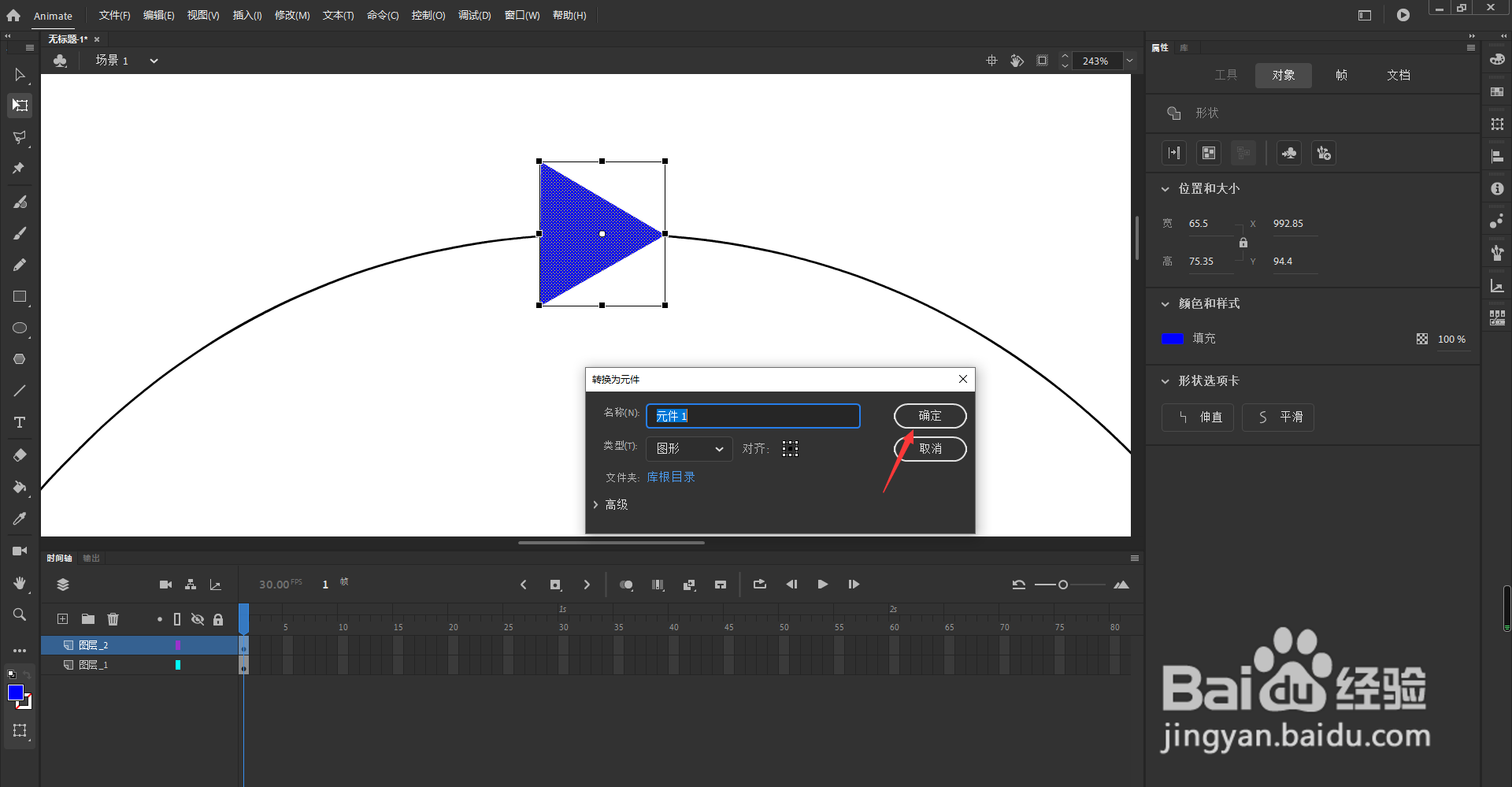 11/19
11/19鼠标右键点击圆形路径图层,选择引导层
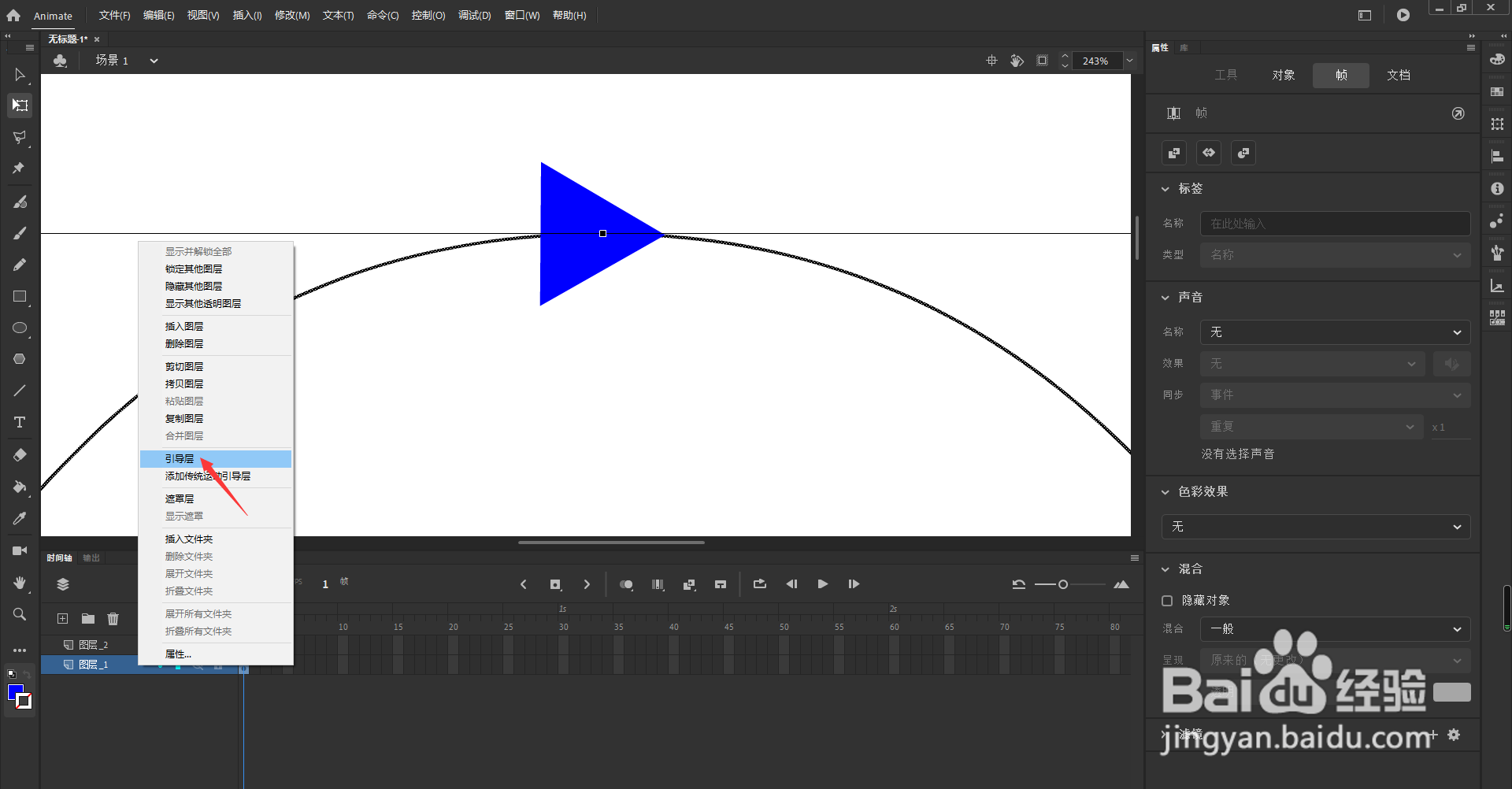 12/19
12/19鼠标左键按住三角形图层拖入到引导层下方作为子级
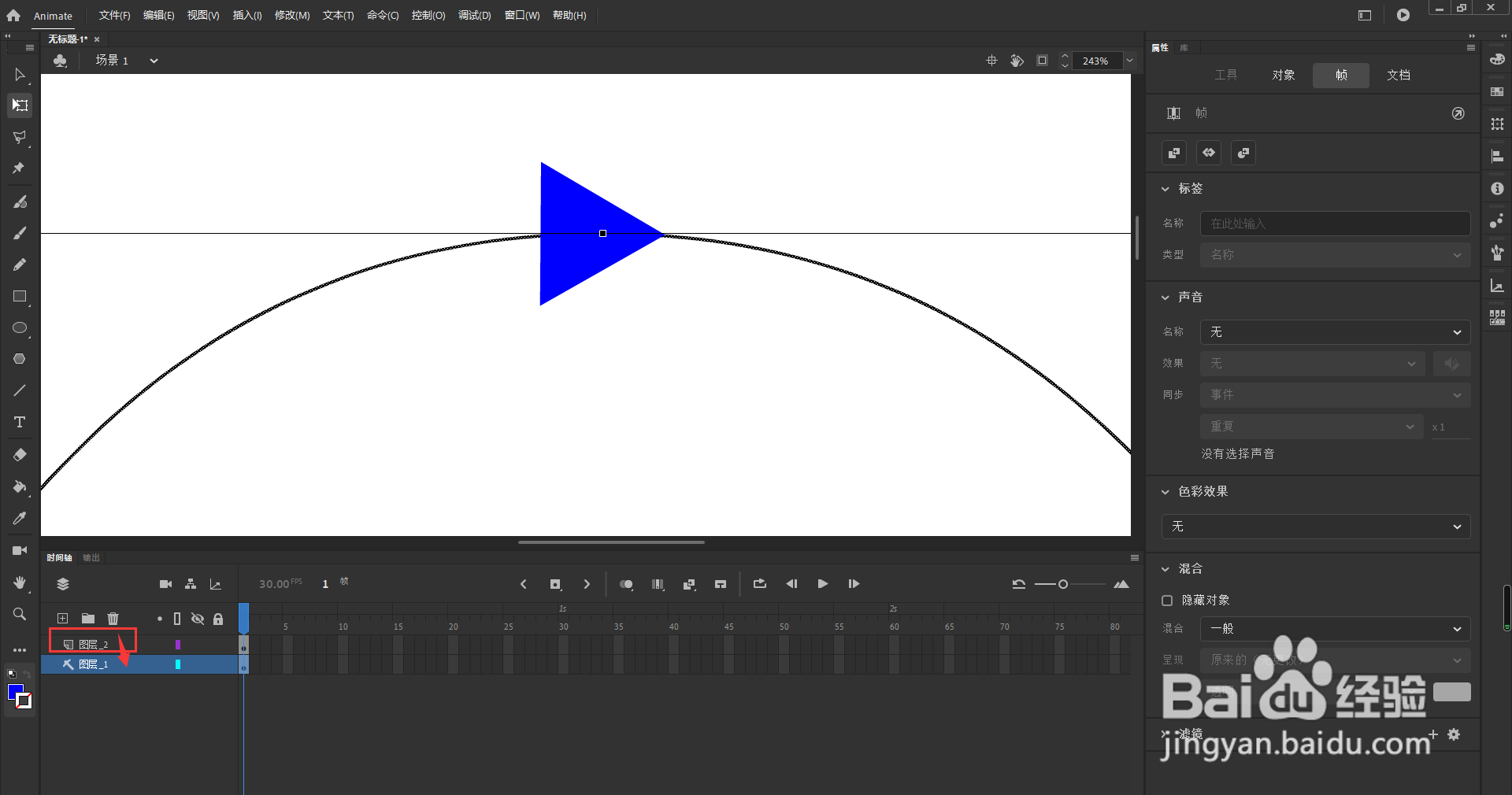 13/19
13/19在三角图层时间轴中,点击想要做运动的结束位置,按下快捷键F6创建关键帧
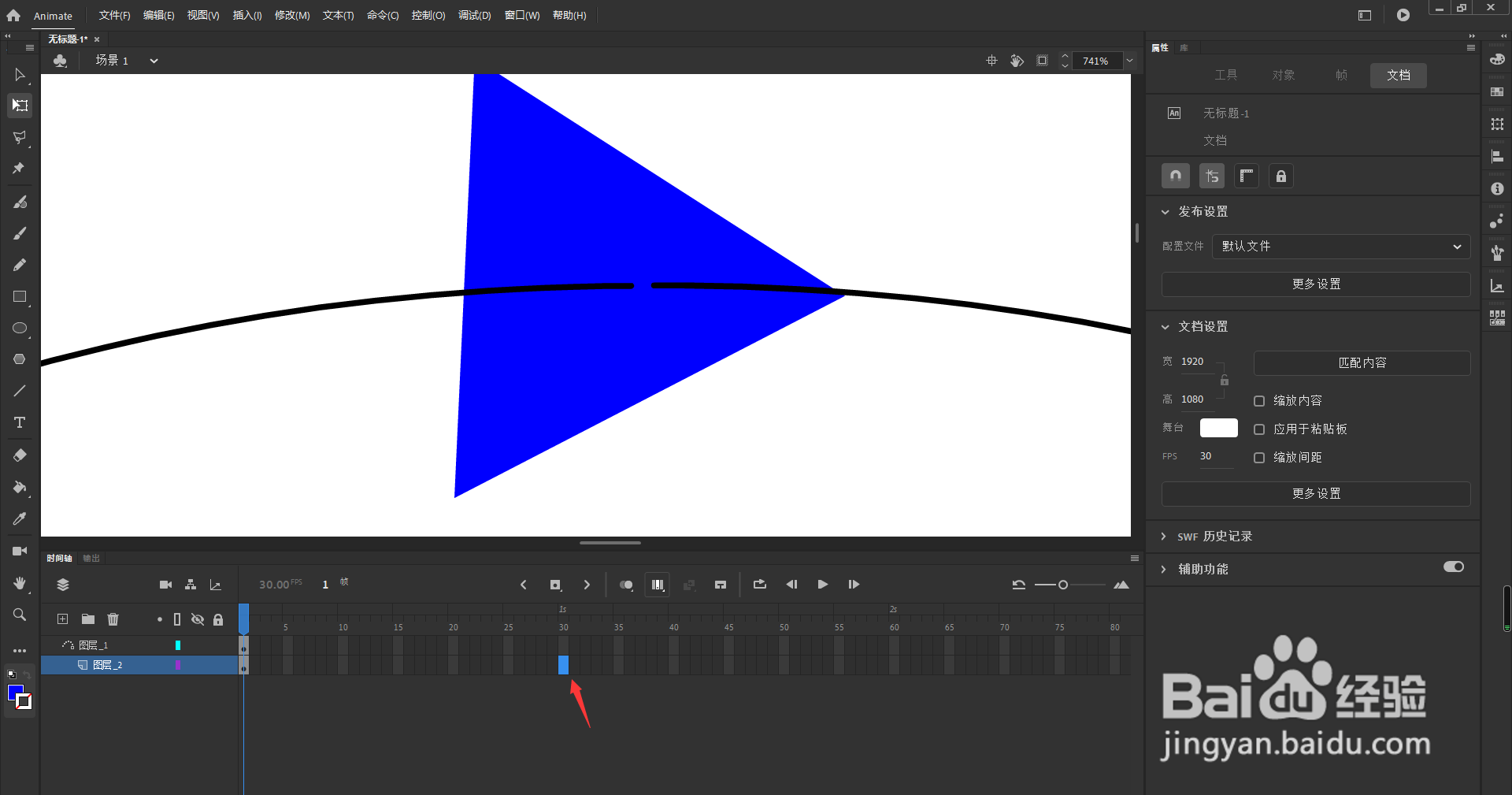 14/19
14/19点击引导层,同样的时间线位置,按下快捷键F5创建空白帧
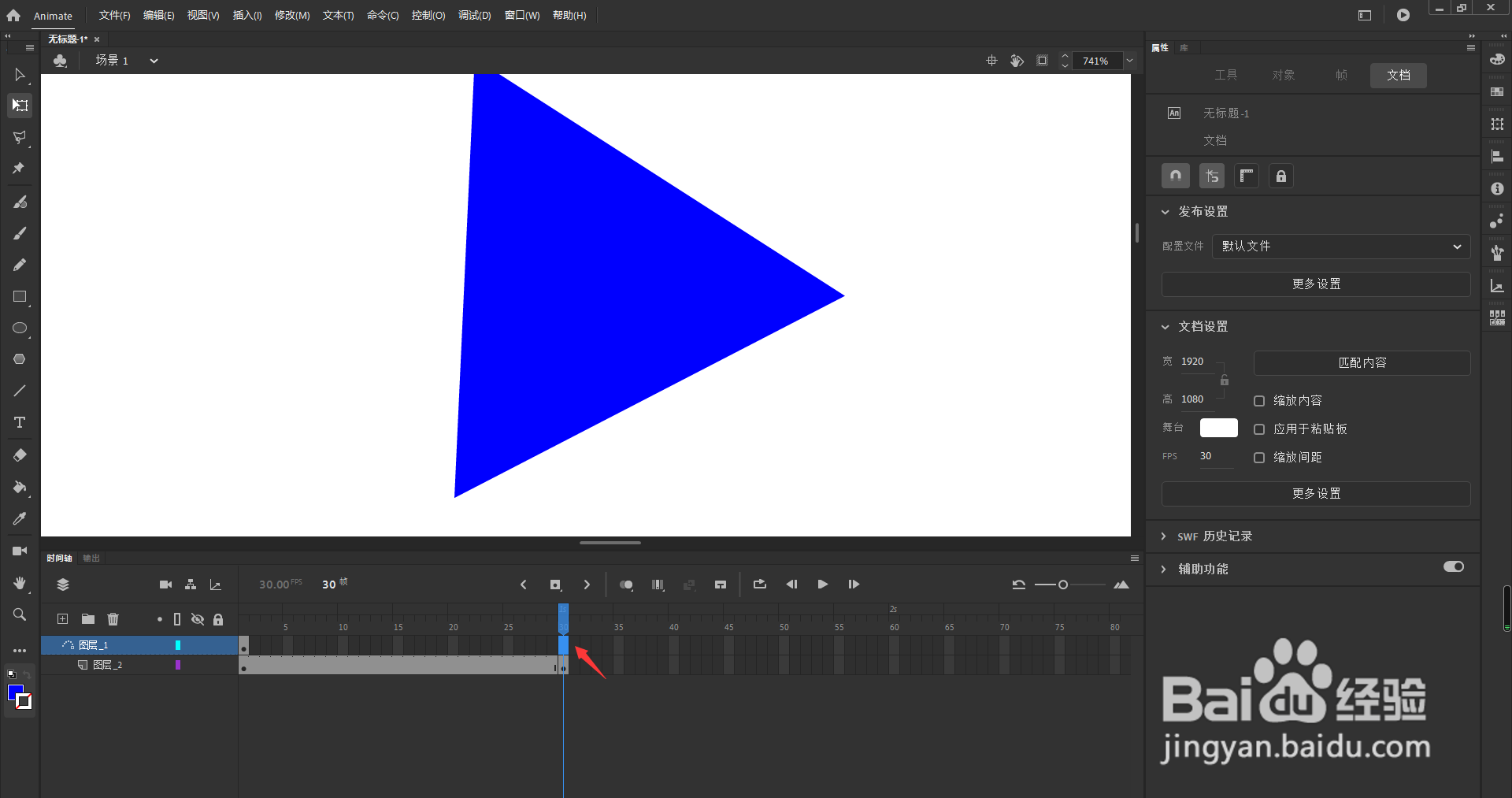 15/19
15/19移动三角形到圆形路径的末端位置,调整好角度,小白点同样贴紧对齐路径
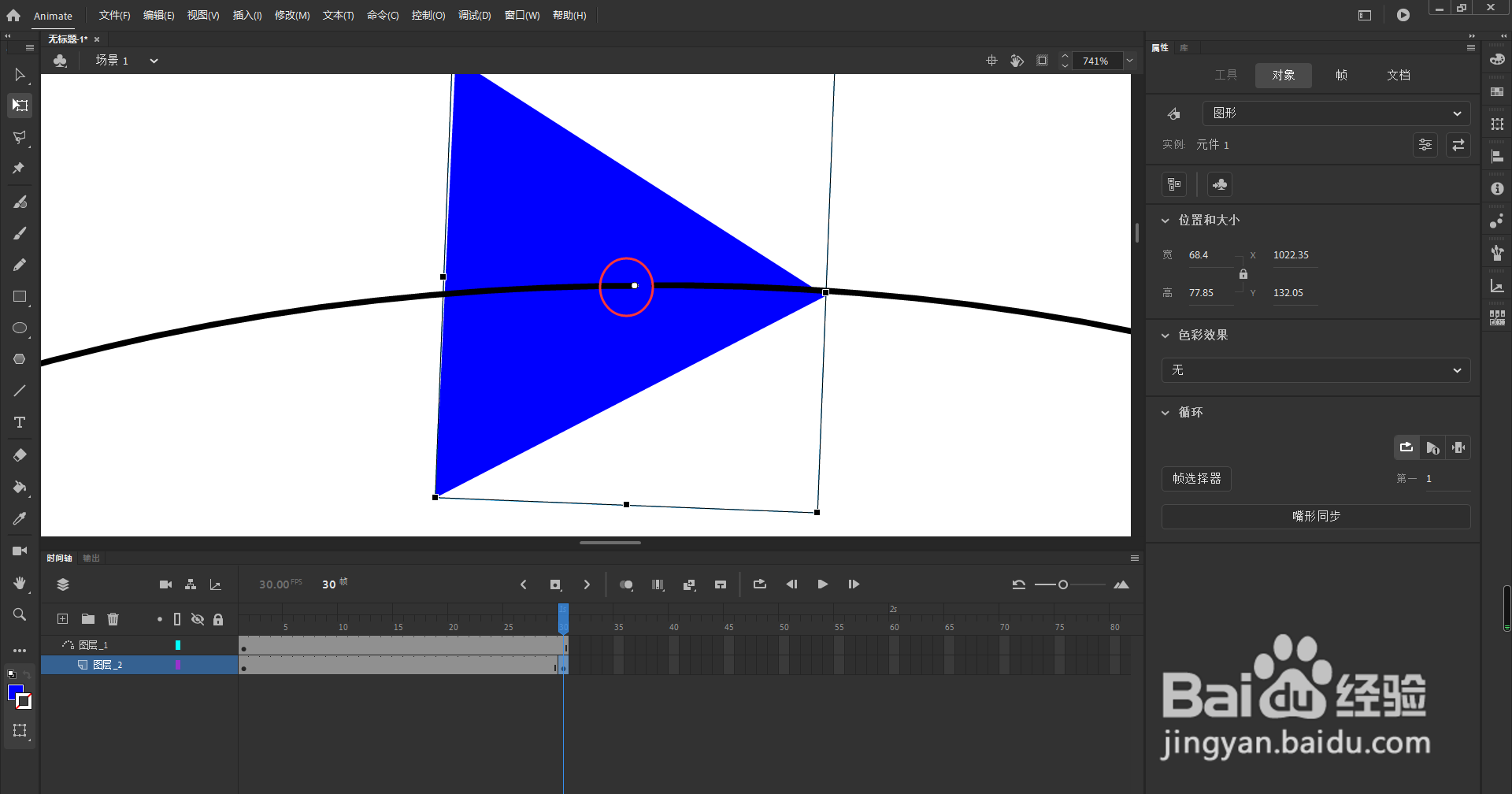 16/19
16/19鼠标右键点击三角形图层补间动画中间任意一帧,选择创建传统补间
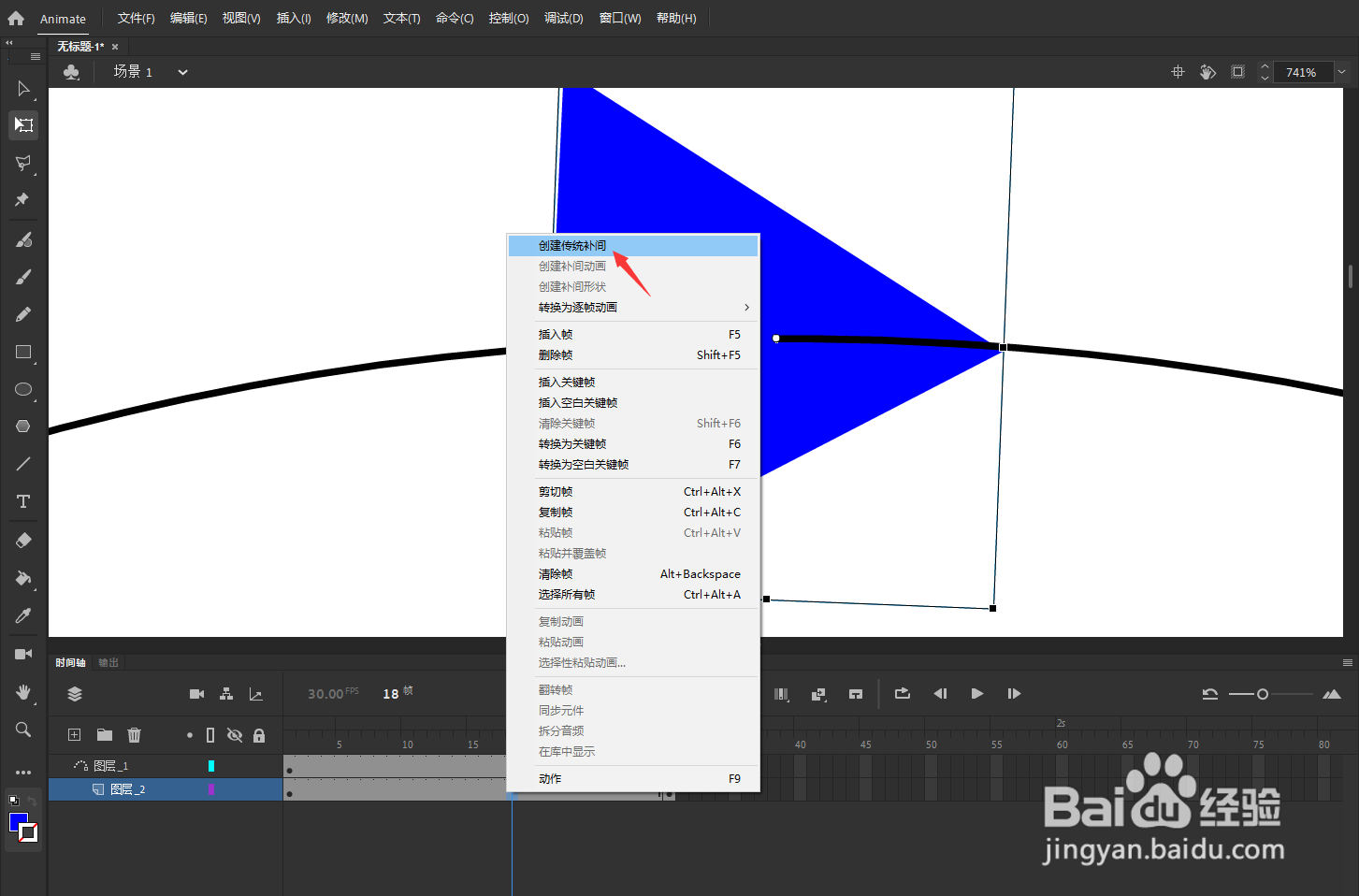 17/19
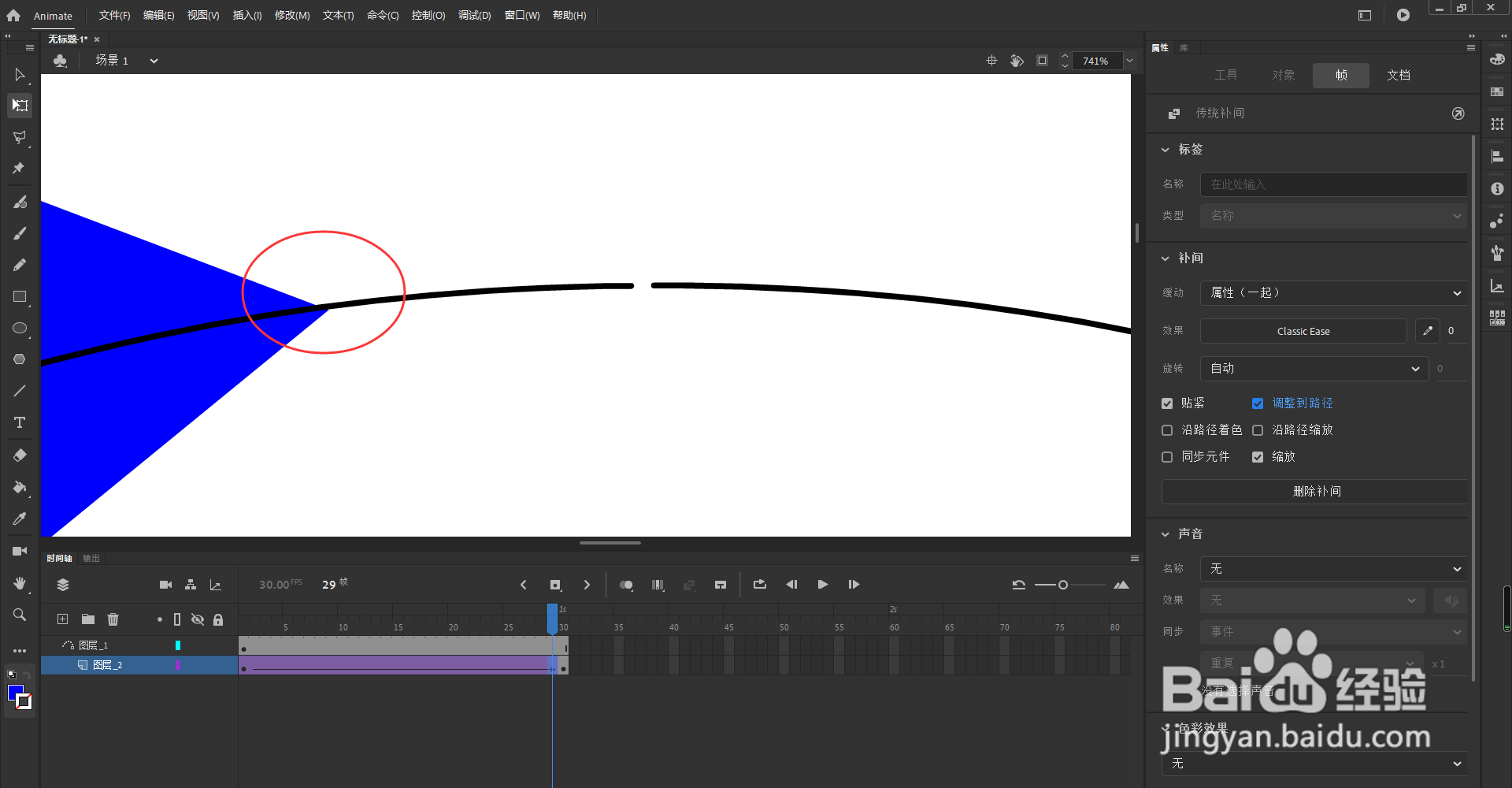
17/19当前,我们可以看到补间动画过程中三角形定点并没有对准路径,那么,我们点击选中任意一个补间帧,勾选箭头所指的调整到路径
 18/19
18/19这时,三角形顶角自动对准圆形路径做运动了
 19/19
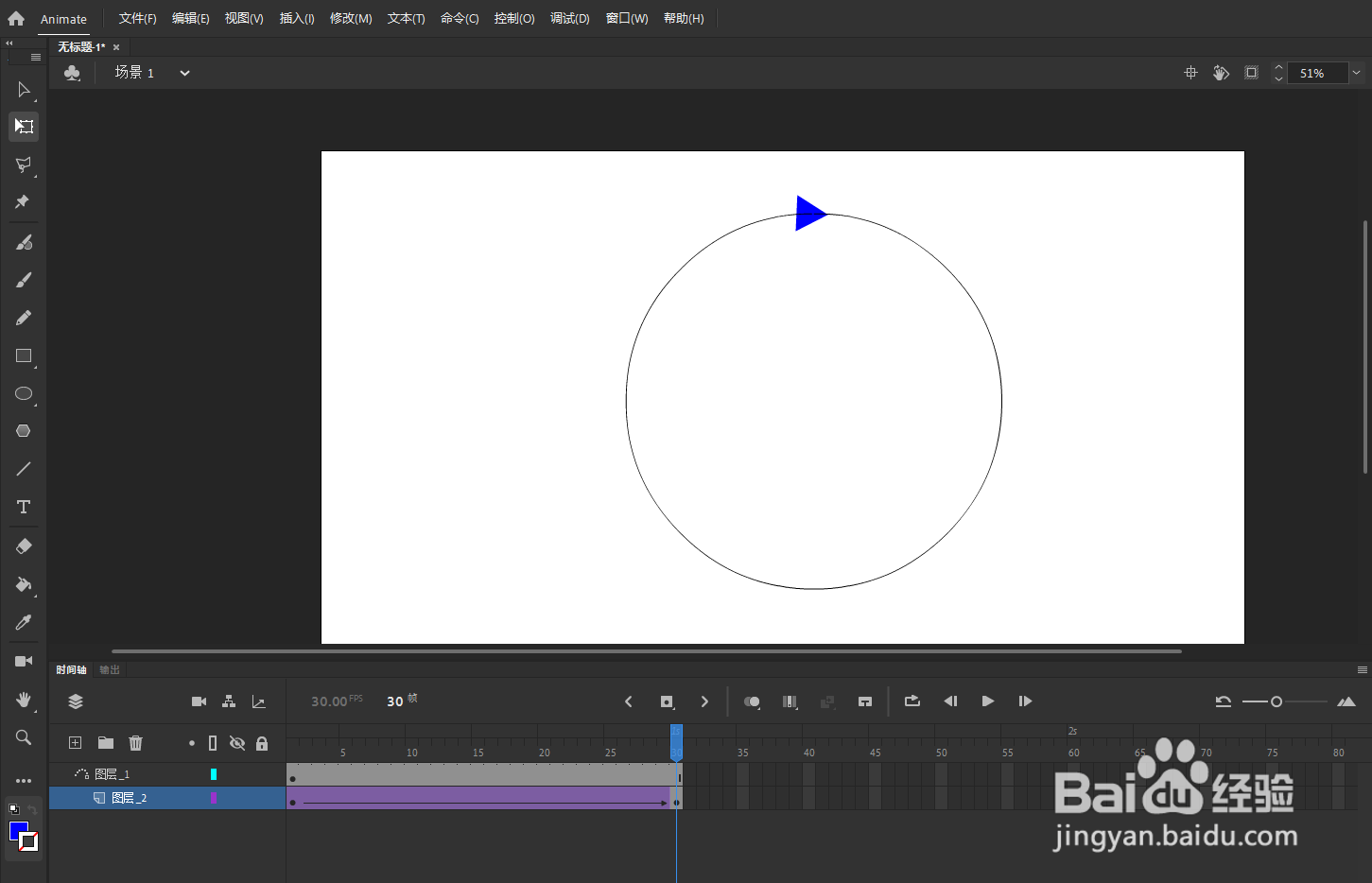
19/19我们按下Ctrl+滚轮键向下滚动缩小视图,将可以看到当前三角形沿着圆形路径做圆环运动
 总结1/1
总结1/11、点击软件界面左侧的椭圆工具
2、点击打开填充色
3、选择箭头所指的无填充色
4、按下V切换到选择工具,放大视图,框选小部分圆形路径,按下删除键Delete
5、新建图层
6、点击选择多边形工具
7、多边形边数设置为3,绘制一个三角形
8、点击变形工具
9、调整三角形角度,按下快捷键F8转为元件,小白点贴紧对准圆形路径
10、弹出的窗口中,类型设置为图形,居中对齐,点击确定
11、鼠标右键点击圆形路径图层,选择引导层
12、鼠标左键按住三角形图层拖入到引导层下方作为子级
13、在三角图层时间轴中,点击想要做运动的结束位置,按下快捷键F6创建关键帧
14、点击引导层,同样的时间线位置,按下快捷键F5创建空白帧
15、移动三角形到圆形路径的末端位置,调整好角度,小白点同样贴紧对齐路径
16、鼠标右键点击三角形图层补间动画中间任意一帧,选择创建传统补间
17、当前,我们可以看到补间动画过程中三角形定点并没有对准路径,那么,我们点击选中任意一个补间帧,勾选箭头所指的调整到路径
18、这时,三角形顶角自动对准圆形路径做运动了
19、我们按下Ctrl+滚轮键向下滚动缩小视图,将可以看到当前三角形沿着圆形路径做圆环运动
版权声明:
1、本文系转载,版权归原作者所有,旨在传递信息,不代表看本站的观点和立场。
2、本站仅提供信息发布平台,不承担相关法律责任。
3、若侵犯您的版权或隐私,请联系本站管理员删除。
4、文章链接:http://www.1haoku.cn/art_324625.html
