
 订阅
订阅Win10怎么开启按下Ctrl+Alt+Del后经典登录界面
来源:网络收集 点击: 时间:2024-03-13【导读】:
想不想再回到按下Ctrl+Alt+Del键后的经典登录界面?在Windows10系统下我们同样可以出现该登录界面的,下面我们就一起来看一下如何设置吧。工具/原料moreWindows10方法/步骤1/8分步阅读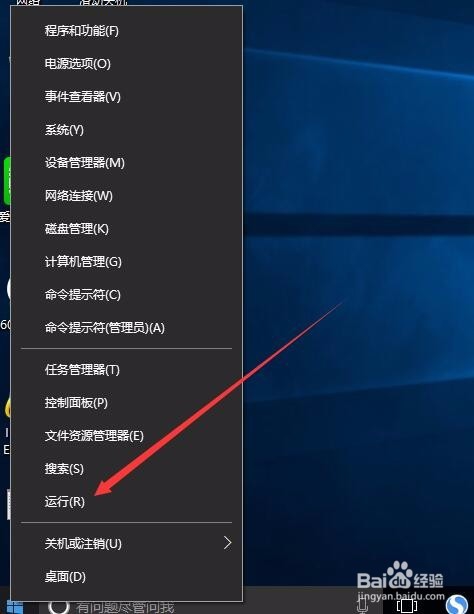 2/8
2/8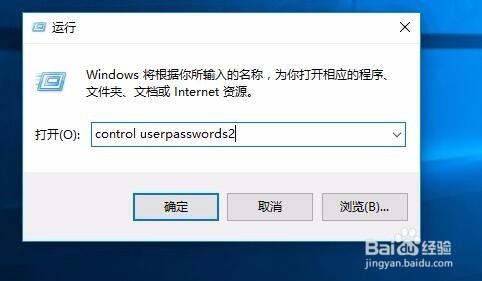 3/8
3/8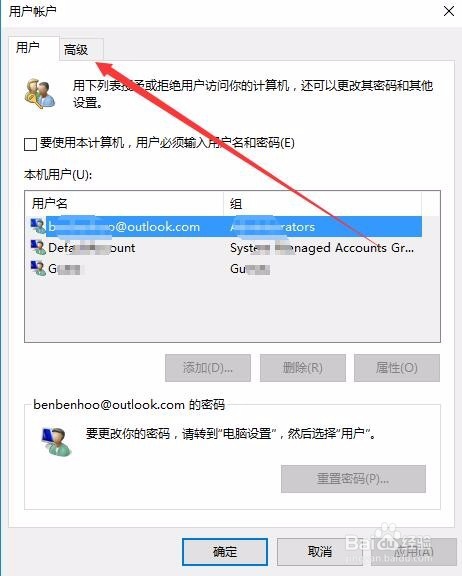 4/8
4/8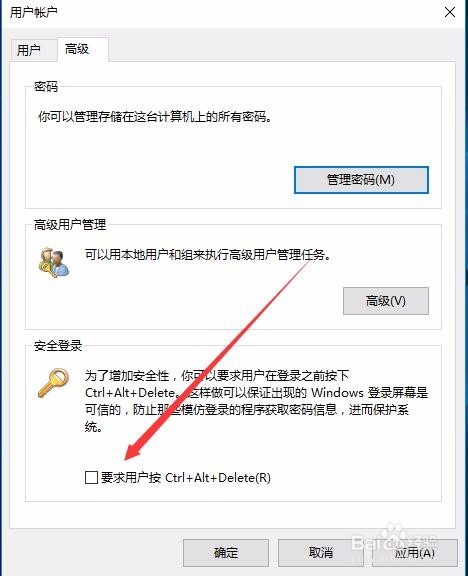 5/8
5/8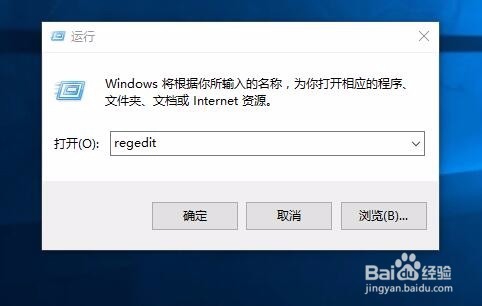 6/8
6/8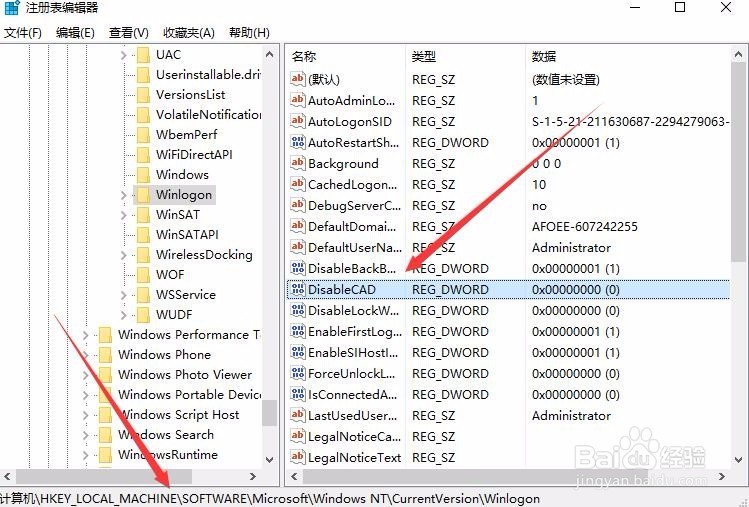 7/8
7/8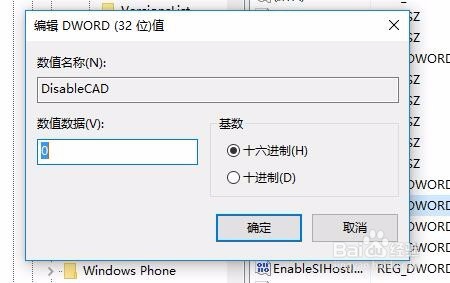 8/8
8/8 注意事项
注意事项
在Windows10系统桌面,点击开始菜单按钮,然后在弹出的菜单中选择“运行”菜单项
2/8在打开的运行窗口中,输入命令行Control Userpasswords2,然后按下确定按钮
3/8这时会打开用户账户窗口,点击上面的“高级”标签
4/8在打开的高级标签页面中,去掉“要求用户按Ctrl+Alt+Delete”前的勾选
5/8再次在运行对话框中输入命令regedit,然后点击确定按钮,打开注册表编辑器
6/8在打开的注册表编辑器窗口中依次展开HKEY_LOCAL_MACHINE\SOFTWARE\Microsoft\Windows NT\CurrentVersion\Winlogon注册表项
7/8在右键窗口中找到DisableCad,并双击该键值,在弹出的值窗口中输入修改其数据为0
8/8重新启动电脑后,就可以看到熟悉的要求按下Ctrl+Alt+Del解锁的提示界面了
注意事项此经验文章中的图文皆由 lqlxhua 独立编撰,并首发于百度经验,如要转载,请留出处。
有帮助,点投票。要细品,可收藏。要继续,请关注。如成功,请点赞。有疑问,请留评。
操作系统WINDOWS10登录界面注册表版权声明:
1、本文系转载,版权归原作者所有,旨在传递信息,不代表看本站的观点和立场。
2、本站仅提供信息发布平台,不承担相关法律责任。
3、若侵犯您的版权或隐私,请联系本站管理员删除。
4、文章链接:http://www.1haoku.cn/art_337623.html
