
 订阅
订阅THINKPAD机型在windows10下指纹登录设置方法
来源:网络收集 点击: 时间:2024-03-13【导读】:
THINKPAD机型在windows10下指纹登录设置方法?简单几步,让你轻松解决。工具/原料more联网电脑 ThinkPad win10系统方法/步骤1/8分步阅读 2/8
2/8 3/8
3/8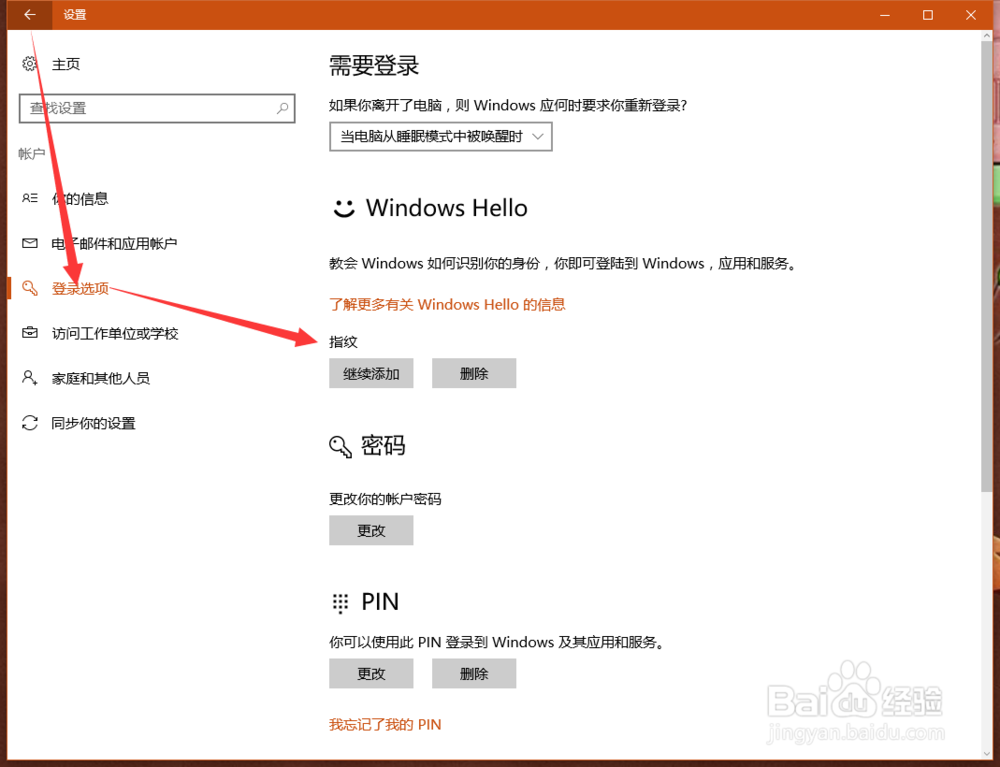 4/8
4/8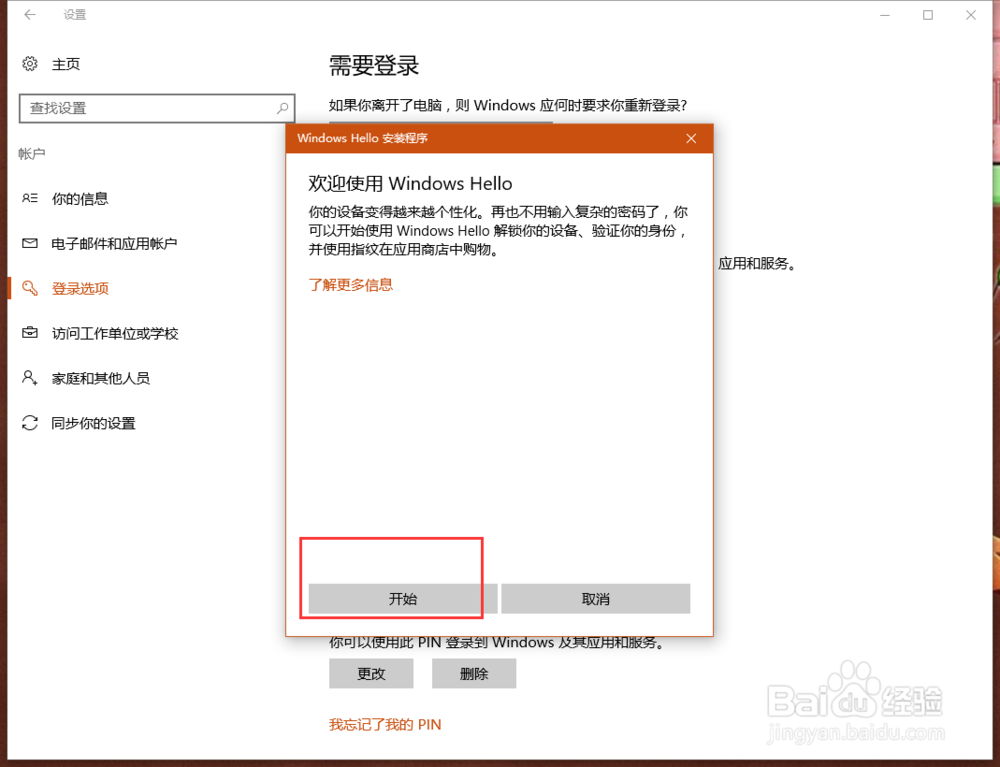 5/8
5/8
 6/8
6/8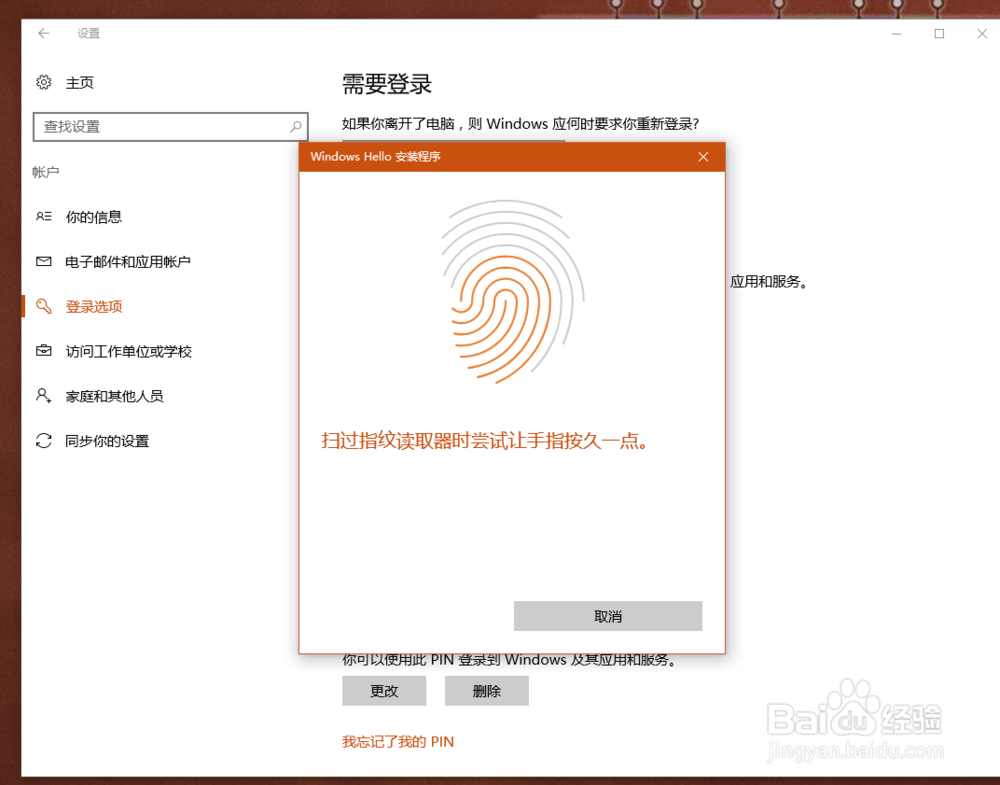 7/8
7/8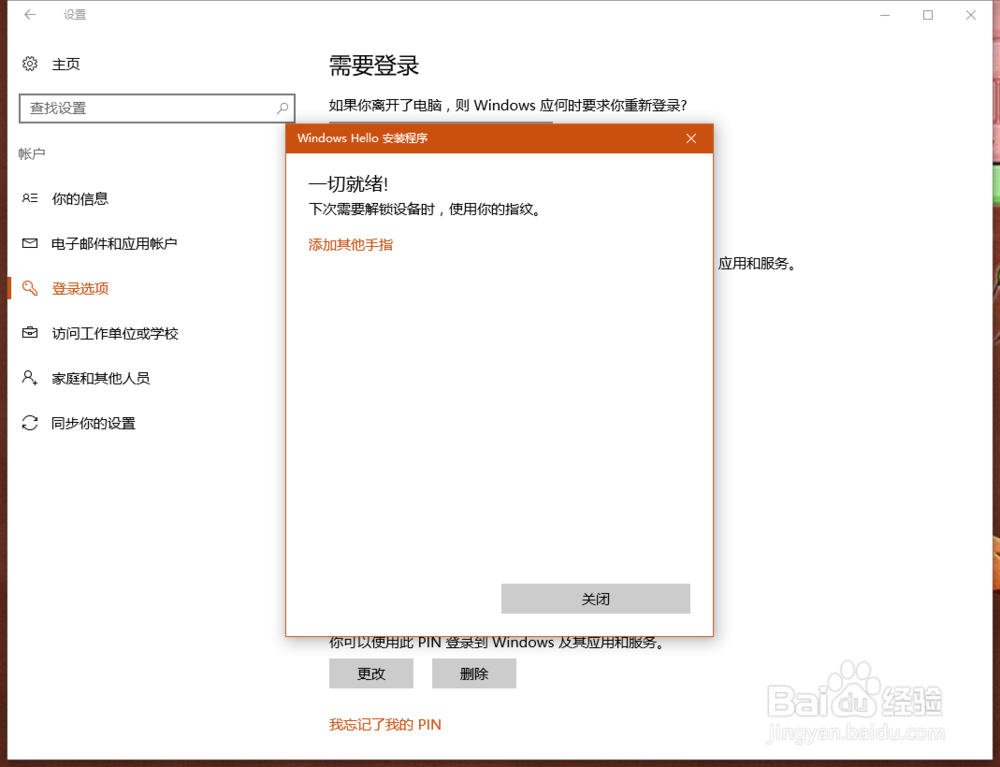 8/8
8/8 THINKPADWIN10录制指纹指纹登录
1. 确保有THINKPAD电脑,且是windows10系统
2/82. 、打开电脑的设置-账户,如下图所示
3/83. 步骤2后,选择【登录选项】-【指纹】出,选择添加或者继续添加,如下图所示。
4/84. 步骤3后,弹出下图所示的安装程序,选择【开始】即可
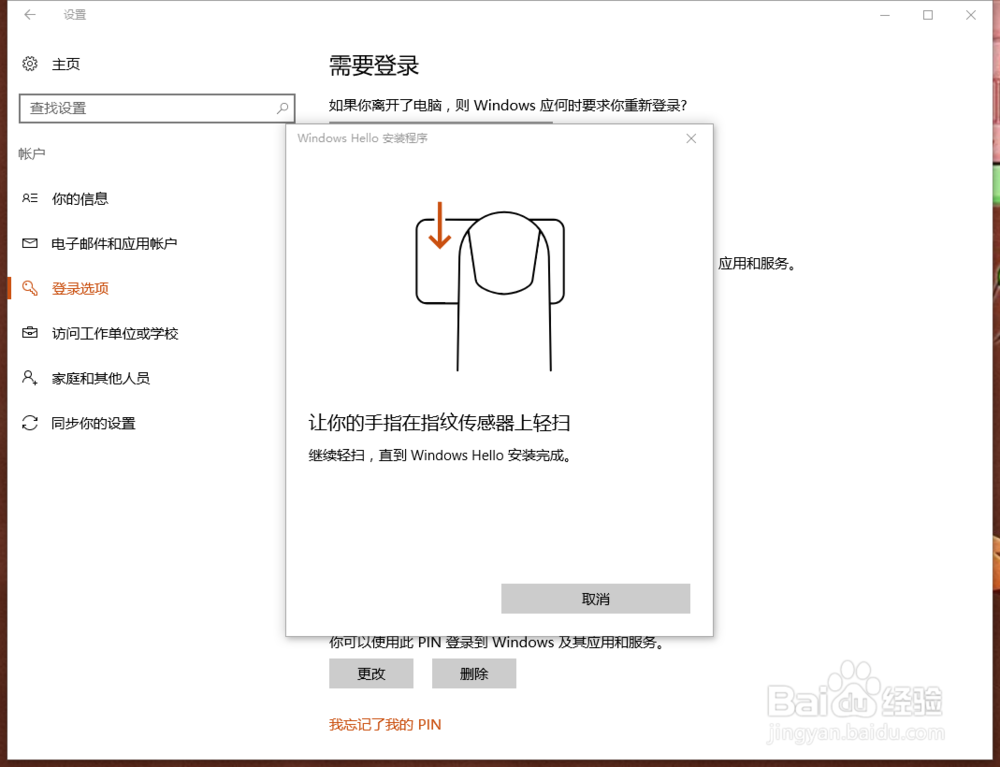
5/85. 步骤4后,弹出下图所示的安全性窗口(如果已经输入指纹需要再次输入指纹确保是你本人;如果之前没有指纹,需要给电脑设置密码,才能进行指纹登录),使用手指在指纹读取器上进行手指扫描。
6/86. 手指扫过指纹读取器时候的指纹录制过程,需要多次扫指纹。
7/87. 指纹录制成功提示下图的【一切就绪】或者添加其他手指。
8/8如果您觉得有用,记得在下方点击投票、点赞、关注、留言,小编会定期奉上更多的惊喜哦,您的支持才是小编继续努力的动力,么么哒。
THINKPADWIN10录制指纹指纹登录 版权声明:
1、本文系转载,版权归原作者所有,旨在传递信息,不代表看本站的观点和立场。
2、本站仅提供信息发布平台,不承担相关法律责任。
3、若侵犯您的版权或隐私,请联系本站管理员删除。
4、文章链接:http://www.1haoku.cn/art_340618.html
