
 订阅
订阅Windows10怎么更改登录用户文件夹名
来源:网络收集 点击: 时间:2024-04-03【导读】:
Windows10怎么更改登录用户文件夹名?或许很多小伙伴为此感到疑惑,下面小编为你介绍下具体的解决方法,希望可以帮助到你。方法/步骤1/5分步阅读点击“此电脑”,选择C盘,点击“用户”,右键点击个人资料的文件夹。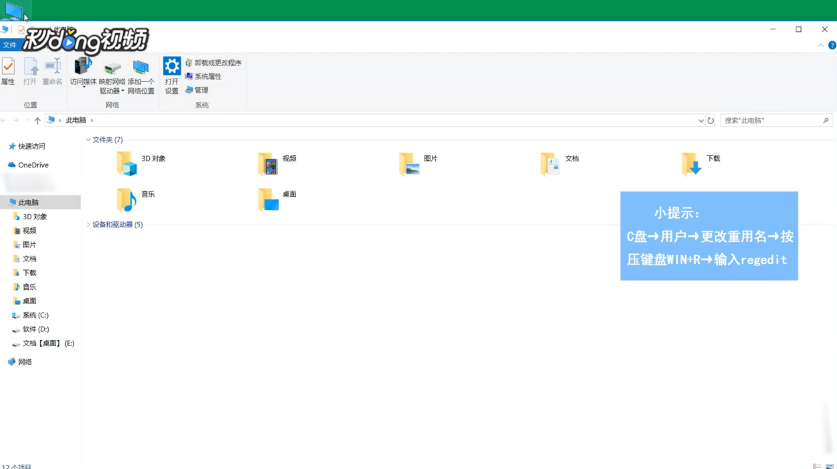 2/5点击“重命名”,将中文用户名改为英文,按压键盘WIN+R,输入“regedit”。
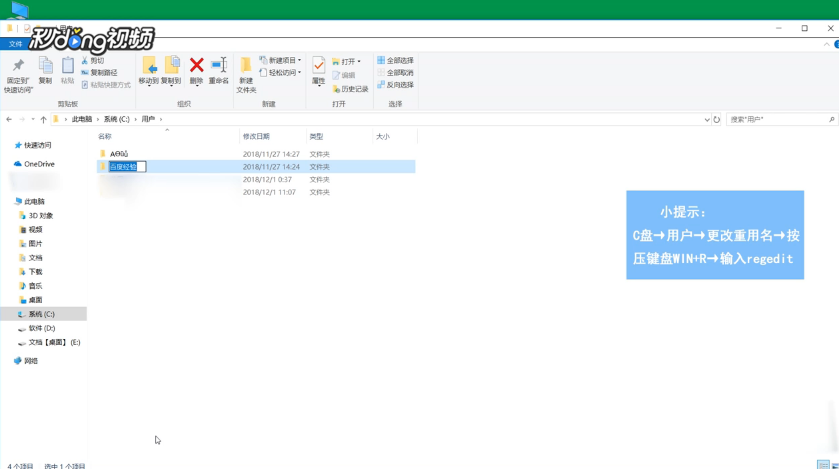 3/5点击“确定”,依次点击打开目标文件夹。
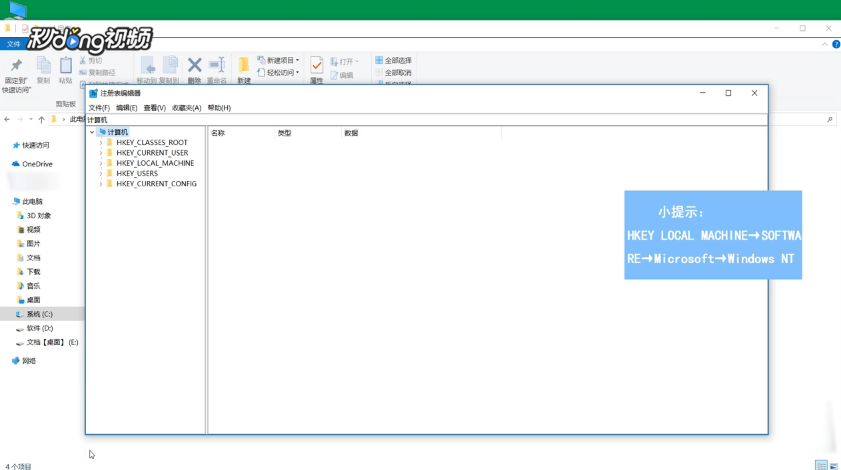 4/5再打开最后一个文件夹后,找到中文名对应的ProfilelmagePath值。
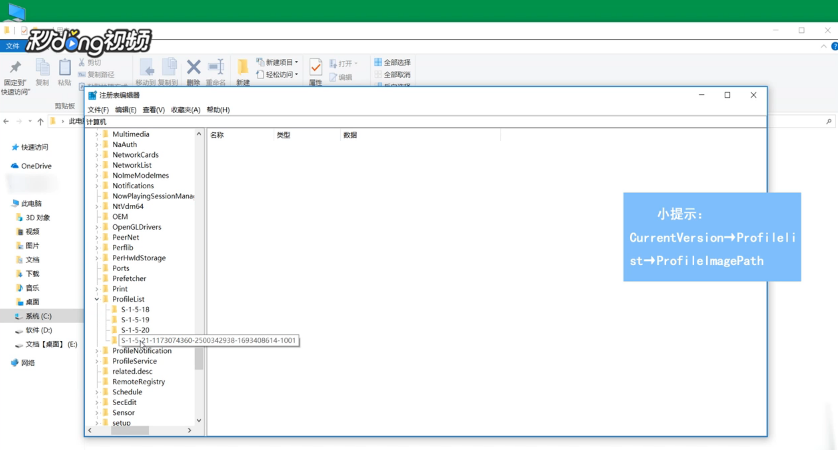 5/5点击进入后,将地址改为与C盘文件夹名一致,点击“确定”即可。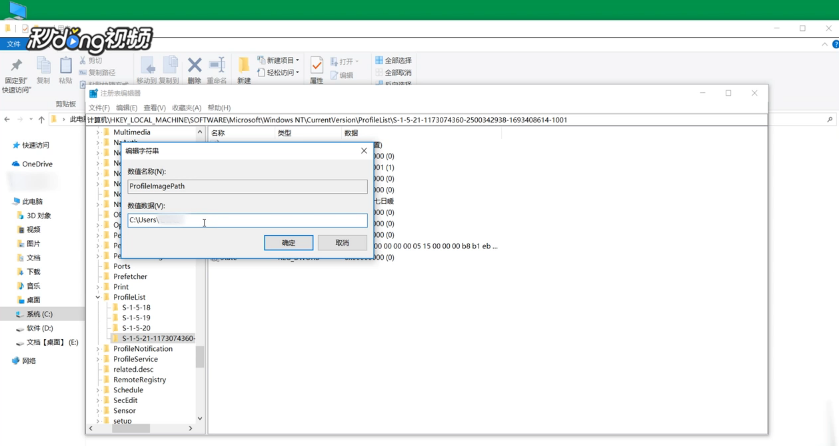
2/5点击“重命名”,将中文用户名改为英文,按压键盘WIN+R,输入“regedit”。3/5点击“确定”,依次点击打开目标文件夹。4/5再打开最后一个文件夹后,找到中文名对应的ProfilelmagePath值。5/5点击进入后,将地址改为与C盘文件夹名一致,点击“确定”即可。 版权声明:
1、本文系转载,版权归原作者所有,旨在传递信息,不代表看本站的观点和立场。
2、本站仅提供信息发布平台,不承担相关法律责任。
3、若侵犯您的版权或隐私,请联系本站管理员删除。
4、文章链接:http://www.1haoku.cn/art_414993.html
上一篇:手机支付宝蚂蚁庄园庄园小课堂怎么玩
下一篇:奥特曼超人(暴击小怪兽)手机版
