
 订阅
订阅192.168.1.1 路由器设置登录入口
来源:网络收集 点击: 时间:2024-02-16【导读】:
设置192.168.1.1的路由器登录入口并不是直接在路由器上设置,需通过浏览器进入到管理地址再进行设置,具体操作步骤如下:品牌型号:Lenovo天逸510S系统版本:Windows10软件版本:百度浏览器8.7.5000方法/步骤1/9分步阅读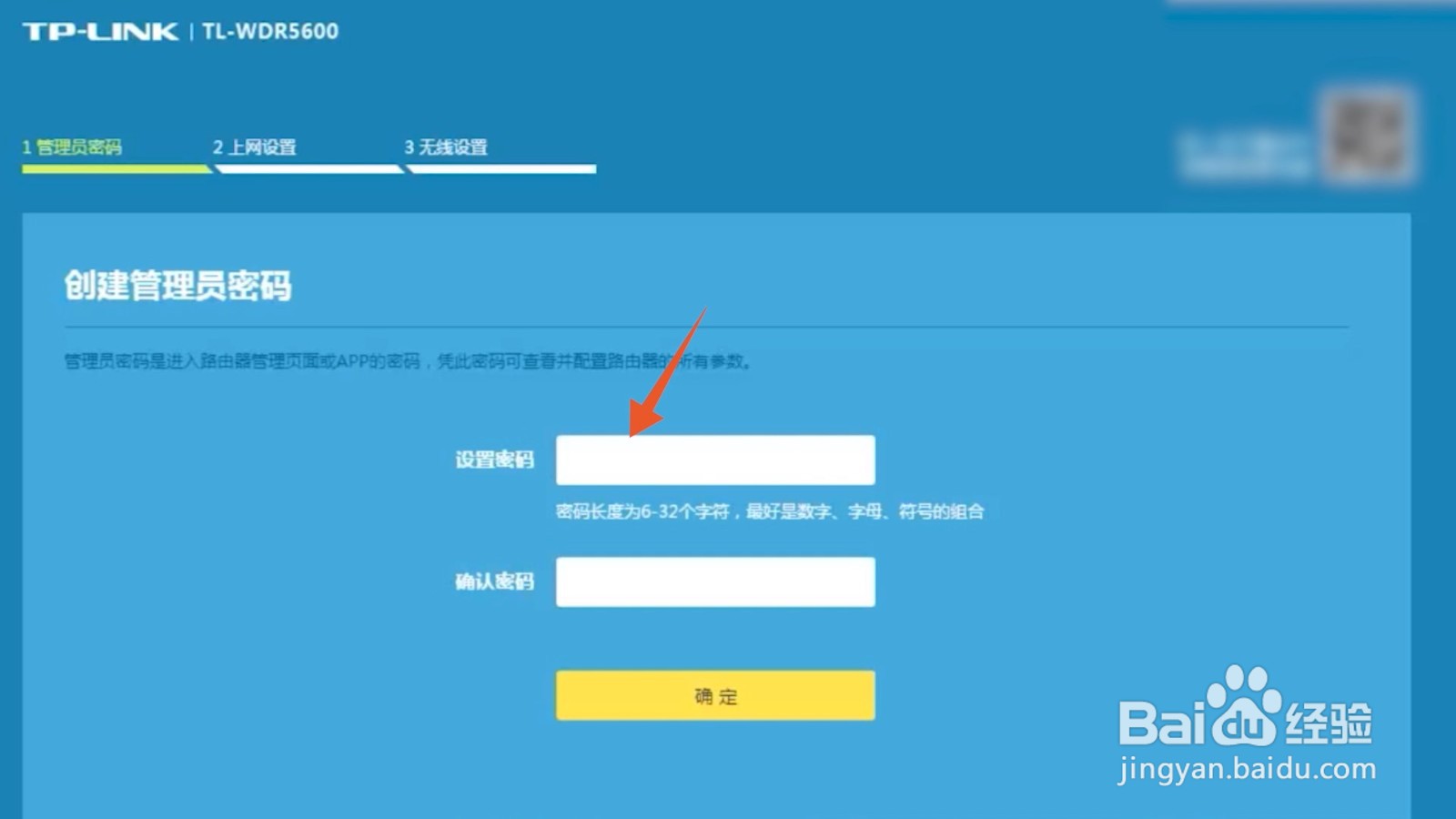 2/9
2/9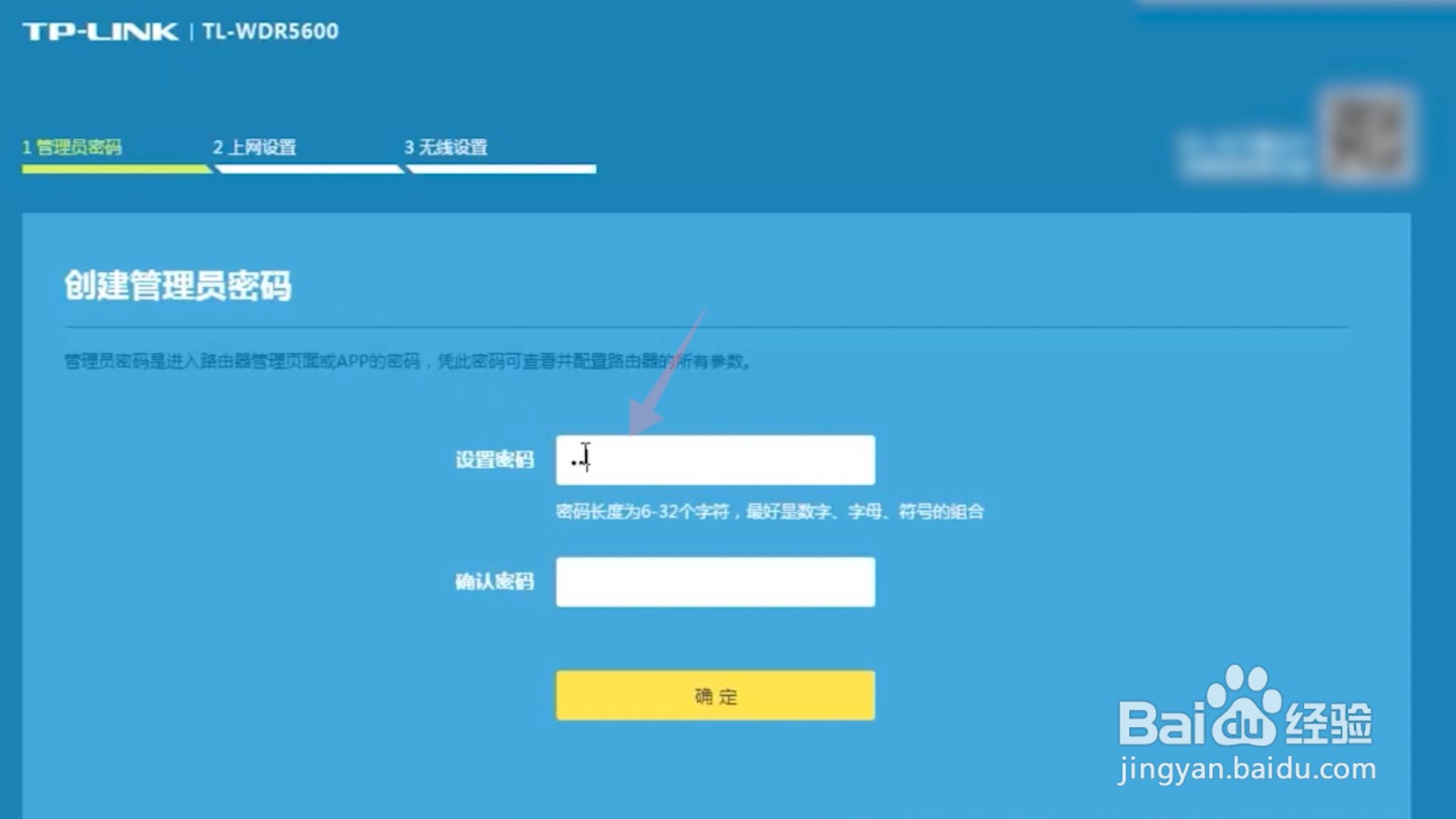 3/9
3/9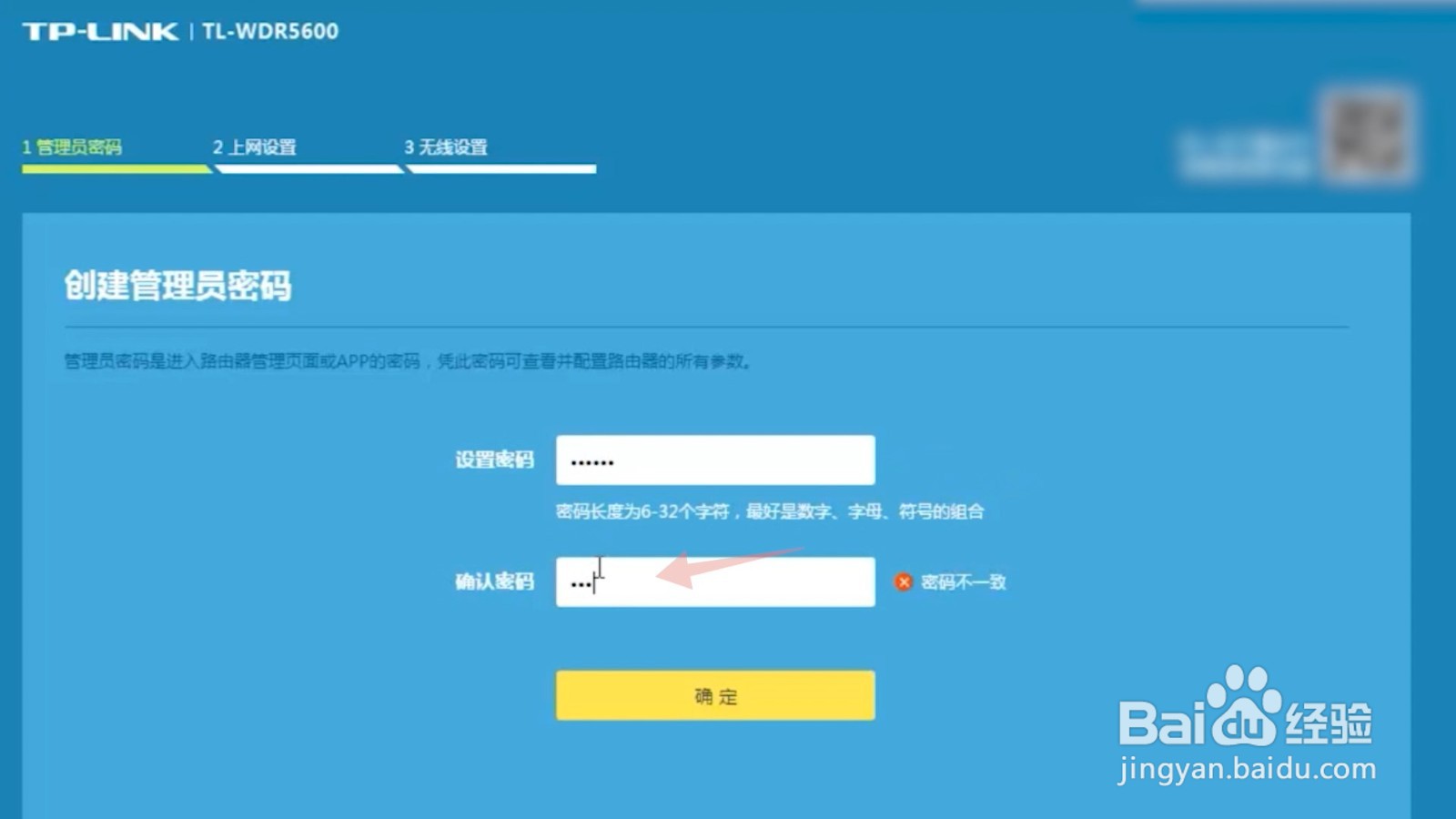 4/9
4/9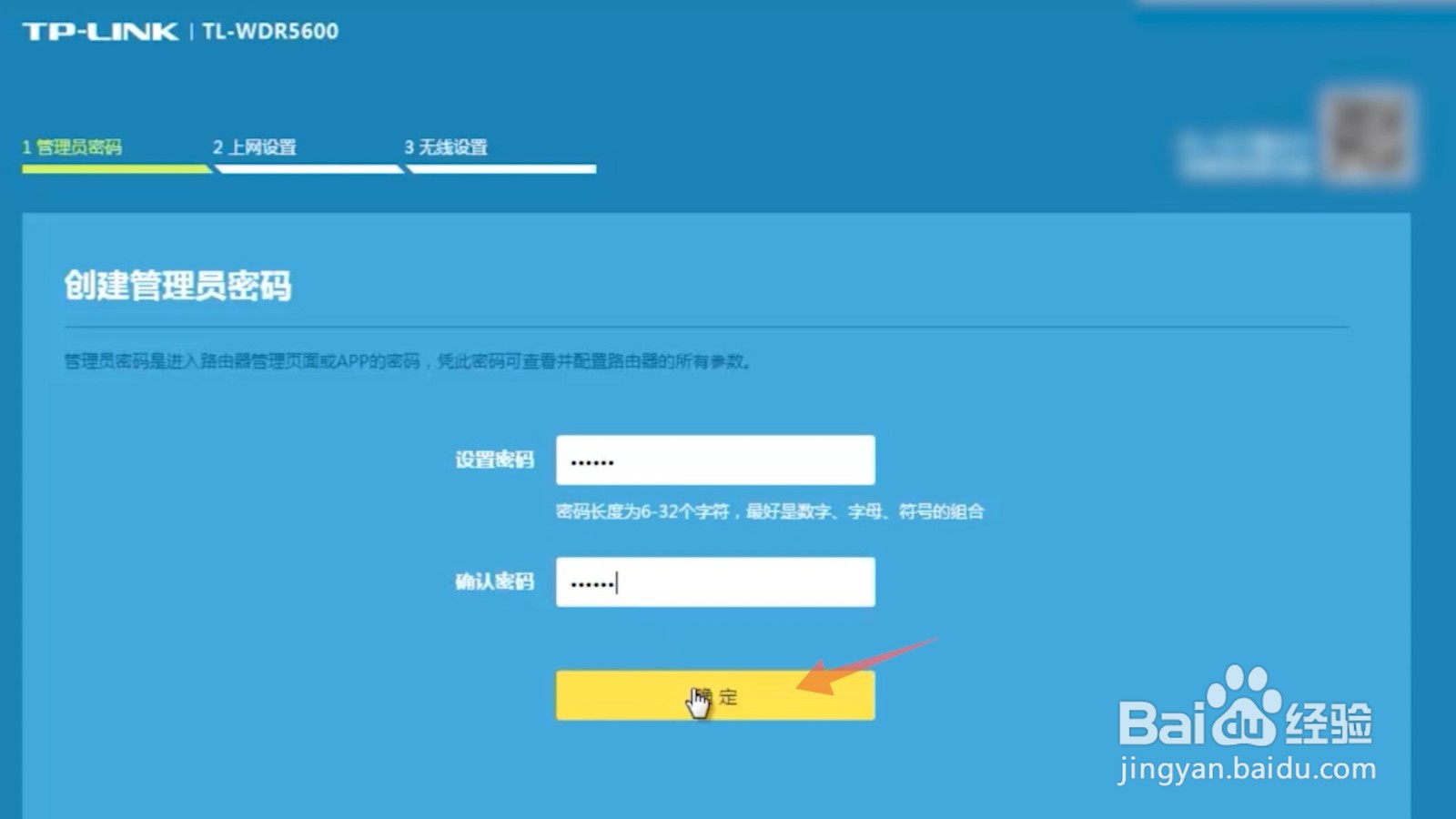 5/9
5/9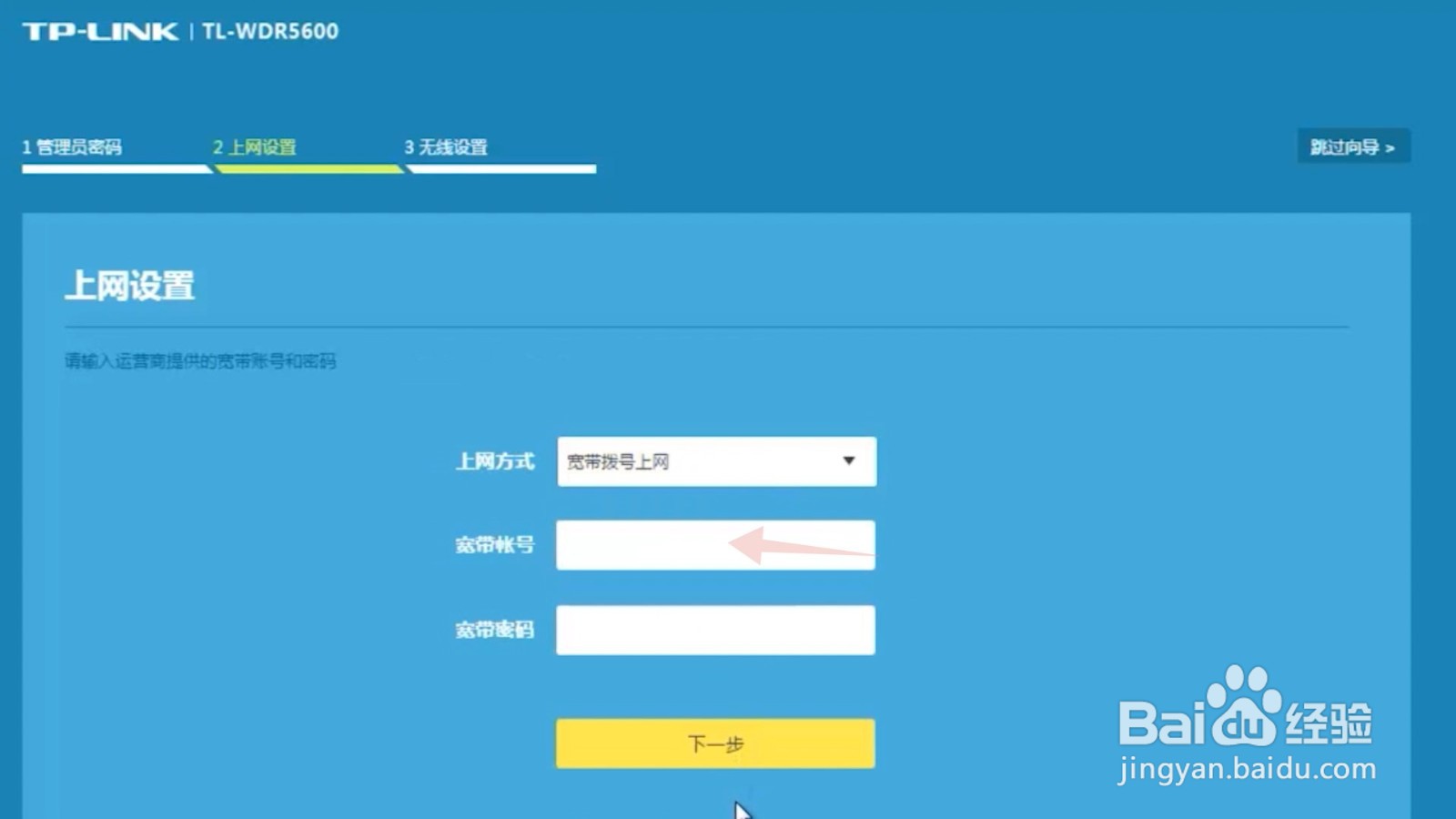 6/9
6/9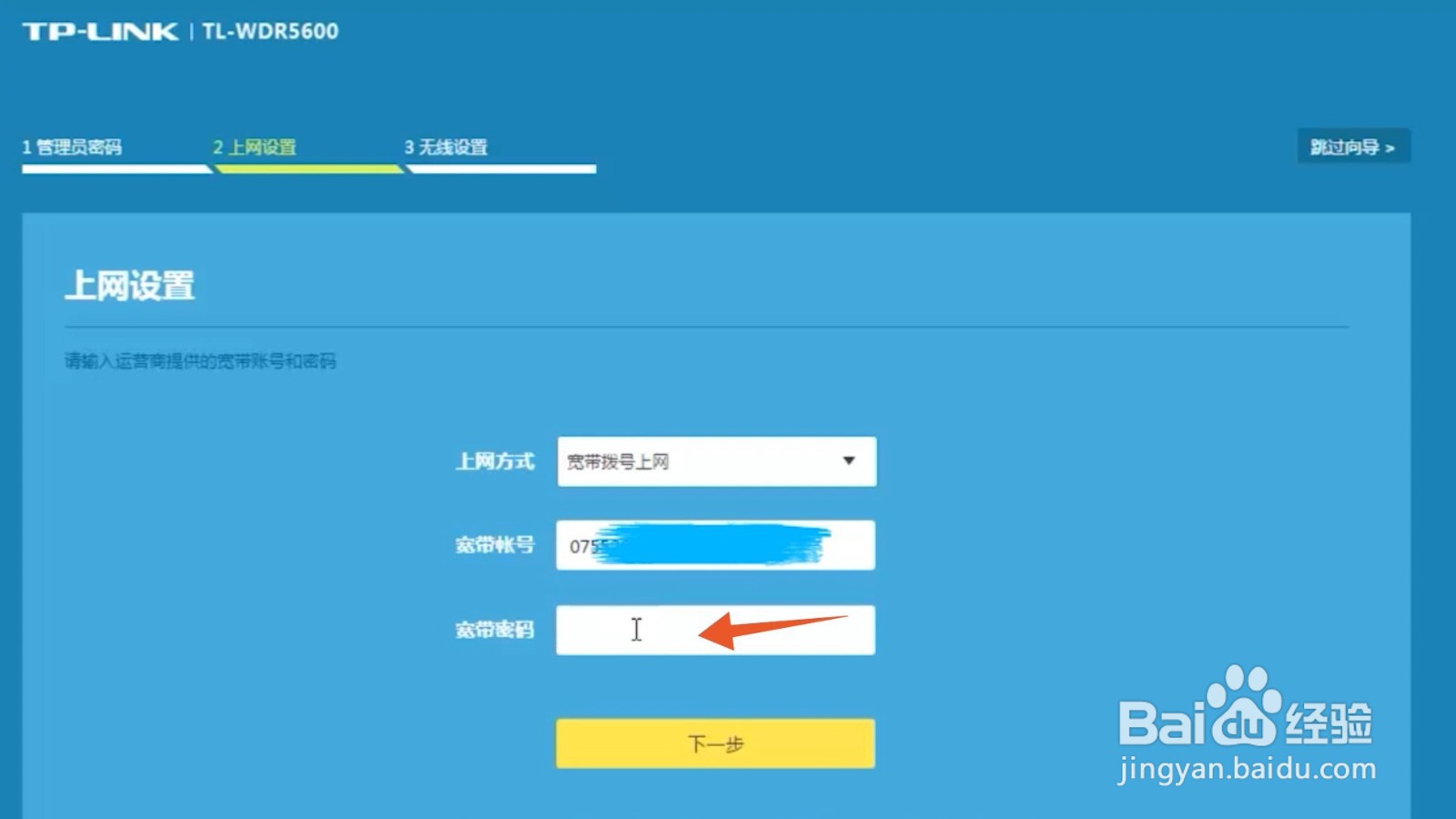 7/9
7/9 8/9
8/9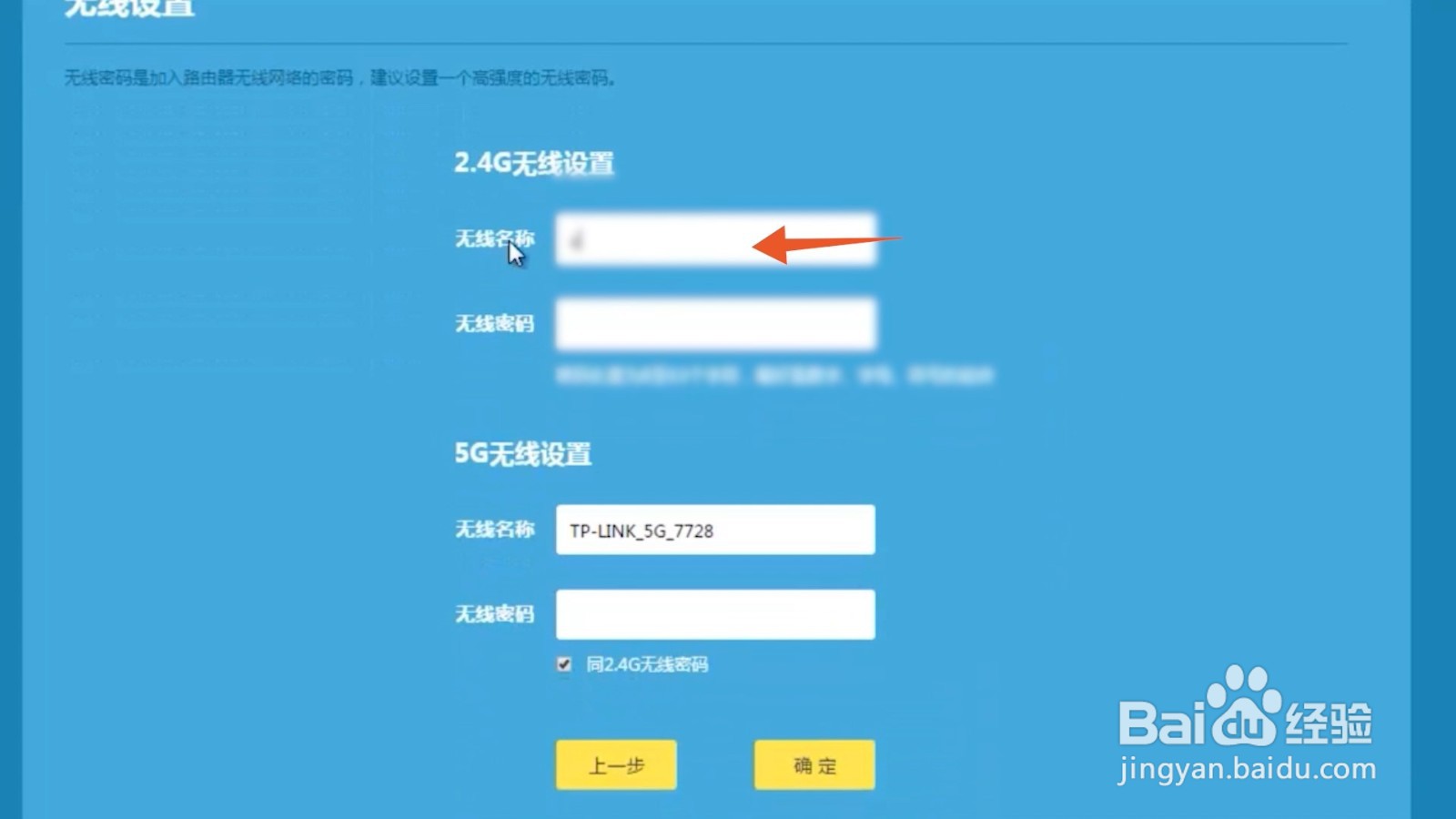 9/9
9/9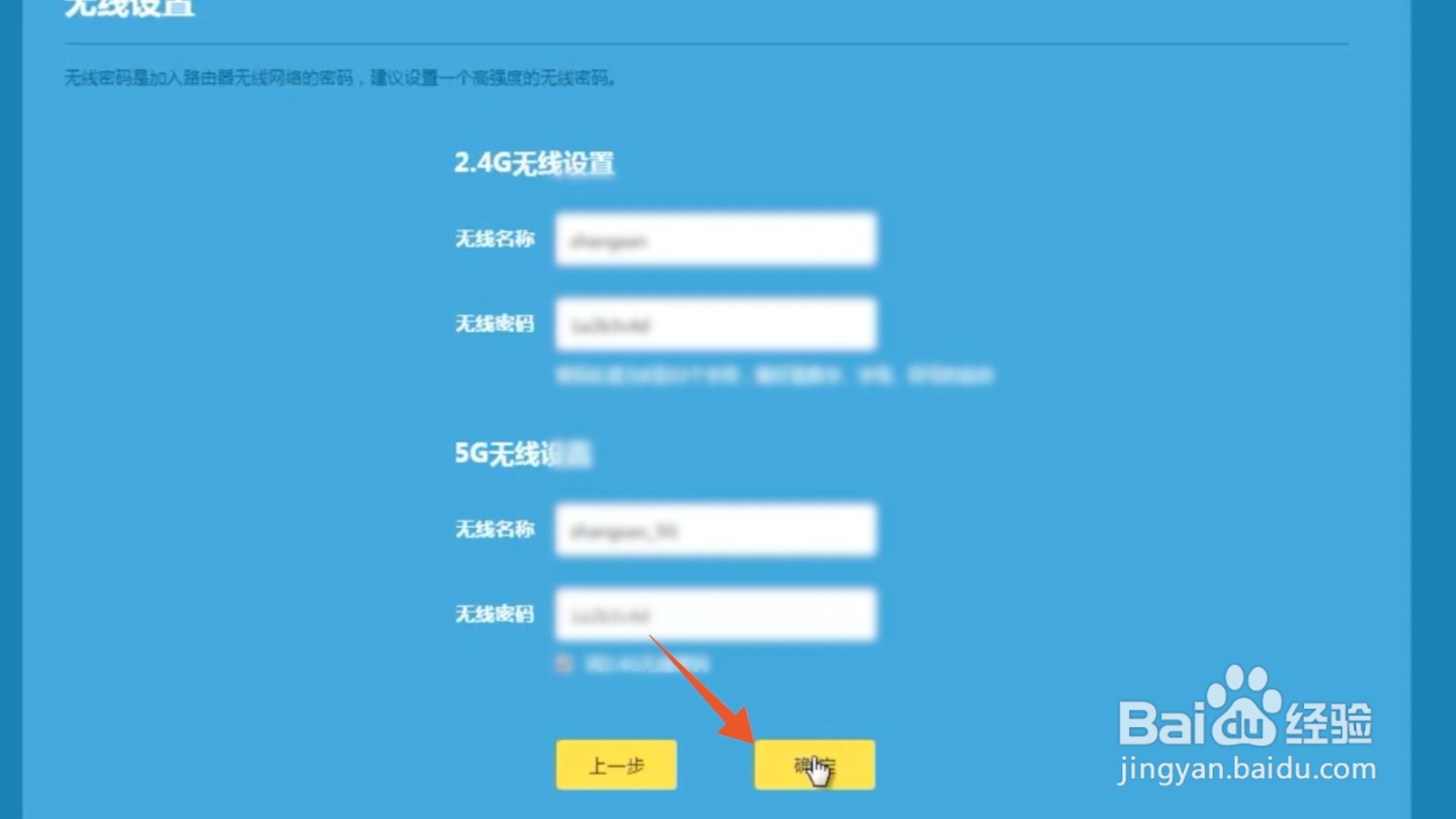
选中输入框
在浏览器地址栏输入192.168.1.1后进入到路由器的登录设置界面,选中第一个输入框。
2/9输入管理员密码
在这个输入框里面输入你想要的路由器的管理员密码。
3/9确认管理员密码
再在下一个输入框里面确认一遍你的管理员密码。
4/9点击确定
点击下面确定按钮,进入到第二个上网设置的界面。
5/9输入宽带帐号
在里面的宽带帐号输入框里面输入你家里面的宽带的帐号。
6/9输入宽带密码
再在下面的宽带密码的输入框里面输入你家里面的宽带密码。
7/9点击下一步按钮
输入完成后点击下面的下一步按钮,进入到无线设置的界面。
8/9输入无线网名称
在中间的无线设置输入框里面分别输入你的无线网名称和无线网密码。
9/9点击确定按钮
输入完成后点击确定按钮,这样你的路由器的登录入口就设置完成了,并且你可以用你设置的密码进行上网了。
版权声明:
1、本文系转载,版权归原作者所有,旨在传递信息,不代表看本站的观点和立场。
2、本站仅提供信息发布平台,不承担相关法律责任。
3、若侵犯您的版权或隐私,请联系本站管理员删除。
4、文章链接:http://www.1haoku.cn/art_54616.html
上一篇:画卷:闽越旧城攻略
下一篇:word表格如何自动填充
