
 订阅
订阅XMind安装注册轻松搞定
来源:网络收集 点击: 时间:2024-04-20【导读】:
XMind思维导图软件是一款非常实用的商业导图软件,应用全球最先进的Eclipse RCP 软件架构,全力打造易用、高效的可视化思维软件。小编写下的这篇XMind安装注册轻松搞定,包含XMind安装教程和XMind注册教程,帮您轻松搞定使用XMind思维导作图前的一系列问题。工具/原料moreXMind安装包方法/步骤1/10分步阅读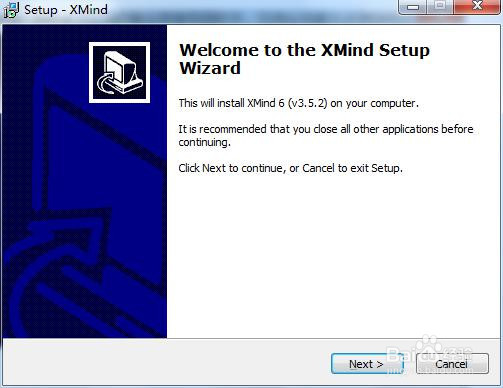 3/10
3/10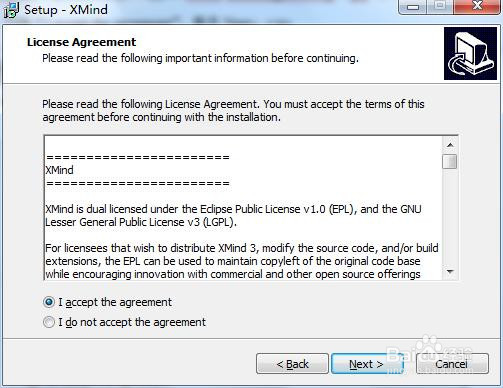 4/10
4/10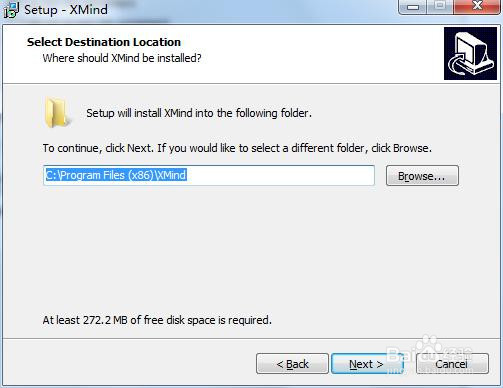 5/10
5/10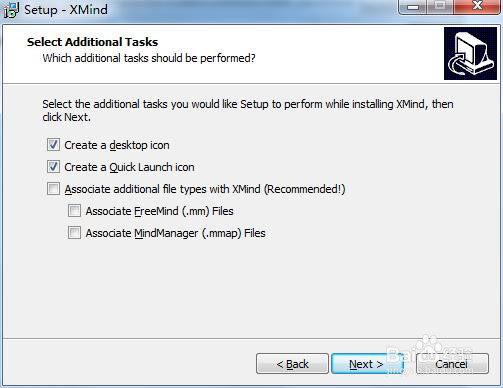 6/10
6/10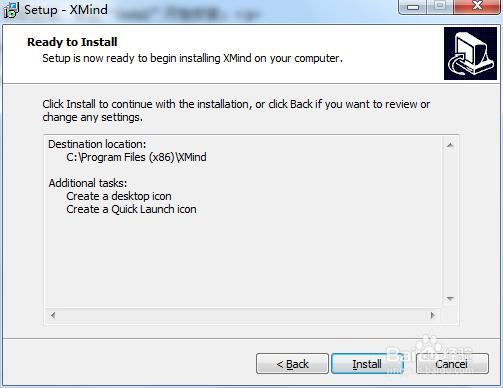 7/10
7/10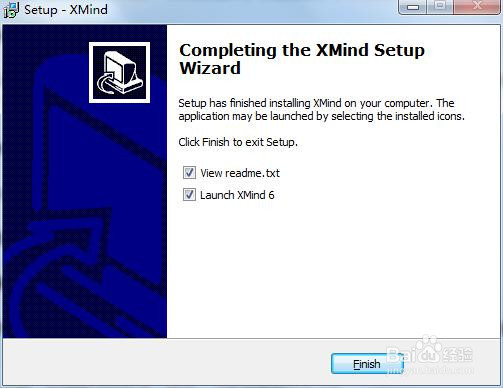 8/10
8/10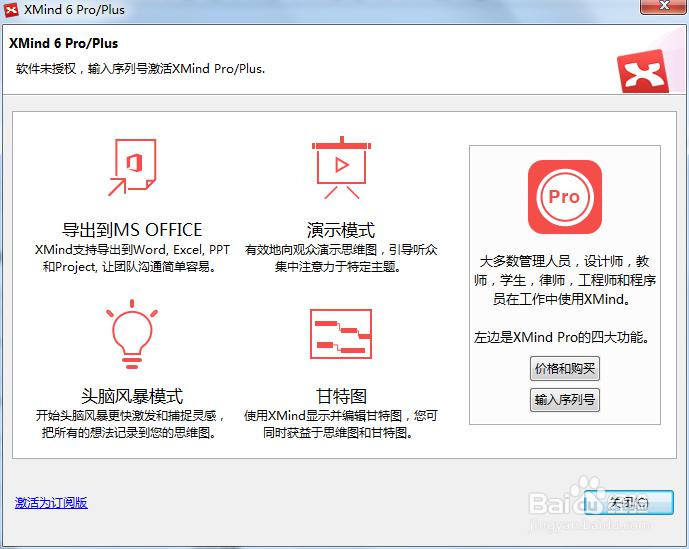 9/10
9/10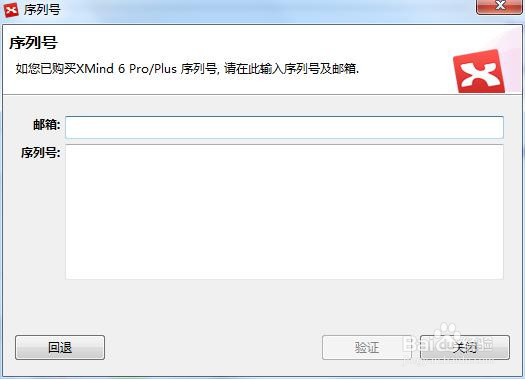 10/10
10/10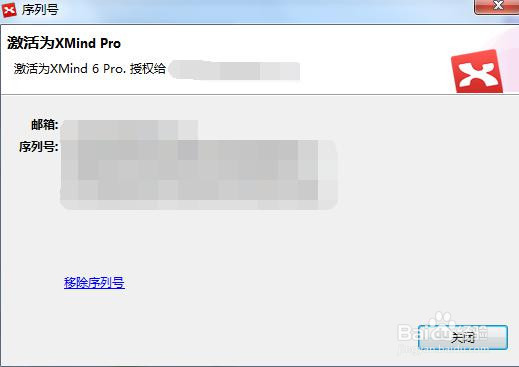 注意事项
注意事项
步骤一 下载XMind 6 windows程序安装包
进入XMind中文官网下载中心,填写简单的信息便可以获得XMind 6 Windows的程序安装包,并可以免费试用30天。
2/10步骤二 XMind 6安装(windows)
双击下载好的XMind-Windows .exe程序安装包,进入安装设置界面,点击Next;
3/10勾选“I accept the agreement”,单击Next;
4/10指定安装位置,默认安装在C盘,然后单击Next;
5/10单击“Next”;
6/10安装就绪,单击“Install”开始安装;
7/10单击“Finish”,完成安装;
8/10步骤三 XMind 6 pro注册
XMind 6安装完成以后,打开软件,在“帮助”菜单中点击“序列号”,会弹出XMind 6 Pro/Plus对话框。
9/10获取XMind序列号
购买:单击XMind 6 Pro/Plus对话框中的“价格和购买”进入XMind中文官方网站进行购买。
购买正版成功后将会有序列号/授权码/激活码发送至您填写的邮箱中;点击XMind 6 Pro/Plus对话框中的“输入序列号”按钮会弹出如下序列号对话框,将邮箱中的一连串数字字母样式的序列号填写至序列号窗口,单击验证即可。
10/10完成激活XMind 6 Pro后,在帮助序列号页面可查看XMind序列号和授权邮箱。
注意事项注:激活XMind 6 Plus的过程和激活XMind 6 Pro相同。
版权声明:
1、本文系转载,版权归原作者所有,旨在传递信息,不代表看本站的观点和立场。
2、本站仅提供信息发布平台,不承担相关法律责任。
3、若侵犯您的版权或隐私,请联系本站管理员删除。
4、文章链接:http://www.1haoku.cn/art_551202.html
上一篇:尼尔机械纪元 动物的领地 任务攻略
下一篇:太阁立志传5如何用织田信长通关?
