
 订阅
订阅怎么在win7开启局域网共享?权限管理与用户登录
来源:网络收集 点击: 时间:2024-02-17【导读】:
如何快速有效在win7系统下开启局域网共享文件夹?并设置权限管理与用户登录?工具/原料morewin7系统方法/步骤1/9分步阅读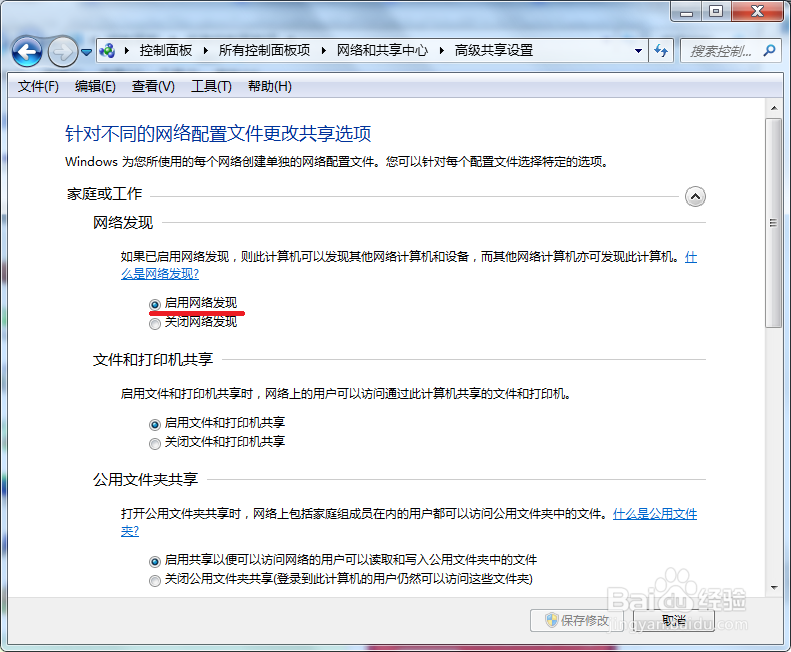
 2/9
2/9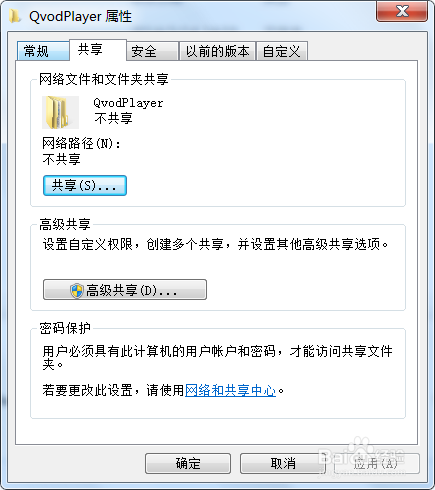 3/9
3/9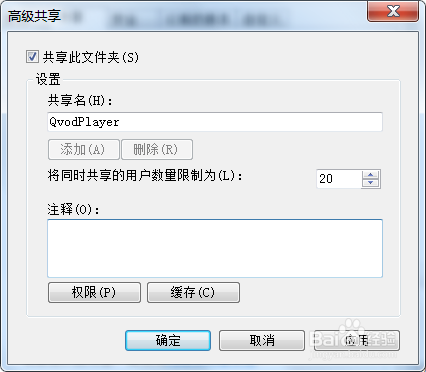 4/9
4/9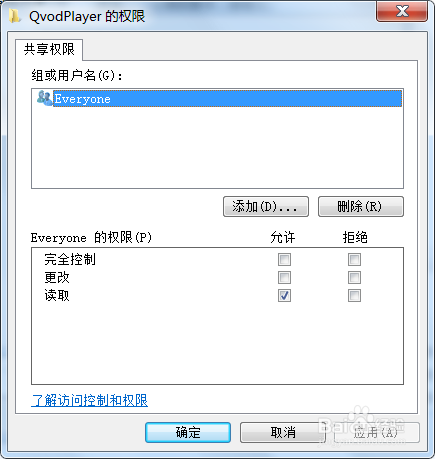 5/9
5/9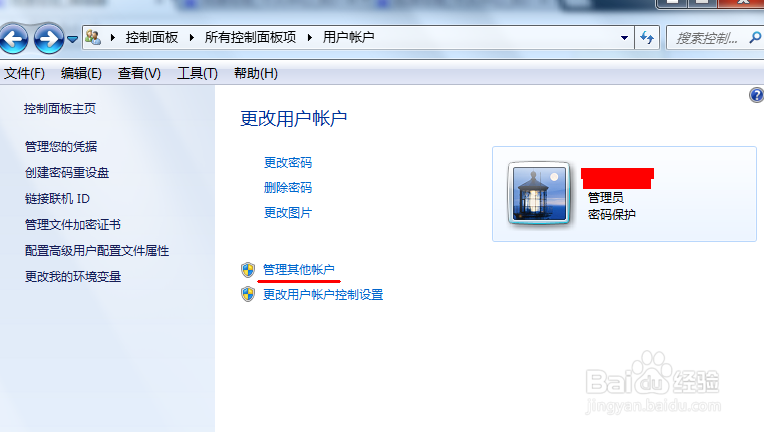 6/9
6/9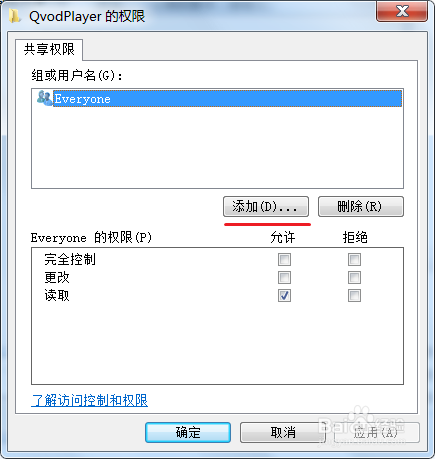
 7/9
7/9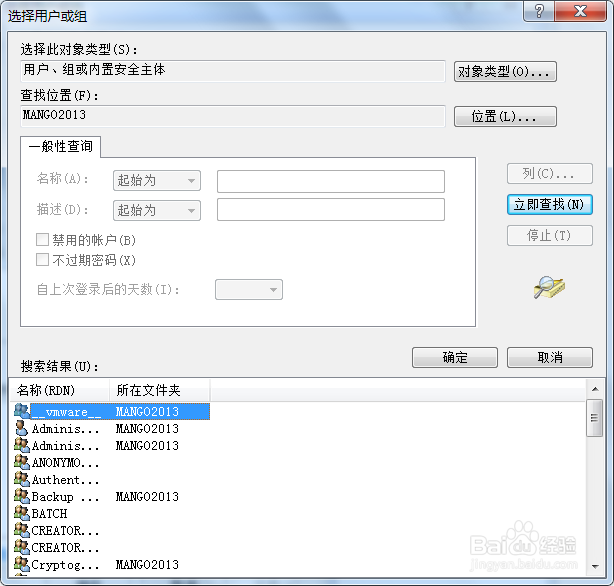
 8/9
8/9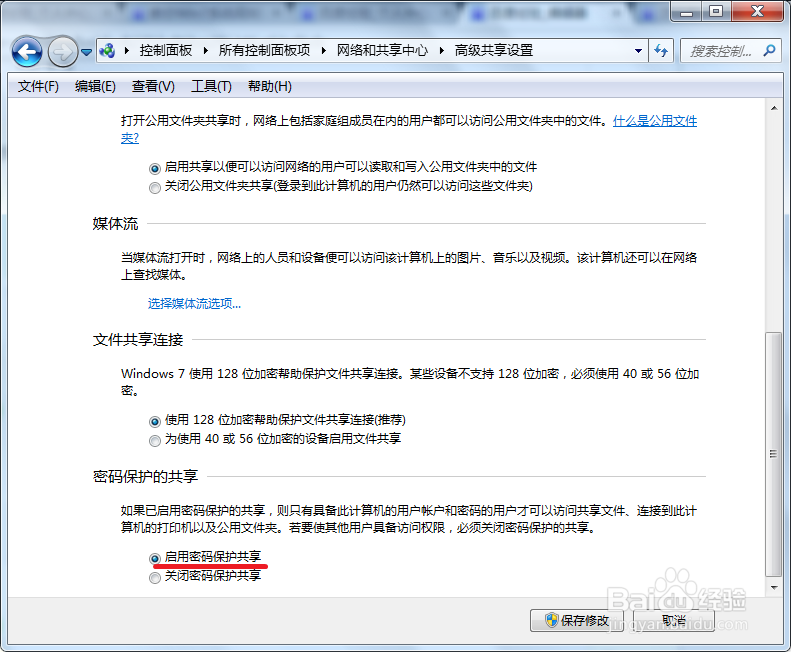 9/9
9/9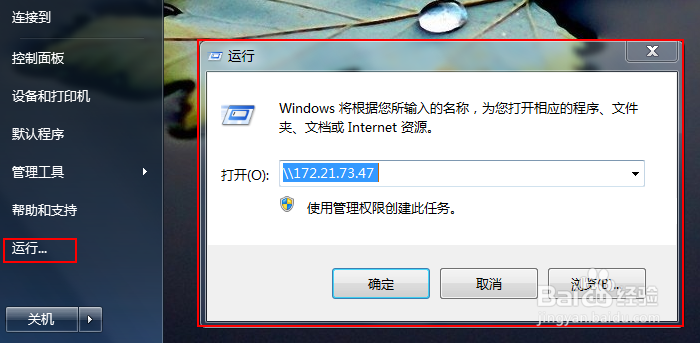 注意事项
注意事项
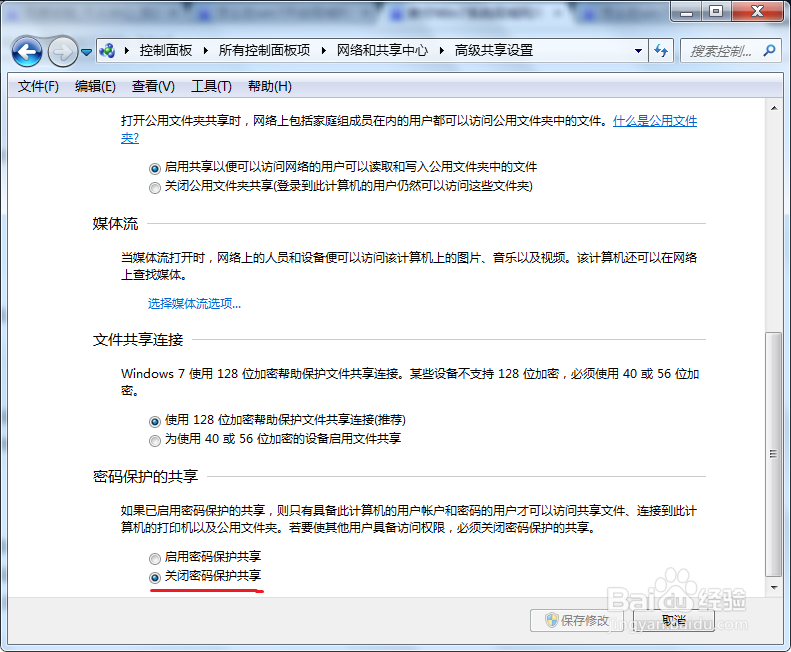
控制面板-网络和共享中心-更改高级共享设置,点击“启用网络发现”、“关闭密码保护共享”-“保存修改”。
2/9右键你要共享的文件夹,点击共享-高级共享
3/9勾选“共享此文件夹”,同时修改共享时显示的文件名。
4/9更可以赋予其他权限,在上图点击“权限”,点选“Everyone”(匿名用户),在下面的方框赋予相关权限。
5/9如果想要屏蔽匿名用户进入,更好地管理权限,可以设置为需要登录进入:先进入控制面版-用户账户-管理其他用户-创建一个新账户。此处略,以此创建一个登录用的账户。
6/9然后回到刚才创建共享的界面,点击“添加”。
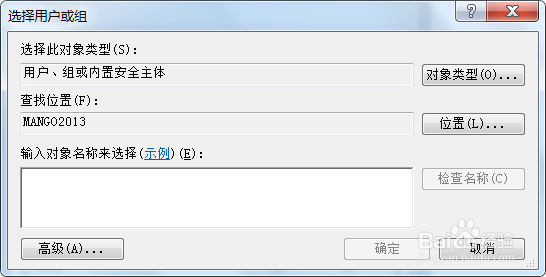
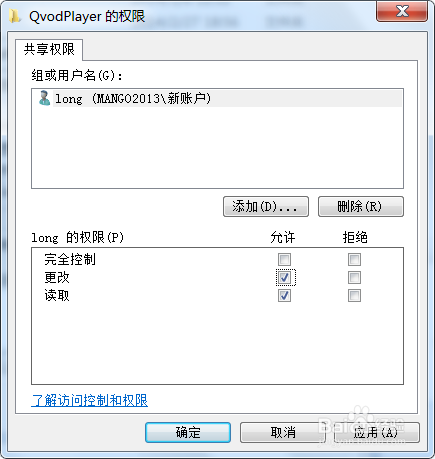
7/9点击“高级”-立即查找,在搜索结果的方框里面找到刚才创建的用户,然后点击确定。回到图中页面,把匿名用户“Everyone”删掉,点选你刚才加入来的用户,并赋予应有的权限。
8/9控制面板-网络和共享中心-高级共享设置,点击“启用密码保护共享”-“保存修改”。
9/9打开“菜单”,点击运行,输入\\你的ip地址,回车即可访问。(注意:\\此处是反斜杠)
注意事项如还有问题请教,可以评论给我。
win7局域网版权声明:
1、本文系转载,版权归原作者所有,旨在传递信息,不代表看本站的观点和立场。
2、本站仅提供信息发布平台,不承担相关法律责任。
3、若侵犯您的版权或隐私,请联系本站管理员删除。
4、文章链接:http://www.1haoku.cn/art_60491.html
上一篇:棉拖鞋如何清洗?
下一篇:Win7如何开启和设置Aero Peek桌面预览?
