
 订阅
订阅远程登录多用户同时访问Win7系统远程桌面
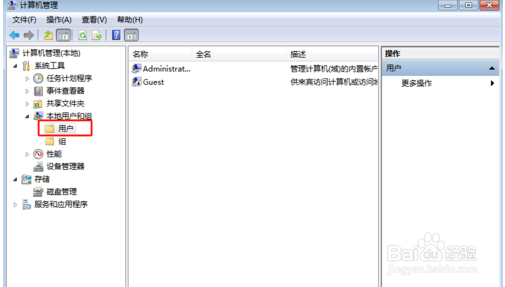
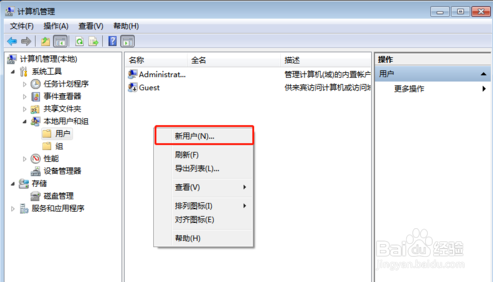
来源:网络收集 点击: 时间:2024-05-06首先我们要在被远程的电脑上进行设置,在桌面上我的电脑上点右键,然后选择管理,然后选择本地用户和组,再添加几个用户,怎么添加用户呢?在右边的空白区域单击右键,选择新用户,如下图所示
 2/4
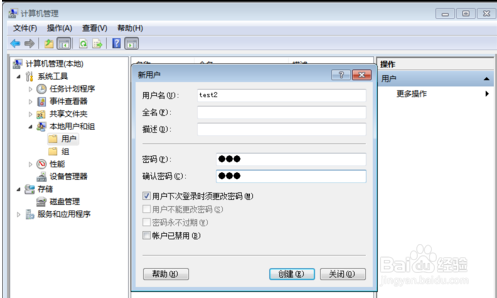
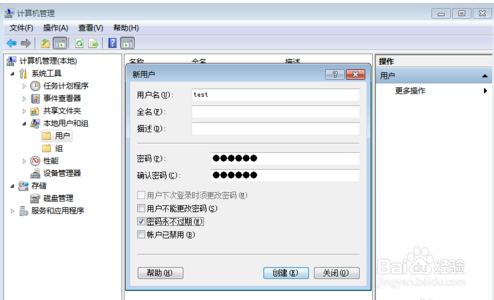
2/4新建用户的时候如果想让使用者设置自己的密码,那就只需把用户名和密码填上就可以了如下图所示,如果想设置成统一密码,先把“用户下次登陆时必须更改密码的勾去掉”然后把“密码永不过期”勾上即可,如下图所示
 3/4
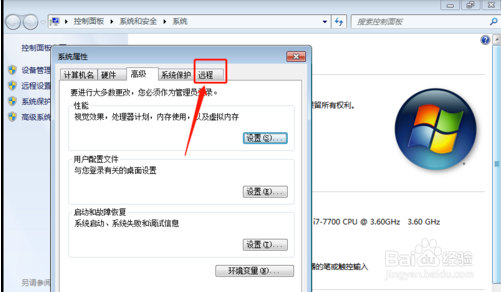
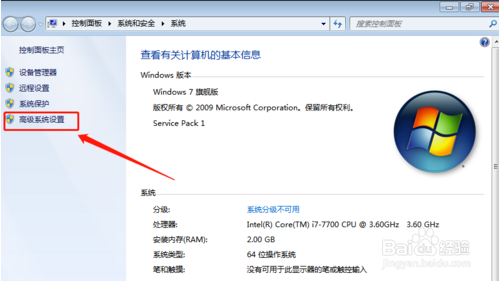
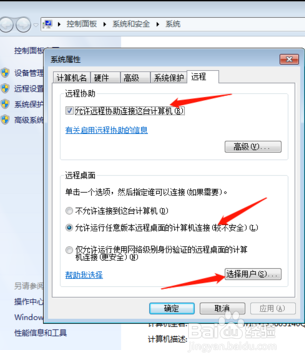
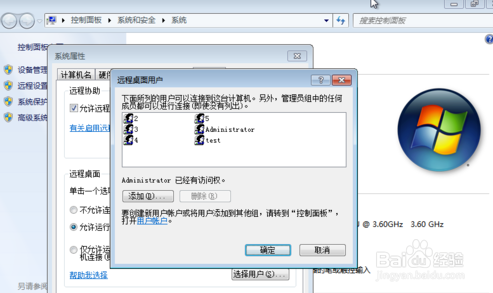
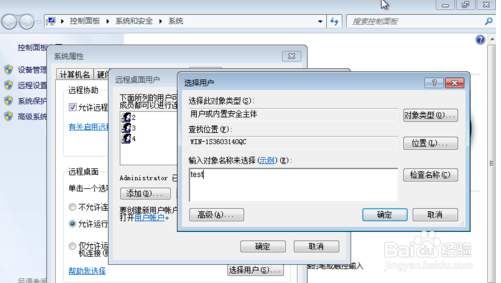
3/4新建完用户之后我们在我的电脑点击右键属性,然后点击左侧的高级系统设置,再点击远程选项卡,如下图一样的设置,,然后点击“选择用户”,把你刚刚新建的用户添加进来,我这是同时添加了很多个用户,添加完成以后我们点确定。
 4/4
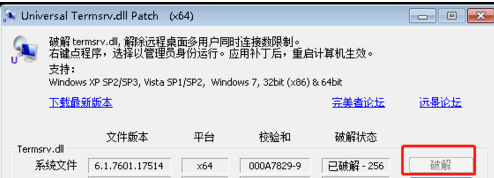
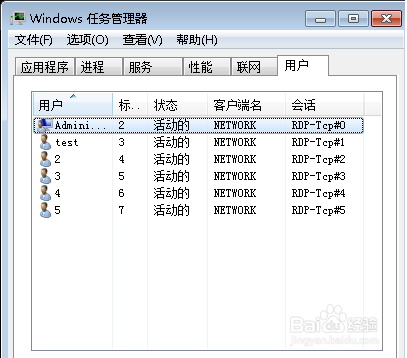
4/4电脑这边的设置就完成了,接下来只需要下载一个Universal Termsrv Patch就可以达到多用户同时连接远程桌面的目的,下载完成后一定要以管理员身份运行,然后点破解,如下图所示,设置完成后重启一下电脑,就可以实现多用户的远程桌面连接了。
安装完这个小软件就不需要设置别的组策略了,经本人亲测,按网上多数说设置组策略的方式是无效的,
 总结1/1
总结1/11.在桌面上我的电脑上点右键,然后选择管理,然后选择本地用户和组,再添加几个用户。
2.先把“用户下次登陆时必须更改密码的勾去掉”然后把“密码永不过期”勾上即可,在我的电脑点击右键属性,然后点击左侧的高级系统设置,再点击远程选项卡。
3.只需要下载一个Universal Termsrv Patch就可以达到多用户同时连接远程桌面的目的。
注意事项Tips1:注意在修复电脑过程中一定要按照提示循序渐进哟,否则有可能会造成系统出现问题。
Tips2:大家在日常使用电脑系统时,一定要注意经常更新系统,在更新系统时,病毒库也会随之更新,更新系统就意味着更强大的安全防护。
版权声明:
1、本文系转载,版权归原作者所有,旨在传递信息,不代表看本站的观点和立场。
2、本站仅提供信息发布平台,不承担相关法律责任。
3、若侵犯您的版权或隐私,请联系本站管理员删除。
4、文章链接:http://www.1haoku.cn/art_689799.html
