
 订阅
订阅教你用photoshop制作玻璃瓶子
来源:网络收集 点击: 时间:2024-05-07【导读】:
教你用photoshop制作玻璃瓶子工具/原料more电脑一台Photoshop软件方法/步骤1/21分步阅读 2/21
2/21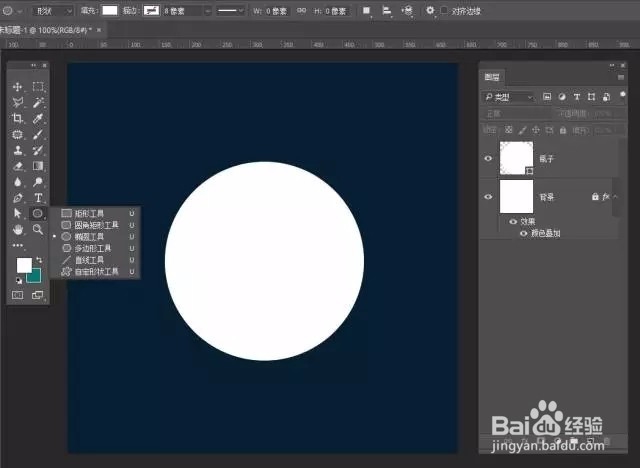 3/21
3/21 4/21
4/21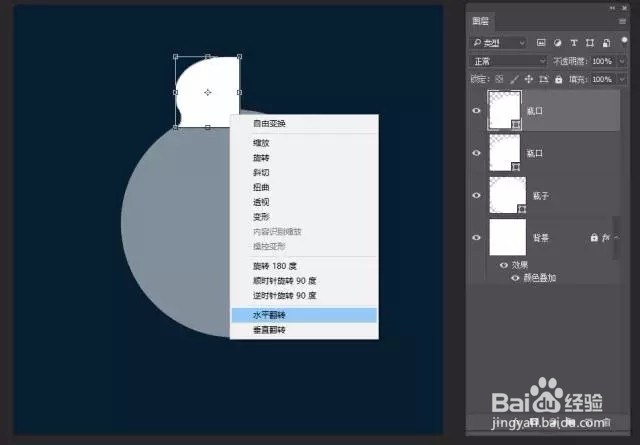
 5/21
5/21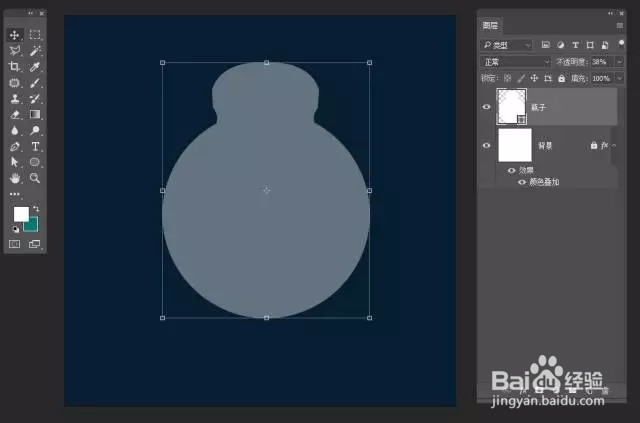 6/21
6/21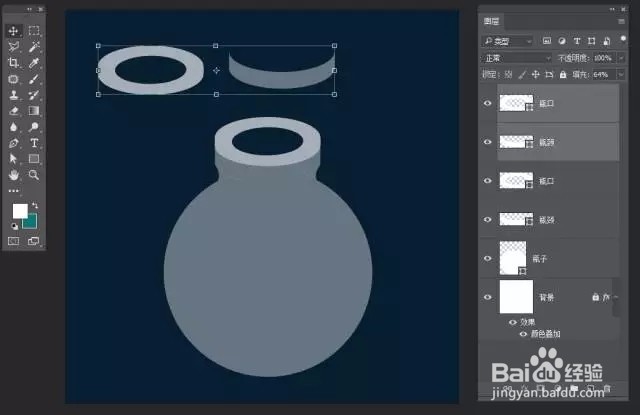 7/21
7/21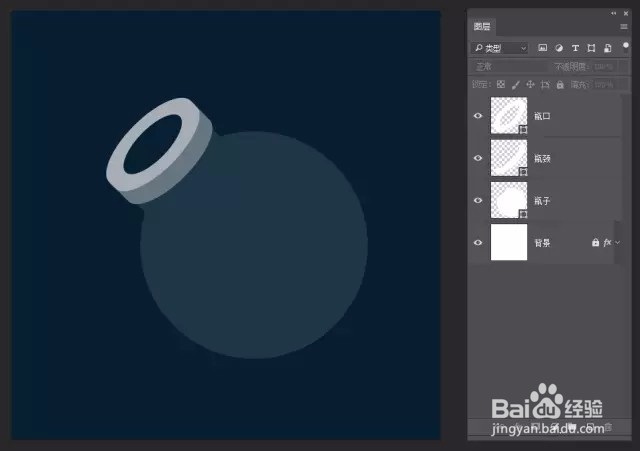 8/21
8/21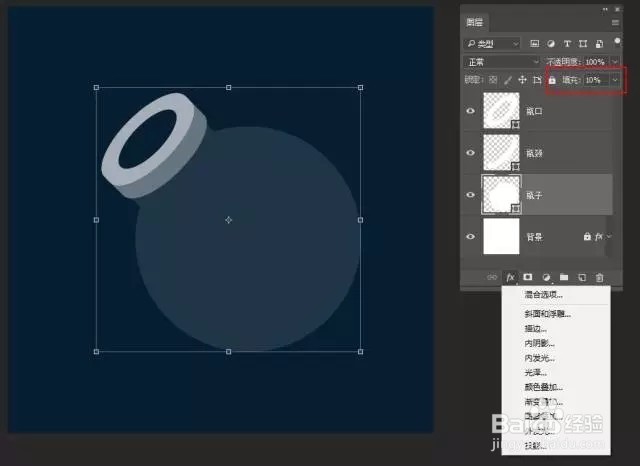 9/21
9/21
 10/21
10/21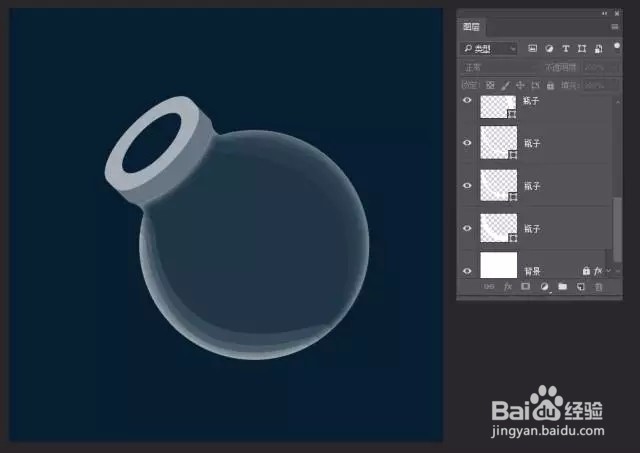 11/21
11/21 12/21
12/21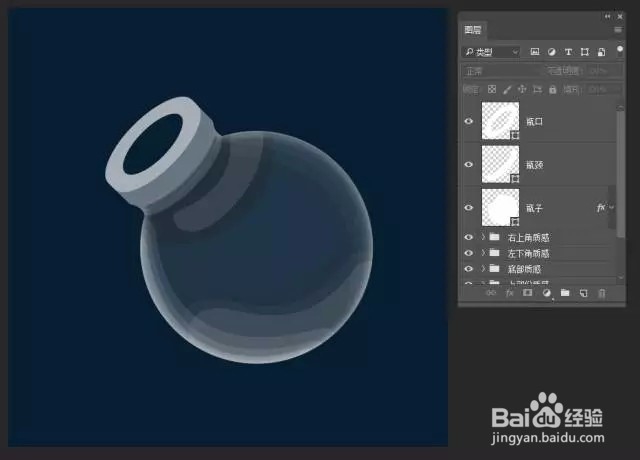 13/21
13/21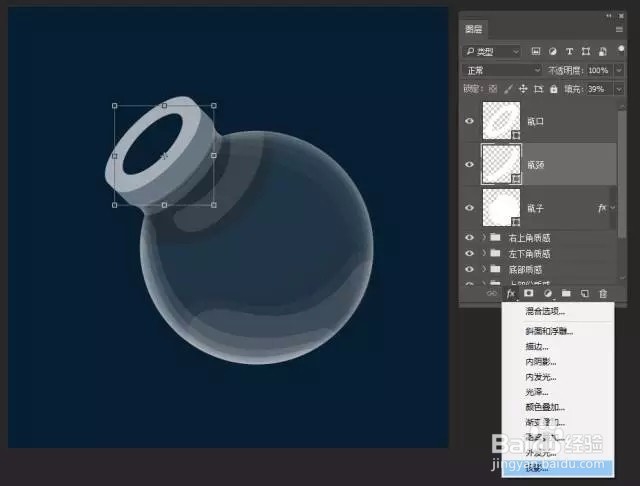 14/21
14/21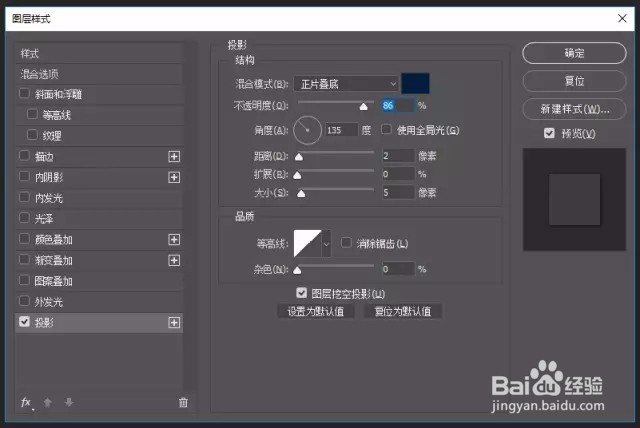 15/21
15/21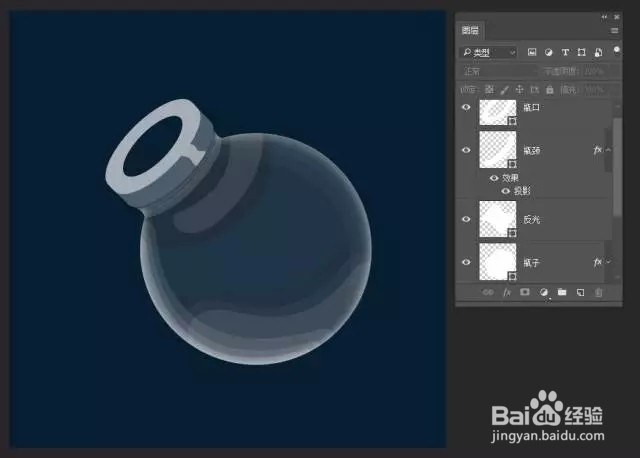 16/21
16/21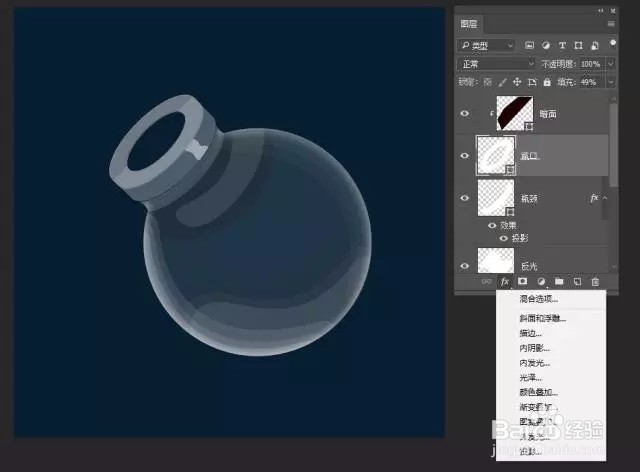 17/21
17/21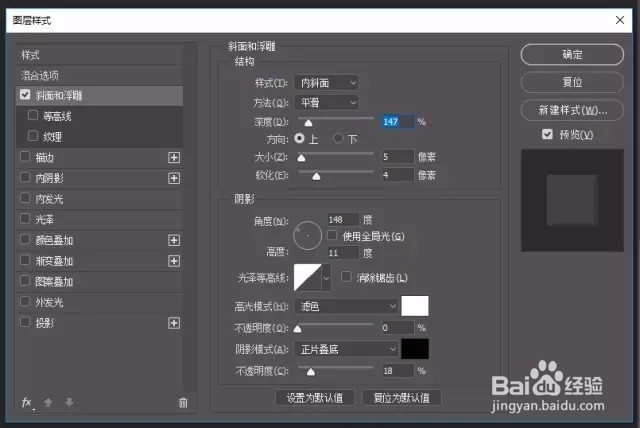 18/21
18/21
 19/21
19/21 20/21
20/21 21/21
21/21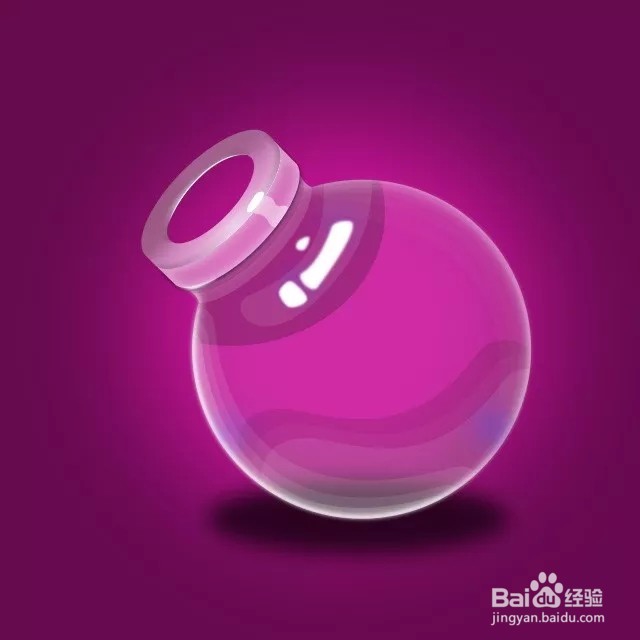
 PHOTOSHOP教程
新建文件,给背景填充你喜欢的颜色
2/21选择椭圆形工具,按Shift键画一个圆形,命名为【瓶子】,填充白色
3/21利用钢笔工具把瓶子的开口边缘描出来
4/21Ctrl+J复制瓶口,Ctrl+t变形,鼠标右键,水平翻转,向右移动
5/21合并图层
6/21到这里,瓶子的身体部分的外形就做好了,利用钢笔工具把瓶口与瓶颈边缘描出来,最后组合在一起
7/21把玻璃瓶子旋转45度
8/21选择【瓶子】图层,修改填充为10%,添加图层样式
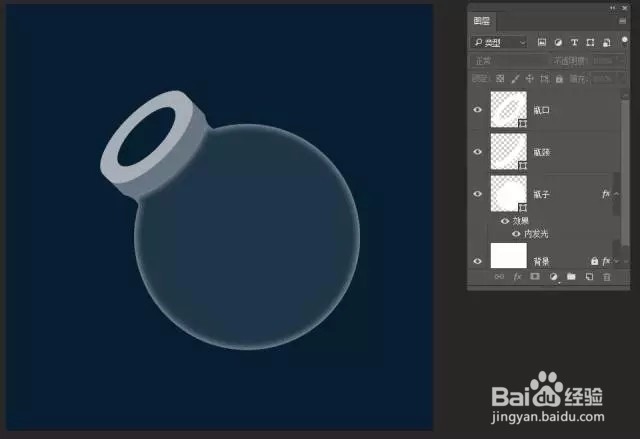
9/21内发光
10/21选择钢笔工具,添加玻璃瓶子的玻璃质感,调整图层的填充来表现
11/21添加底部玻璃质感
12/21瓶子上面部份
13/21选择【瓶颈】图层,调整填充为合适值,添加图层样式
14/21投影
15/21添加反光
16/21选择【瓶口】图层,添加图层样式,添加质感
17/21斜面和浮雕
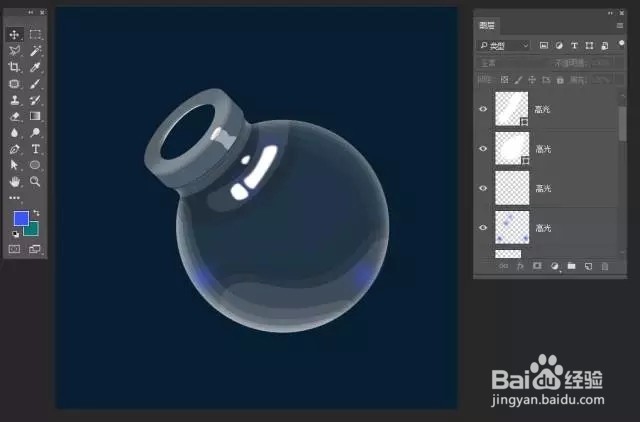
18/21新建图层,命名为【暗面】,建立剪切蒙版,用软笔刷刷上深色,调整它的透明度,添加高光,细节
19/21新建图层,用笔刷添加细节
20/21添加投影,选择椭圆形工具,画一个椭圆形状,设置羽化值
21/21最后保存导出
PHOTOSHOP教程 版权声明:
1、本文系转载,版权归原作者所有,旨在传递信息,不代表看本站的观点和立场。
2、本站仅提供信息发布平台,不承担相关法律责任。
3、若侵犯您的版权或隐私,请联系本站管理员删除。
4、文章链接:http://www.1haoku.cn/art_704036.html
上一篇:怎么在哔哩哔哩上学习
下一篇:怎样查看饿了么资质与规则
