
 订阅
订阅python实战005:Selenium模拟账户登录
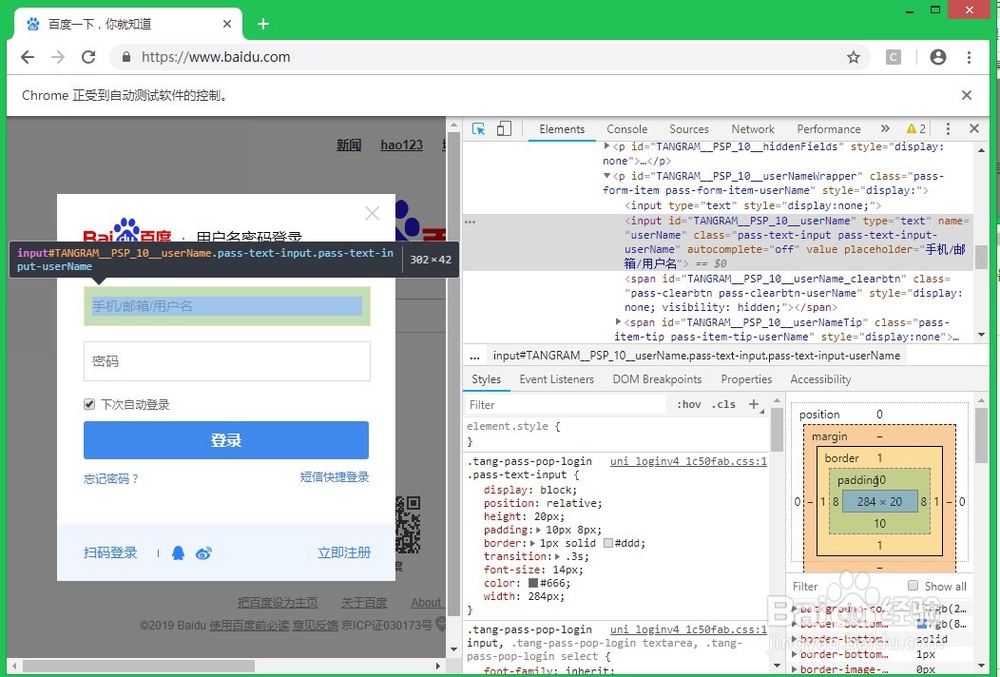
来源:网络收集 点击: 时间:2024-05-14同样我们首先要做的就是获取当前input标签的DOM元素信息,按F12打开“开发者工具”窗口,用元素选择器分别点中“input”框即可定位到该标签的源码位置。
 2/6
2/6这是用户名的input框源码:input id=TANGRAM__PSP_10__userName type=text name=userName class=pass-text-input pass-text-input-userName autocomplete=off value= placeholder=手机/邮箱/用户名 ,这里可以看到同样有个ID属性的标签,这样我们就可以直接使用find_element_by_id方法定位到该元素即可。
 3/6
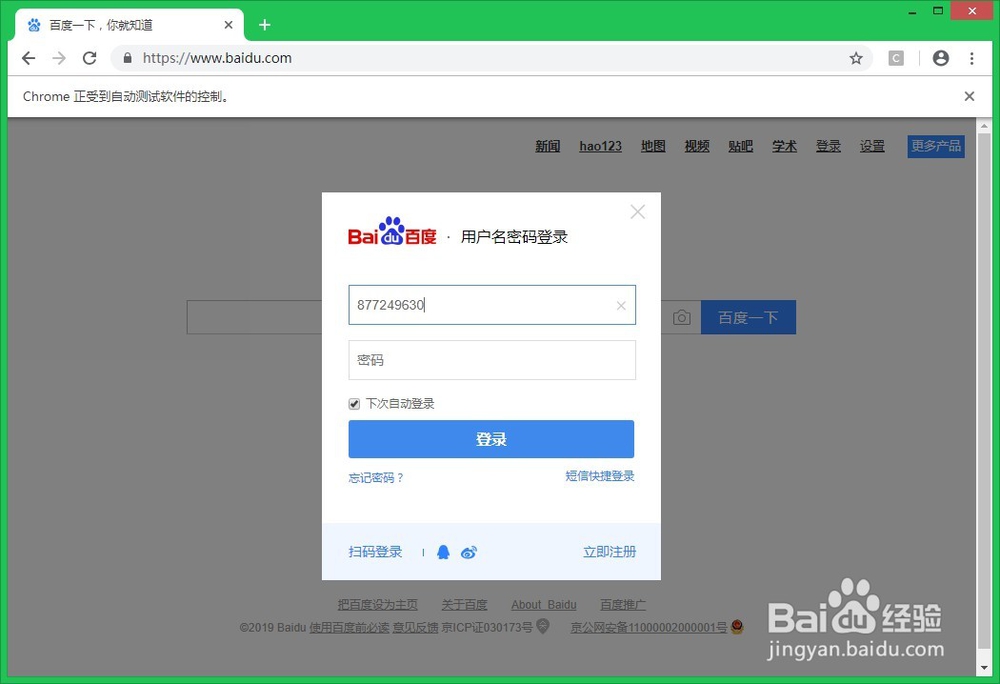
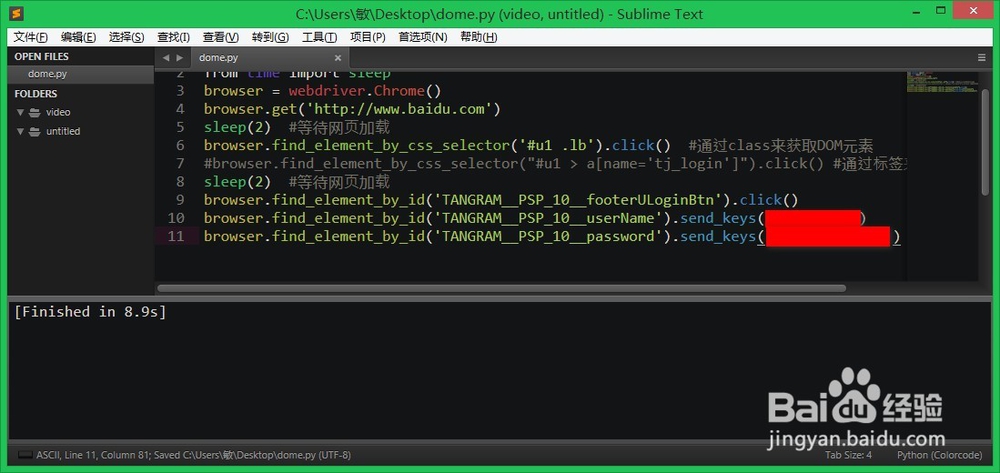
3/6接下来我们就要在该input框中输入我们的用户名信息了,这时我们要用到send_keys方法,用于在一个输入框内输入指定的内容 ,利用同样的方法找到源码input id=TANGRAM__PSP_10__password type=password name=password class=pass-text-input pass-text-input-password autocomplete=off value= placeholder=密码,再把我们的密码也键入到代码中让其自动输入即可。
 4/6
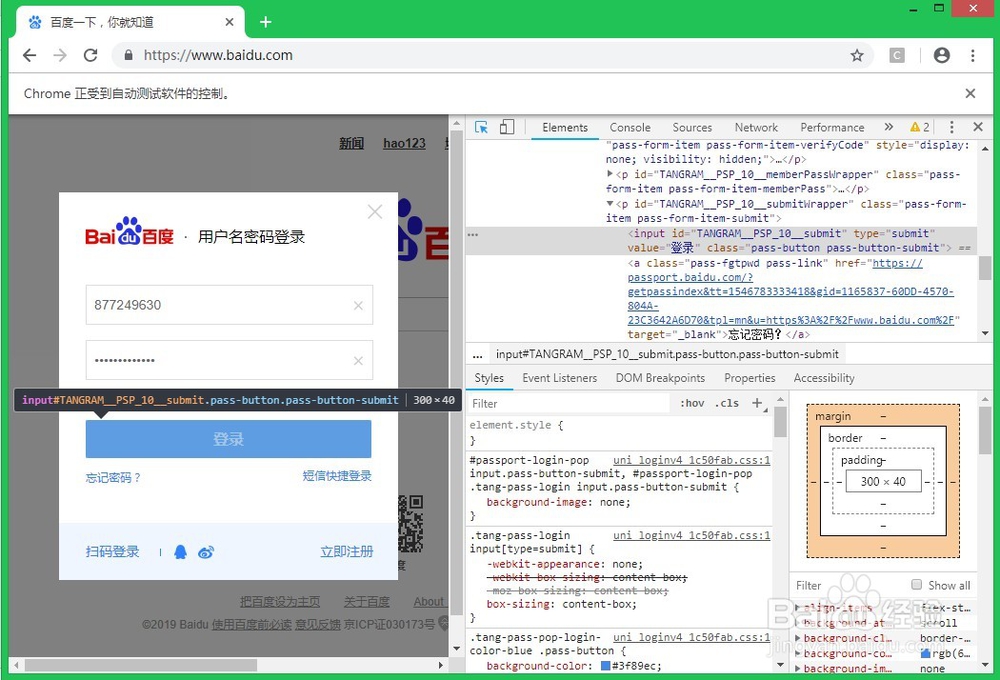
4/6最后要做的就是点击我们的“登录”按钮了,找到对应的源码input id=TANGRAM__PSP_10__submit type=submit value=登录 class=pass-button pass-button-submit,同样这里可以看到同样有个ID属性的标签,这样我们照样可以直接使用find_element_by_id方法定位到该元素即可。
 5/6
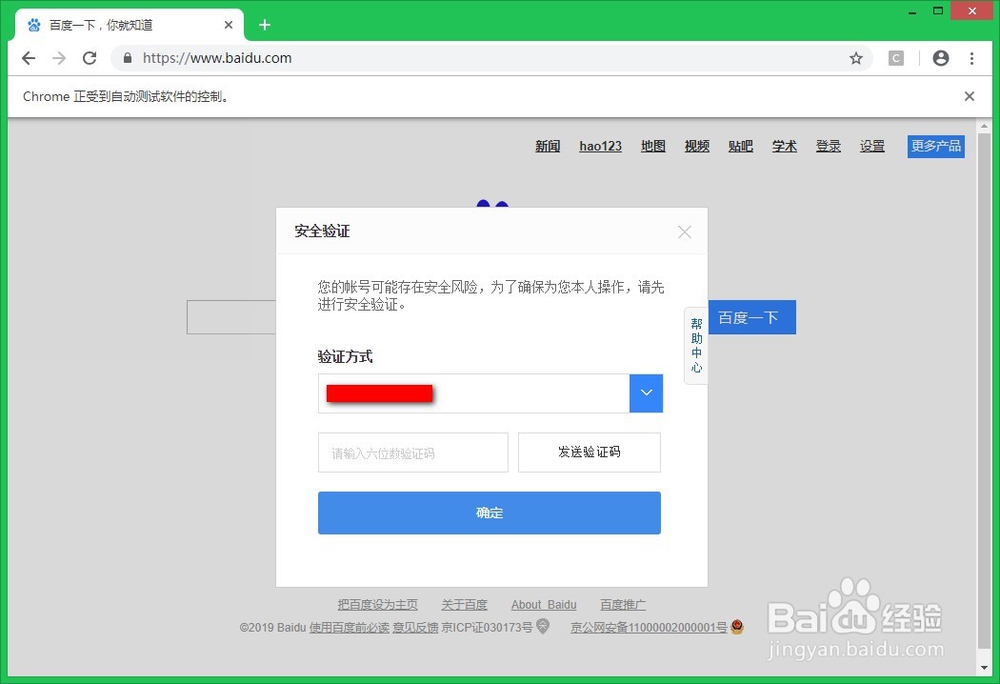
5/6通过以上代码我们就可以实现通过Selenium模拟打开浏览器并实现自动输入用户名和密码再登录系统,不过这里我们设置了安全验证所以没有直接登录成功(把安全验证关了即可直接登录了)。
 6/6
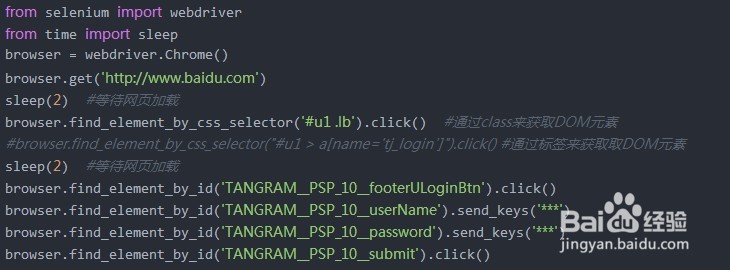
6/6以下是源码:
from selenium import webdriver
from time import sleep
browser = webdriver.Chrome()
browser.get(http://www.baidu.com)
sleep(2) #等待网页加载
browser.find_element_by_css_selector(#u1 .lb).click() #通过class来获取DOM元素
#browser.find_element_by_css_selector(#u1 a).click() #通过标签来获取取DOM元素
sleep(2) #等待网页加载
browser.find_element_by_id(TANGRAM__PSP_10__footerULoginBtn).click()
browser.find_element_by_id(TANGRAM__PSP_10__userName).send_keys(***)
browser.find_element_by_id(TANGRAM__PSP_10__password).send_keys(***)
browser.find_element_by_id(TANGRAM__PSP_10__submit).click()
 PYTHONSELENIUM
 版权声明:
1、本文系转载,版权归原作者所有,旨在传递信息,不代表看本站的观点和立场。
2、本站仅提供信息发布平台,不承担相关法律责任。
3、若侵犯您的版权或隐私,请联系本站管理员删除。
4、文章链接:http://www.1haoku.cn/art_756320.html
