
 订阅
订阅图解Oracle登录及验证
来源:网络收集 点击: 时间:2024-05-19安装好Oracle,首先看看自己的Oracle是否安装上了吧。
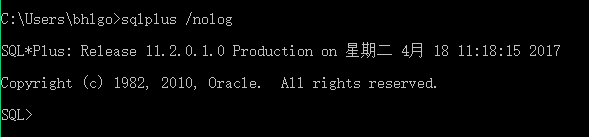
打开windows命令行的运行,然后输入cmd打开之后sqlplus /nolog,出现SQL即表示安装成功,如下图所示:
 2/7
2/7验证之后就可以开始登陆自己的Oracle数据库了,这里介绍两种方式:
第一种是通过命令行cmd登陆,打开window的命令行,输入cmd,确定之后出现如下图所示:
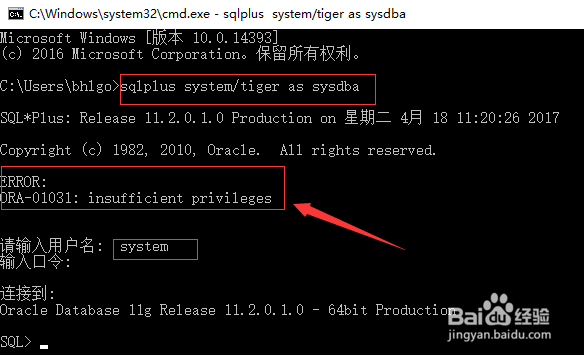
这里使用账号密码登陆:sqlplus 账号/密码 as sysdba;之后输入的账号是默认的system,密码是自己安装的时候设置的。
 3/7
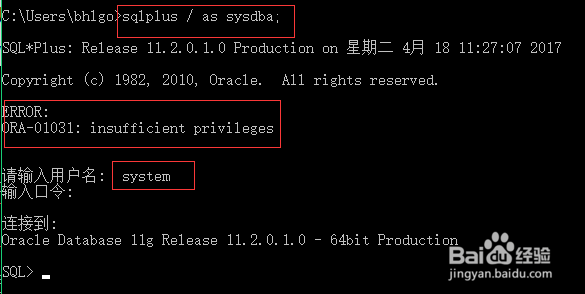
3/7这里使用账号角色登陆:sqlplus / as sysdba;之后输入的账号是默认的system,密码是自己安装的时候设置的,如下图所示:
 4/7
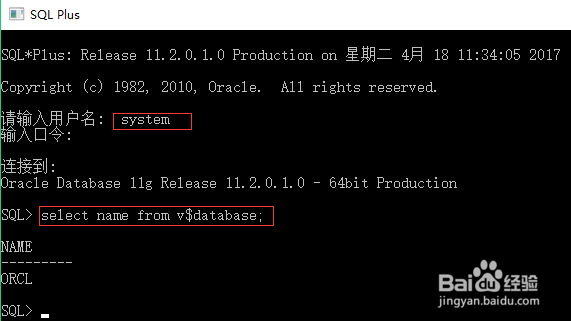
4/7第二种方式登陆的通过Oracle默认的命令行,选择window的开始,找到Oracle-OraDb11g_home1下面的SQL Plus,点击打开:
点开之后,输入默认账号,system,密码是自己安装的时候设置的。之后输入select name from v$database;验证一下自己真的登陆进来了,还能进行操作,如下图所示:
 5/7
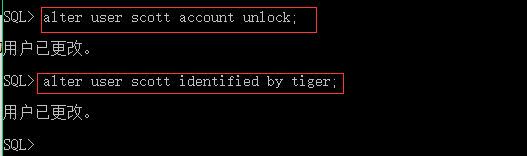
5/7通过上面的登陆之后,即使用超级管理员身份解锁scott普通用户,并为其设置一个密码,如下图所示:
解锁用户:alter user scott account unlock;
设置密码:alter user scott identified by tiger;【注意,修改密码也可以使用此句,超级管理员修改密码】
 6/7
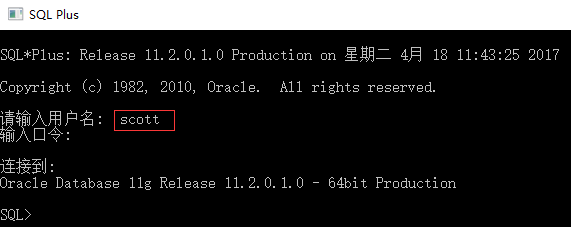
6/7修改之后验证一下scott即可,如下图所示:
重新打开Oracle-OraDb11g_home1下面的SQL Plus,点击打开:登陆即可。
 7/7
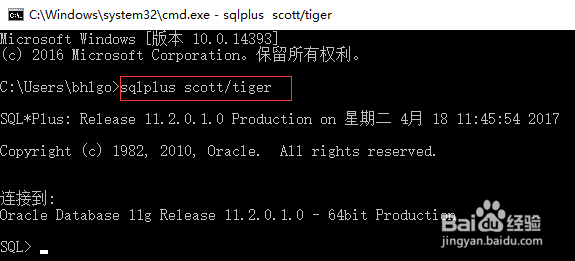
7/7使用window的命令行,打开命令行,输入cmd,确定之后如下图所示,登陆即可。
 ORACLE登录及验证
 版权声明:
1、本文系转载,版权归原作者所有,旨在传递信息,不代表看本站的观点和立场。
2、本站仅提供信息发布平台,不承担相关法律责任。
3、若侵犯您的版权或隐私,请联系本站管理员删除。
4、文章链接:http://www.1haoku.cn/art_801147.html
