
 订阅
订阅win10怎么注销账户登录
来源:网络收集 点击: 时间:2024-06-02【导读】:
win10系统是现在大家经常使用的操作系统,但是一些人可能不知道win10系统怎么注销,那么,win10怎么注销账户登录呢,下面就和小编一起来看一下吧!tips:本文介绍win10怎么注销账户登录,其他操作系统可以参考本文进行操作!工具/原料more电脑ThinkPad E490 Windows10操作系统方法/步骤1/7分步阅读 2/7
2/7 3/7
3/7 4/7
4/7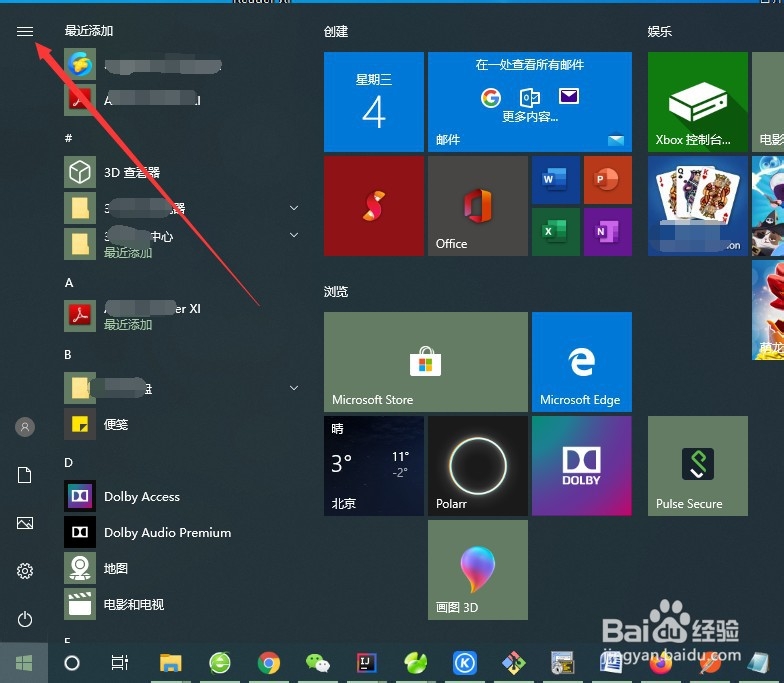 5/7
5/7 6/7
6/7 7/7
7/7 总结1/1
总结1/1
首先,点击电脑左下角的“开始”,如图所示。
2/7点击开始菜单中的头像,如图所示。
3/7选择弹出菜单中的“注销”就可以了,如图所示。
4/7也可以点击开始菜单左上角的“三条线”按钮,如图所示。
5/7然后点击自己的登录账号,如图所示。
6/7同样会弹出一个菜单,选择“注销”即可,如图所示。
7/7也可以直接使用快捷键“Ctrl+Shift+Delete”,点击“注销”即可,如图所示。
总结1/1win10怎么注销账户登录
1、点击电脑左下角的“开始”。
2、点击开始菜单中的头像,选择弹出菜单中的“注销”。
3、点击开始菜单左上角的“三条线”按钮,选择自己的登录账号,选择“注销”即可。
4、直接使用快捷键“Ctrl+Shift+Delete”,点击“注销”。
注意事项tips:本文基于win10系统进行介绍,其他操作系统可以参考本文进行操作!
WIN10注销版权声明:
1、本文系转载,版权归原作者所有,旨在传递信息,不代表看本站的观点和立场。
2、本站仅提供信息发布平台,不承担相关法律责任。
3、若侵犯您的版权或隐私,请联系本站管理员删除。
4、文章链接:http://www.1haoku.cn/art_871716.html
上一篇:魔兽世界琳彩天街怎么去
下一篇:如何注销繁星直播账号
