
 订阅
订阅Visual Studio软件中如何创建下拉列表控件
来源:网络收集 点击: 时间:2025-12-15【导读】:
在用Visual Studio软件时,可以用来开发项目,制作web应用程序。有时需要给窗体创建下拉列表控件。那么,Visual Studio软件中如何给窗体创建下拉列表控件呢?大家参考以下几步,很快在Visual Studio软件中给窗体创建下拉列表控件了。
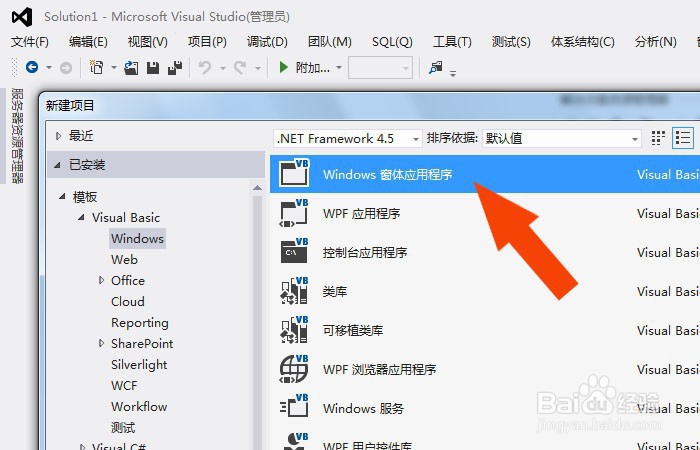
打开一个Visual Studio软件,鼠标左键单击菜单下的【新建】,选择windows窗口程序,如下图所示。
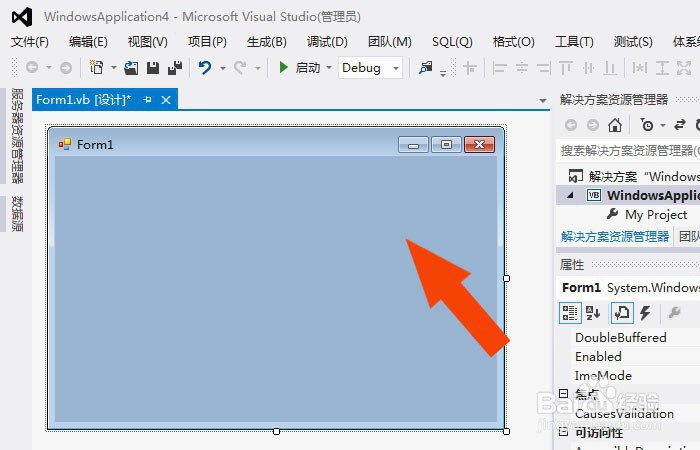
接着,可以看到创建好的窗口程序,并修改窗体的背景颜色,如下图所示。
然后,打开工具箱面板,在控件列表窗口中,鼠标左键单击【下拉列表】控件,如下图所示。

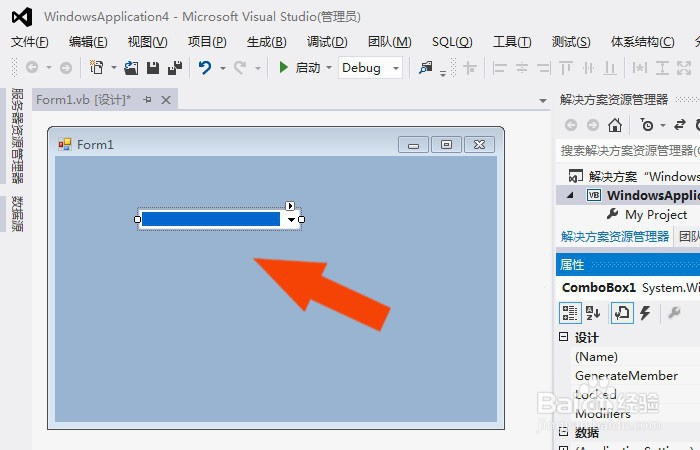
接着,在Form窗口中,绘制出【下拉列表控件】,如下图所示。

接着,右键选择【下拉列表控件】,选择控件的属性选项,并修改背景颜色,如下图所示。

然后,在窗口中,可以看到修改好的下拉列表控件了,如下图所示。
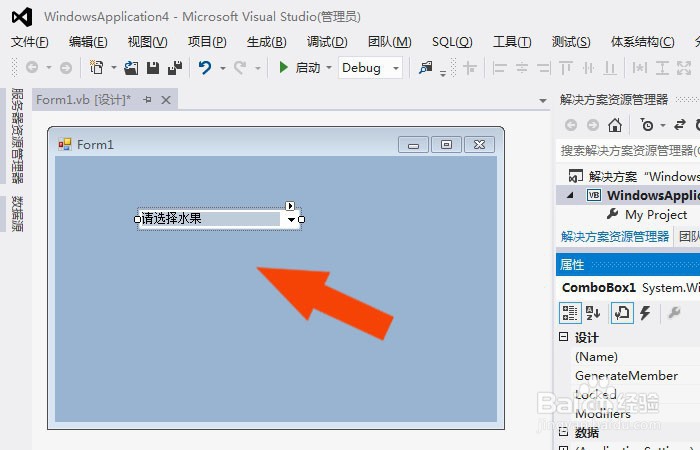
接着,在控件的属性选项,并修改下拉列表控件的文本数据,如下图所示。

最后,在窗口中,可以看到修改好的文本的下拉列表控件了,如下图所示。通过这样的操作,就学会在Visual Studio软件中给窗体上创建下拉列表控件了。
版权声明:
1、本文系转载,版权归原作者所有,旨在传递信息,不代表看本站的观点和立场。
2、本站仅提供信息发布平台,不承担相关法律责任。
3、若侵犯您的版权或隐私,请联系本站管理员删除。
4、文章链接:http://www.1haoku.cn/art_1291991.html
上一篇:妙懂初中历史怎么激活app
