
 订阅
订阅图解ArcGIS 10.2 许可注册及配置
来源:网络收集 点击: 时间:2024-09-07【导读】:
本篇经验将和大家介绍ArcGIS 10.2 许可注册及配置的方法,希望对大家的工作和学习有所帮助!方法/步骤1/7分步阅读 2/7
2/7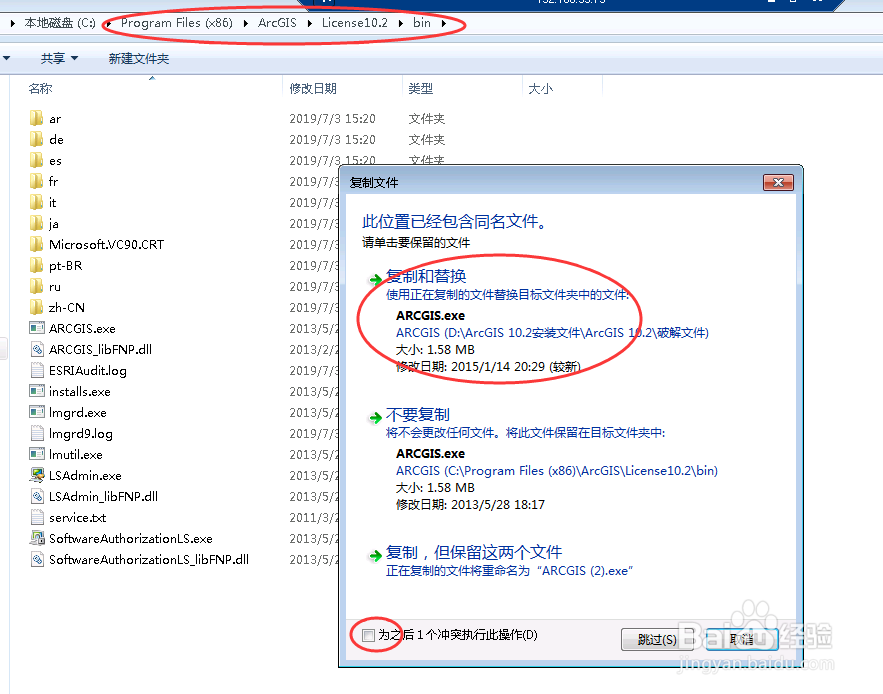 3/7
3/7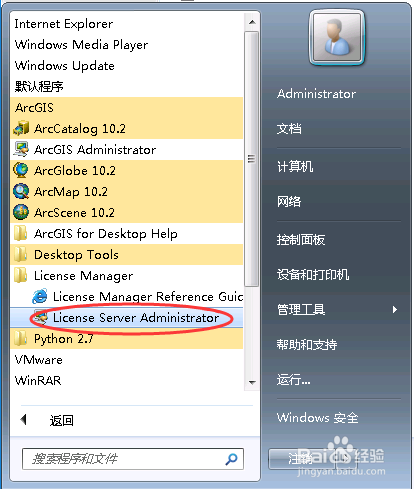 4/7
4/7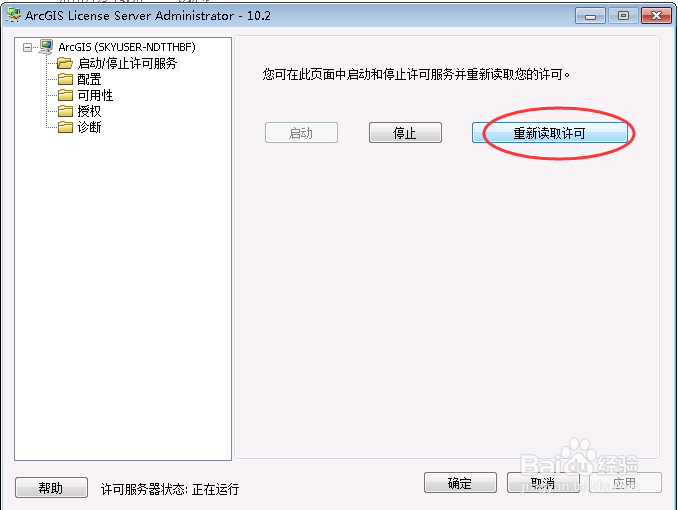 5/7
5/7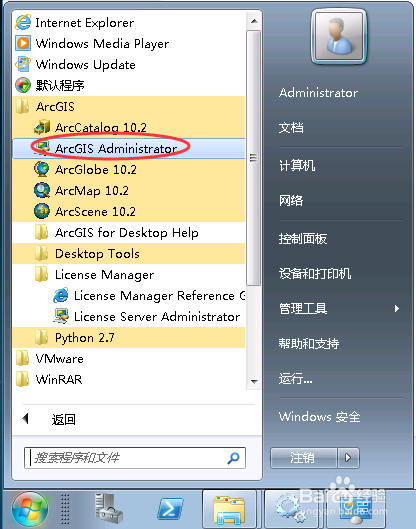 6/7
6/7 7/7
7/7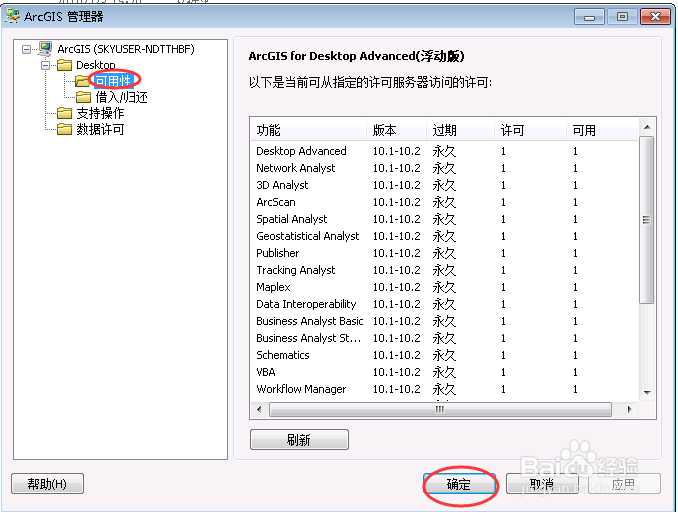 ARCGIS注册配置步骤
ArcGIS License Manager和ArcGIS Desktop两个软件安装完毕后,找到ArcGIS.exe和service.txt两个文档,如下图所示:
2/7找到ArcGIS License Manager的安装位置,进入到bin目录,将以上两个文件覆盖原先的文件,如下图所示:
3/7在左下角找到License Server Administrator,如下图所示:
4/7点击“重新读取许可”,如下图所示:
5/7在左下角找到ArcGIS Administrator,如下图所示:
6/7选择“Advanced(ArcInfo)浮动版”,勾选“立即定义一个许可管理器”,在输入框中输入localhost,然后点击“确定”,如下图所示:
7/7这样在ArcGIS许可管理器中,就可以看到软件可以永久使用,如下图所示:
ARCGIS注册配置步骤 版权声明:
1、本文系转载,版权归原作者所有,旨在传递信息,不代表看本站的观点和立场。
2、本站仅提供信息发布平台,不承担相关法律责任。
3、若侵犯您的版权或隐私,请联系本站管理员删除。
4、文章链接:http://www.1haoku.cn/art_1197136.html
上一篇:支付宝怎么查社保?
下一篇:拼多多app如何关闭消息声音提醒
