
 订阅
订阅CAD中如何将直线变为点画线
来源:网络收集 点击: 时间:2025-12-09【导读】:
初学者在学CAD时,构图时常常需要画点画线,那么如何将CAD的直线变为点画线,这困扰了一些初学者,我将一一道来。
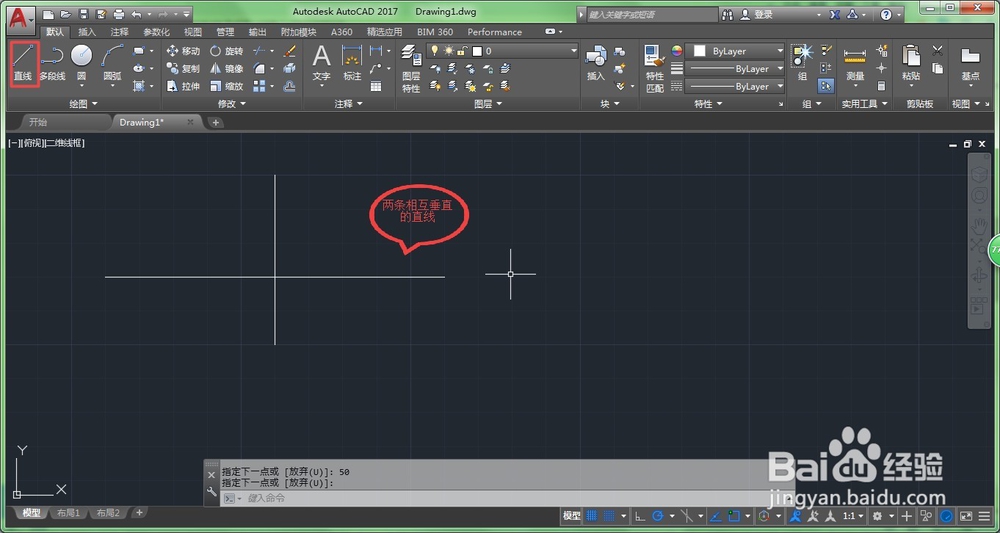
首先打开CAD,单击直线工具,或按快捷键L并回车,画两条相互垂直的直线。
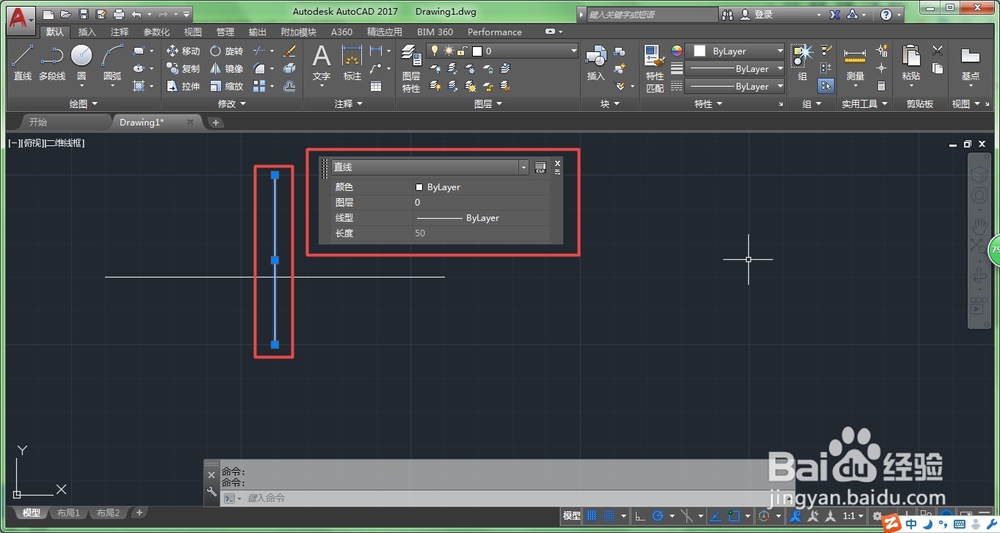
分别双击这两条直线,会出现直线对话框。
在直线对话框的线型下拉菜单中,你会发现一些线型。
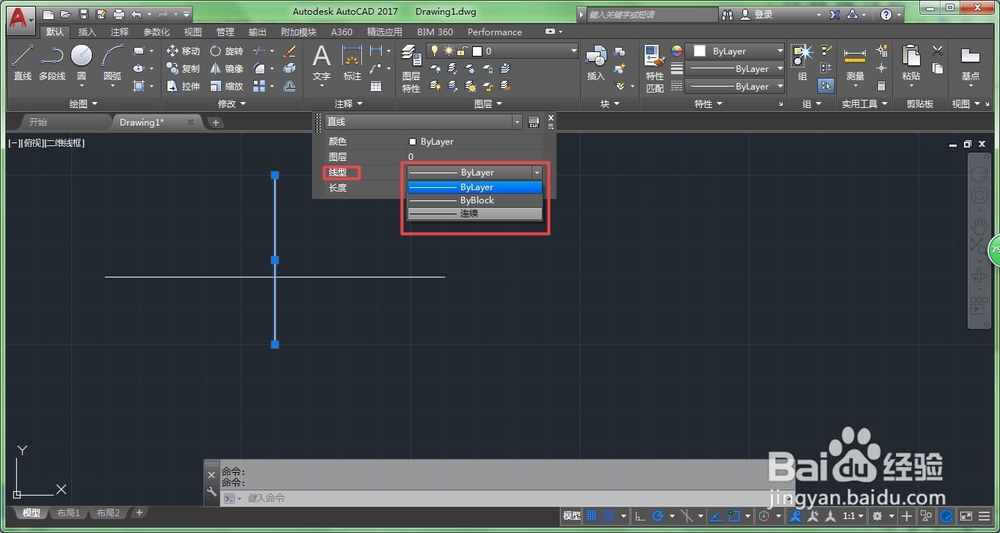
你会发现你找不到点画线。这时需要我们加载线型。可在特性栏里线型中选择其他

于是弹出“线型管理器”对话框,选择“加载”。
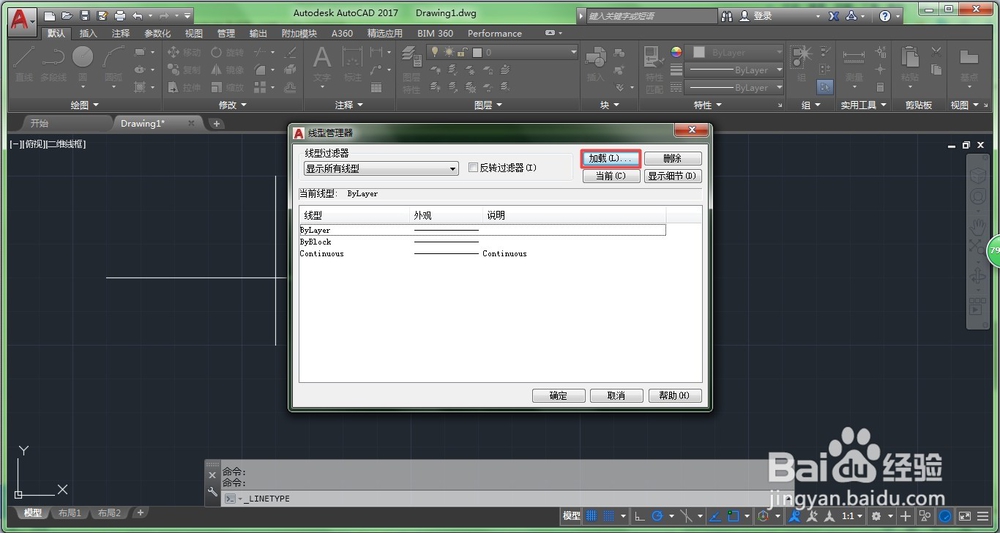
于是弹出“加载或重载线型”对话框,在对话框里面就有很多线型可供选择,在里面选择你所需要的点画线并按确定即可。
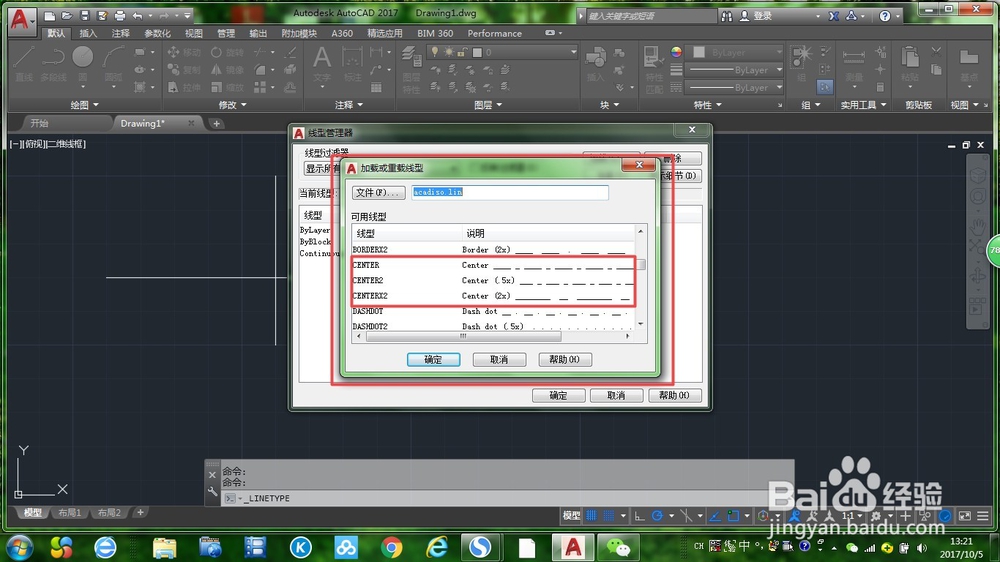
加载完center线型,再双击直线,你会发现直线线型中多了点画线线型。
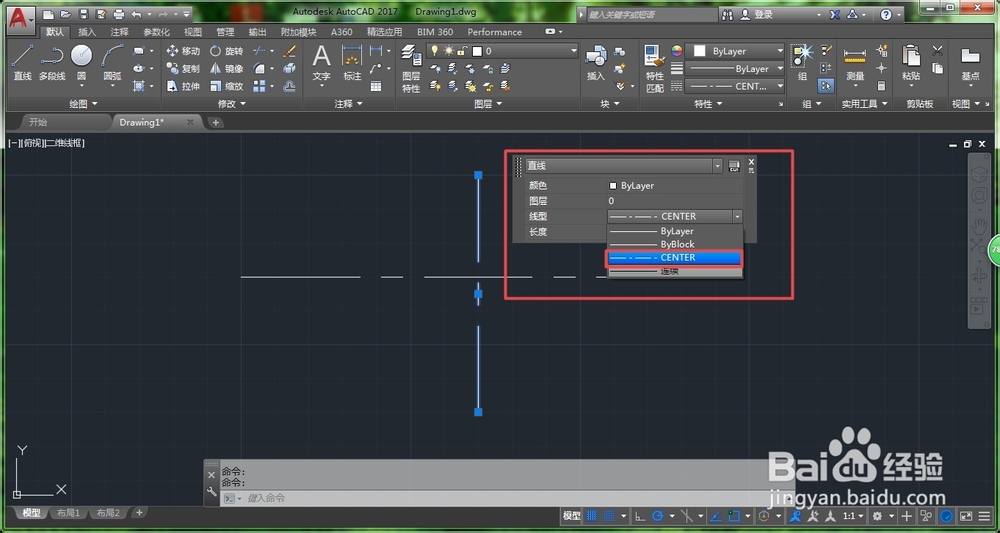
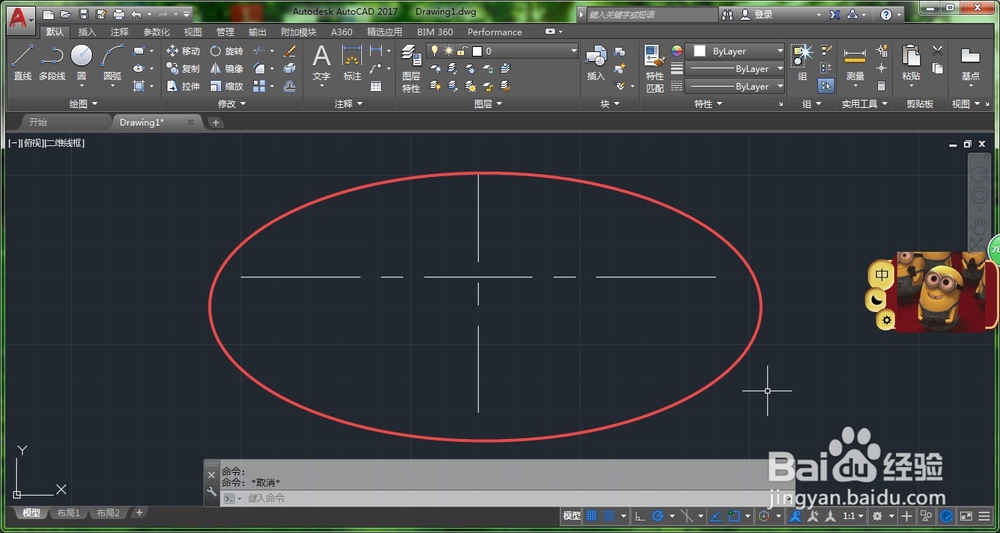
最后,分别双击直线,在直线对话框中选择center,即可大功告成。
版权声明:
1、本文系转载,版权归原作者所有,旨在传递信息,不代表看本站的观点和立场。
2、本站仅提供信息发布平台,不承担相关法律责任。
3、若侵犯您的版权或隐私,请联系本站管理员删除。
4、文章链接:http://www.1haoku.cn/art_1290484.html
上一篇:三星note10怎么隐藏导航栏
下一篇:三星手机怎么录屏
