
 订阅
订阅Word页码罗马数字怎么输入
来源:网络收集 点击: 时间:2025-12-15【导读】:
本期经验为大家介绍Word页码罗马数字怎么输入
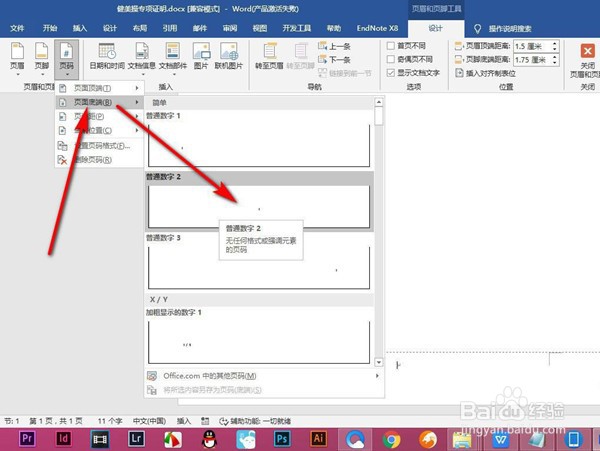
首先我们双击页面下方打开页眉页脚编辑状态,在页脚处插入页码。

点击页眉页脚工具,找到页码中的设置页码格式。

我们点击罗马的格式,起始页码设置为1,点击确定即可。
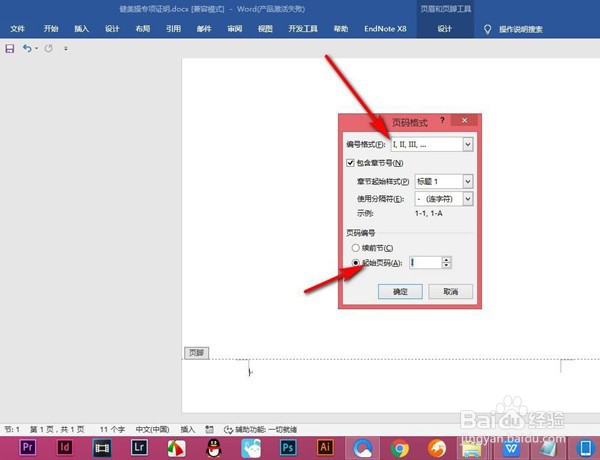
这个时候就会弹出对话框,点击确定。

我们先点击页面底端中的普通数字。
插入页码之后,再次打开页码格式,注意将包含章节号去掉勾选,点击确定。
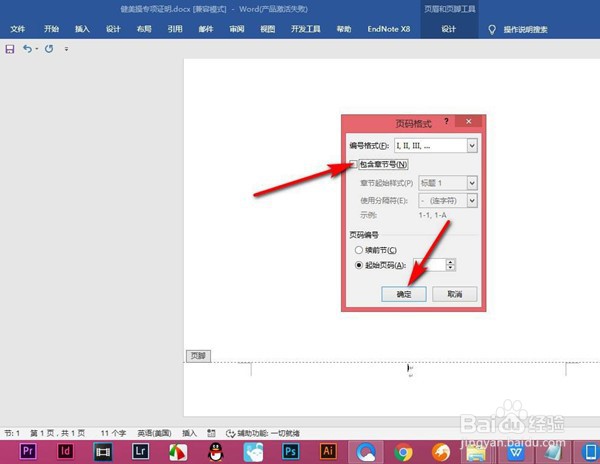
这个时候就会发现罗马数字已经插入好了。

版权声明:
1、本文系转载,版权归原作者所有,旨在传递信息,不代表看本站的观点和立场。
2、本站仅提供信息发布平台,不承担相关法律责任。
3、若侵犯您的版权或隐私,请联系本站管理员删除。
4、文章链接:http://www.1haoku.cn/art_1291864.html
上一篇:刚孵出来小鸭子的画法。
下一篇:word2007如何只改变当前页的纸张方向
