
 订阅
订阅Photoshop教程:如何制作俏皮卡通Q版字体
来源:网络收集 点击: 时间:2025-12-15哈喽大家好!今天小编给大家带来一个立体的俏皮字体,一般的女孩子应该会喜欢,下面看具体步骤
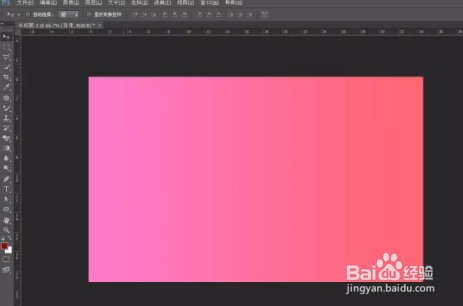
新建画布,然后拉一个渐变,如图所示
图层,然后用椭圆选框工具,按shift画一个正圆,然后用径向渐变在距帽悦圆形选区里拉一个渐变。

我们选择混合画笔工具,把混合画笔工具调大达到盖扩刚刚画的圆形渐变,然后按住alt键加单击鼠标左键。
到这里我们就可以做字体了,而做字体之前呢,要记得新建图层,然后我们打上对应的字体。

为了美观,这里兼败我们要用到钢笔工具,使用钢笔工具,绘制其中一个字母,这里为了方便理解,我是一个字母一个字母操作的,下面我们先绘制s型,当然,为了美观性,绘制好路径以后,可以按alt键进行调节节点。
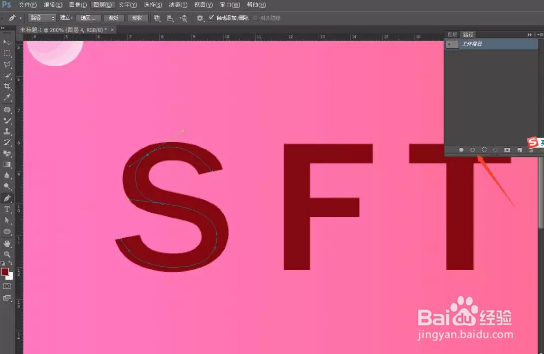
我们路径绘制完成,那么我们先新建一个图层,回到路径面板,(这里要是找不到的,可以去窗口栏找一下,),然后点选路径区域,菊注点混合画笔工具,点下面描边选项,记得,描边粗细跟画笔粗细有关,这里要好好设置一下。
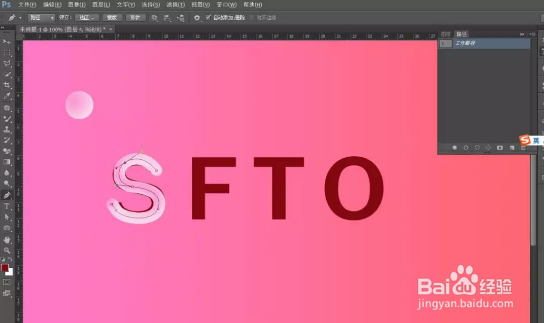
好了,第一个字母绘制出来了,那么我们进行绘制第二个字母,方法是在路径面板上新建路径,然后钢笔工具绘制第二个字母,绘制完之后,如上个方法一样,新建图层,进行描边。
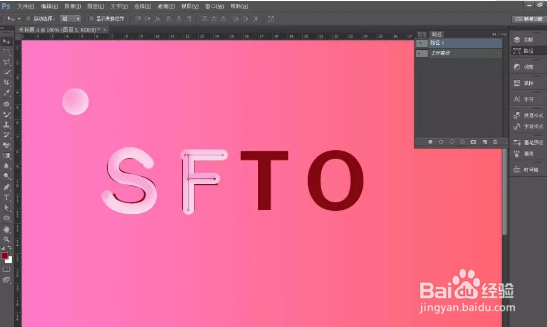
接下来的操作也跟上两个一样,新建路径,绘制图形,新建图层,描边,如图所示

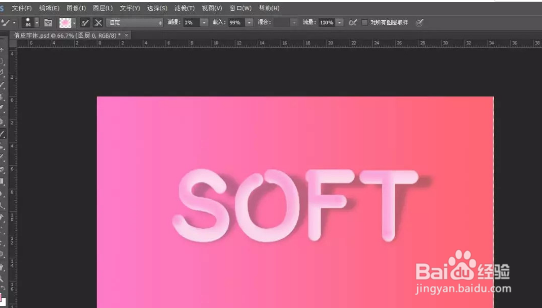
图形都绘制完毕,我们便可以把路径删除,然后回到图层道中,进行字体排列,排列这里,根据自己的喜好,喜欢怎样排,或者自己加一点小特效也可以。下面看看我的排列。

这样做完基本就可以了,当然,我加了一个阴影效果,下面来看看。
版权声明:
1、本文系转载,版权归原作者所有,旨在传递信息,不代表看本站的观点和立场。
2、本站仅提供信息发布平台,不承担相关法律责任。
3、若侵犯您的版权或隐私,请联系本站管理员删除。
4、文章链接:http://www.1haoku.cn/art_1291978.html
