
 订阅
订阅WPS表格怎样制作动态考勤表
来源:网络收集 点击: 时间:2025-12-19【导读】:
WPS表格怎样制作动态考勤表?下面给大家介绍具体的操作方法,希望能帮到大家。
打开WPS表格,先建造出一个静态考勤表
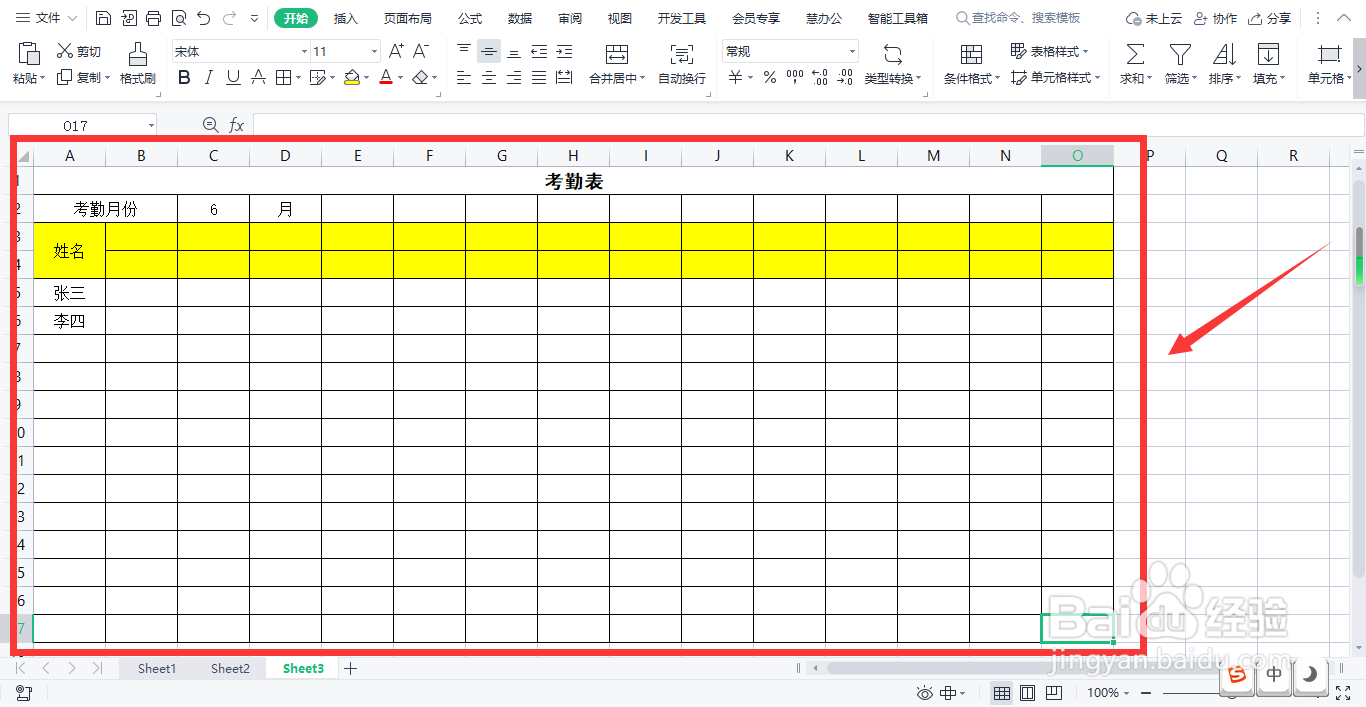
在第一格子中输入【DATE】函数,然后依次输入年,月,日,用英文逗号隔开,其中月份要直接选择【C2】 。

第二格子中输入【=B3+1】,并将鼠标向右拖动。

再在第二行第一个格子中输入【=B3】,并将鼠标向右拖动。

框选第一栏,右键打开【单元格格式】,选择【自定义】,输入【d】,点击【确定】。

框选第二行,右键打开【单元格格式】,选择【日期】,选择【星期】模式,点击【确定】。

最后为月份添加下拉菜单,这样动态考勤表就完成制作了,每次切换月份,日期也会响应转变。

版权声明:
1、本文系转载,版权归原作者所有,旨在传递信息,不代表看本站的观点和立场。
2、本站仅提供信息发布平台,不承担相关法律责任。
3、若侵犯您的版权或隐私,请联系本站管理员删除。
4、文章链接:http://www.1haoku.cn/art_1292552.html
上一篇:Premiere(PR)怎么设置镜头扭曲效果?
下一篇:UG如何创建新的坐标系
