
 订阅
订阅ps如何使用显示变换控件对图片放大缩小和移动
来源:网络收集 点击: 时间:2025-12-22【导读】:
显示变换控件是我们应用ps时不可或缺的工具,通过运用显示变换控件,我们可以将图片进行放大、缩小、移动、变换,以达到自己的目的,当然如果学会它的快捷操作方式更会达到事半功倍的效果,下面我们就一起探讨一下吧!
首先我们新建一个面板,将所需要的照片导入到面板中,如下图所示。

找到上方的显示变换控件命令,将其勾选,这是我们就会发现照片的周围会出现许多的毛点。
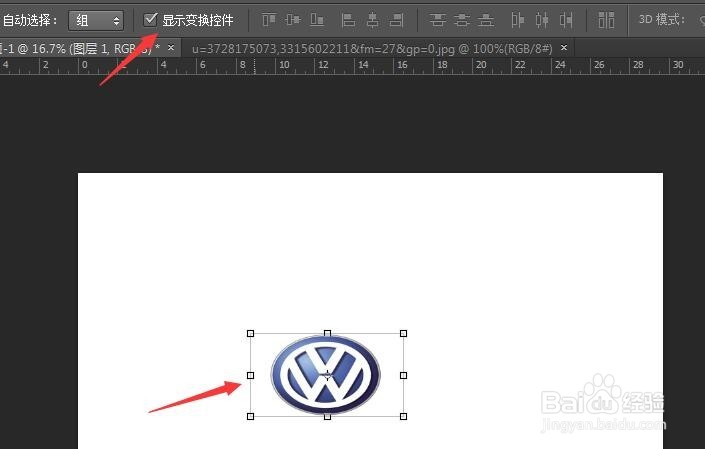
我们可以按住四周的毛点对照片进行随意的放大或缩小,这个是不按比例的放大或缩小。

如果我们想将照片进行等比例的放大或缩小,这个操作也比较简单,这时只需要按住shift键就可以了。

有的小伙伴们想要以中心点进行放大,这时我们只需要按住alt键就可以了,就可以以中心点为基点进行放大或缩小了。
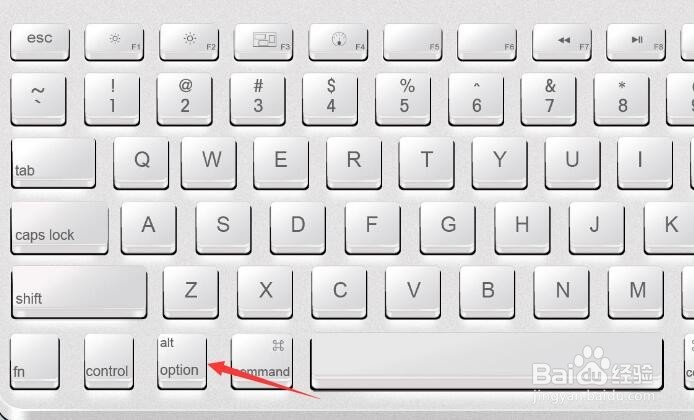
如果我们想要既要从中心放大缩小,又要等比放大或缩小,没有问题,这时我们只需按住alt+shift就轻松实现了。

版权声明:
1、本文系转载,版权归原作者所有,旨在传递信息,不代表看本站的观点和立场。
2、本站仅提供信息发布平台,不承担相关法律责任。
3、若侵犯您的版权或隐私,请联系本站管理员删除。
4、文章链接:http://www.1haoku.cn/art_1293407.html
上一篇:华为nova4手机怎么取消减弱来电铃声音量
下一篇:艾尔登法环老将尼奥怎么打
