
 订阅
订阅CAD2014第5课 怎样复制不同位置的圆
来源:网络收集 点击: 时间:2025-12-22【导读】:
绘制出矩形,辅助直线,再绘制圆,用复制工具复制不同位置的相同大小的圆。
1. 双击或右击打开桌面上的AutoCAD 2014软件。

2. 单击矩形工具按尺寸绘制出矩形。

3. 单击选直线工具绘制出两条辅助直线。

4. 用绘图工具中圆工具绘制出半径为4.5的圆。

5. 单击默认菜单,选复制工具。

6. 选择对象单击圆,指定基点单击直线的端点,向上移动鼠标,输入指定第二个点的数字37,确定,复制一个指定的位置的圆。
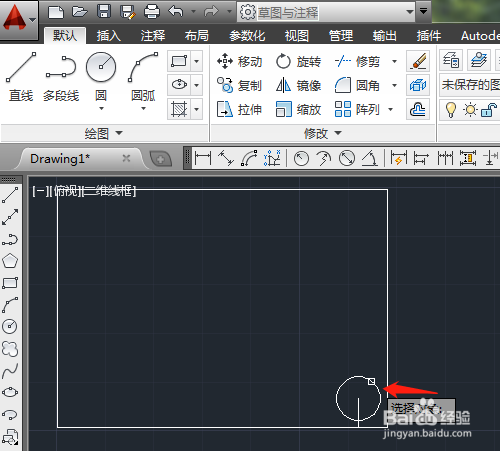
7. 鼠标移动至下面左边,输入数字55确定,复制另一个圆。重新选定右上角的圆进行复制操作。标注尺寸。

版权声明:
1、本文系转载,版权归原作者所有,旨在传递信息,不代表看本站的观点和立场。
2、本站仅提供信息发布平台,不承担相关法律责任。
3、若侵犯您的版权或隐私,请联系本站管理员删除。
4、文章链接:http://www.1haoku.cn/art_1293589.html
上一篇:怎么关闭QQ桌面图标显示未读消息数
下一篇:word如何复制一整页
