
 订阅
订阅怎么通过PS给照片制作一种剪碎效果
来源:网络收集 点击: 时间:2025-12-27怎么用ps制作出照片撕碎,散落一地的效果呢?
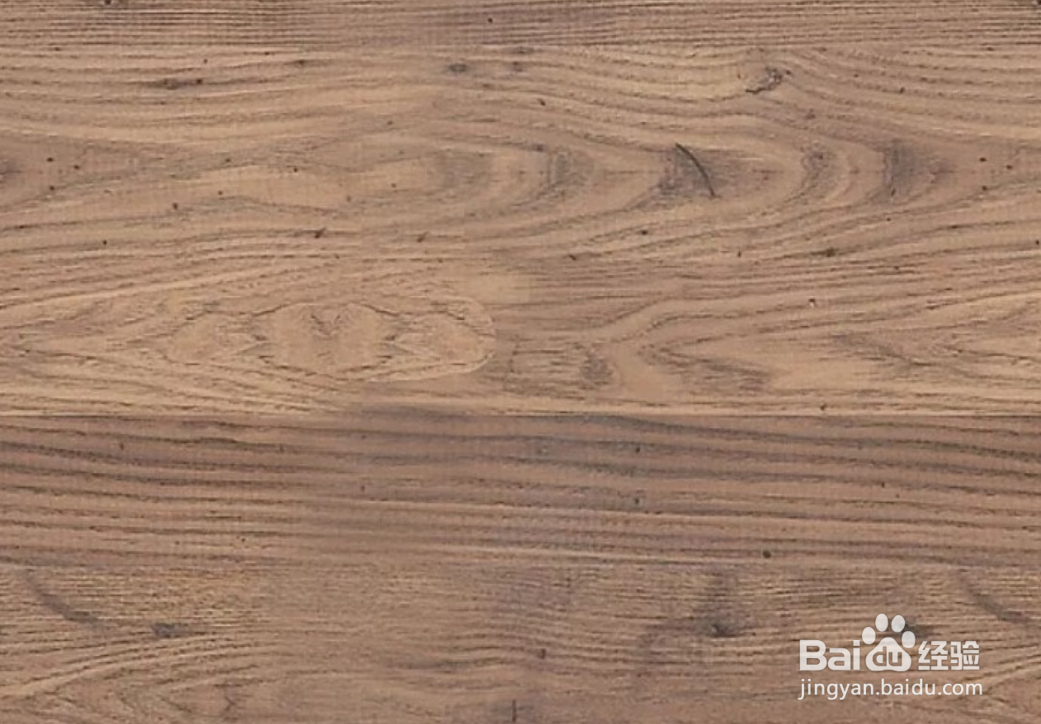
添加背景 第1步 在Photoshop中创建一个新文档 。 画布的大小为850 x 600 像素,分辨率为 72 dpi,接着转到“ 文件”>“放置”,然后在Photoshop中打开“ 木板背景”图像。
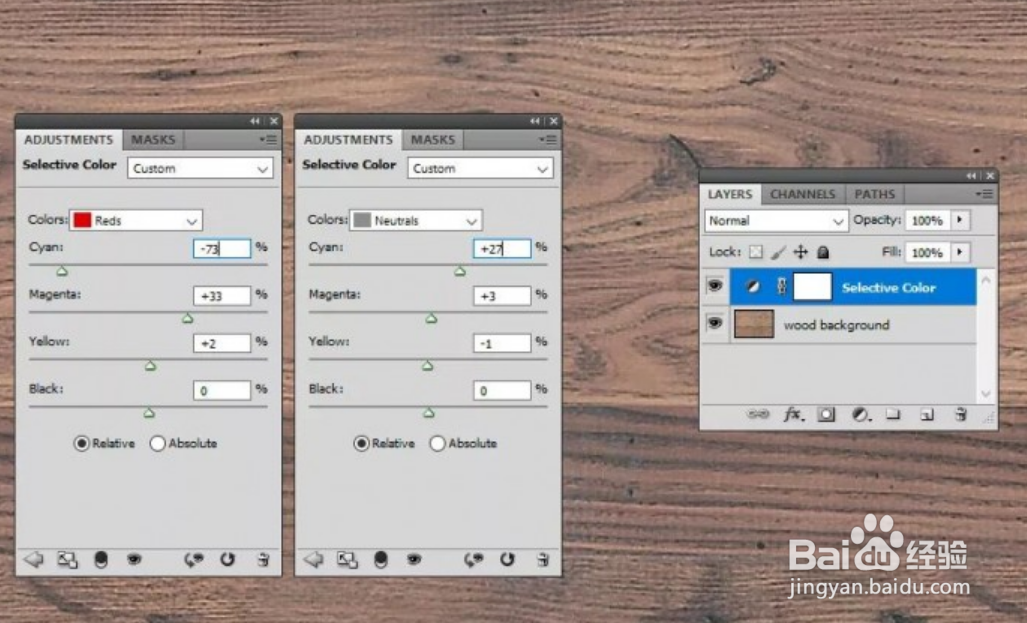
更改背景的颜色 此步骤是可选的。但是,如果要更改木材纹理的颜色,请添加“ 可选颜色”调整层。
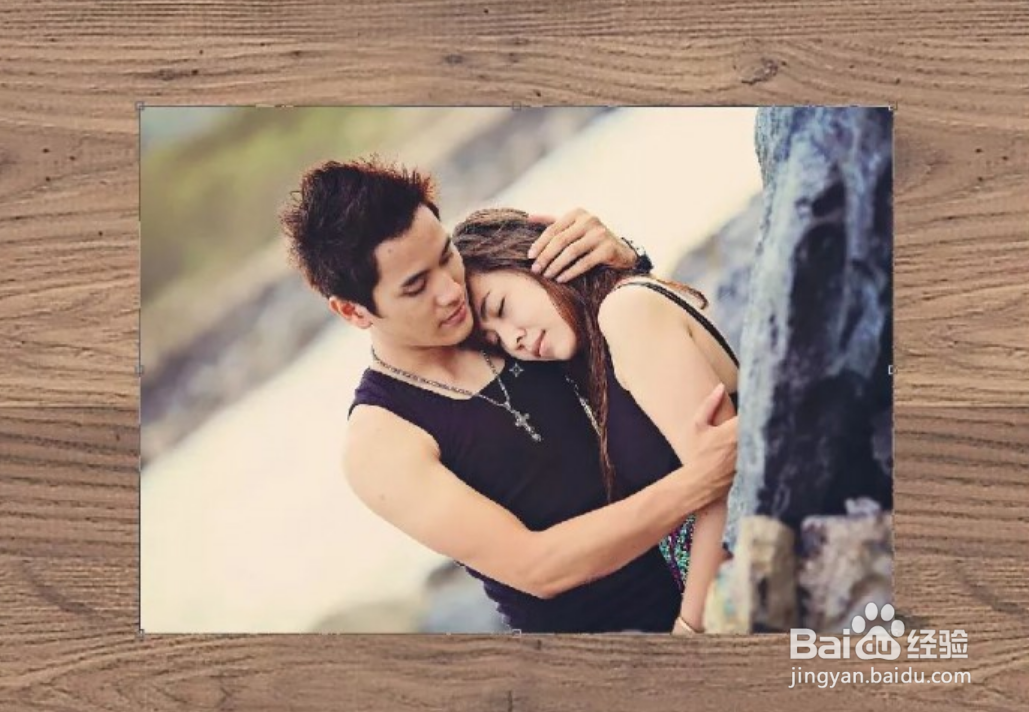
将照片添加到新图层上。

按Ctrl-T调整图像大小。按住Shift键可保持宽高比。
添加边框 第1步 按Shift-Ctrl-N在图层下创建一个新图层,并将其称为Border。
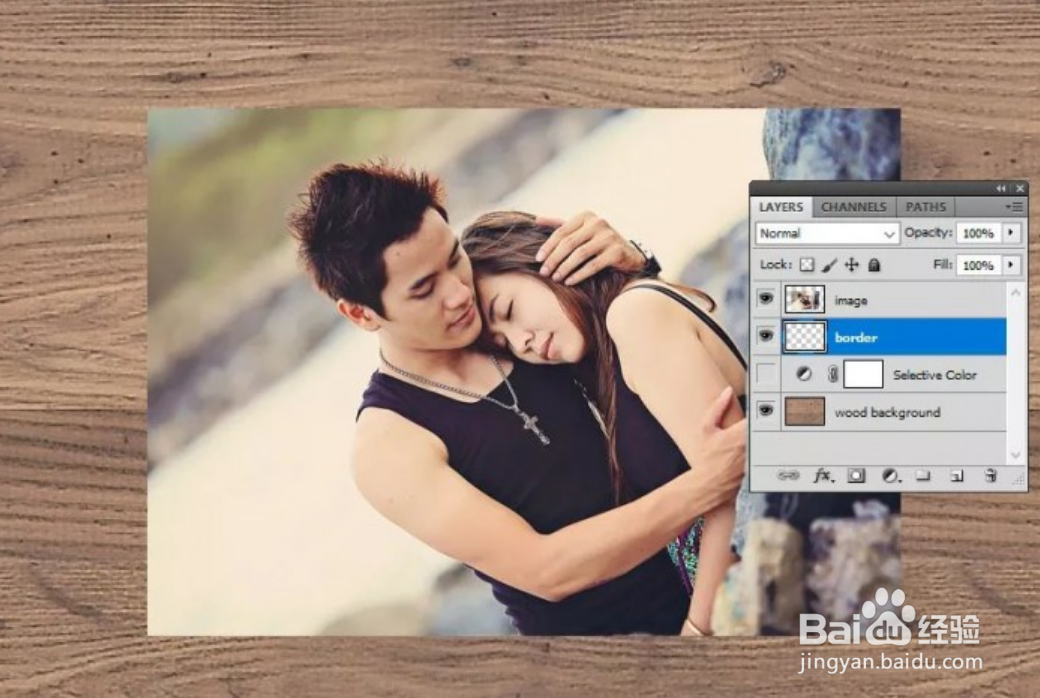
使用矩形工具绘制一个矩形。我用于边框的颜色是#f7f7f7。

为了确保图像层和边框层对齐,请选择两个层,然后单击“ 对齐垂直中心” 和“ 对齐水平中心”。
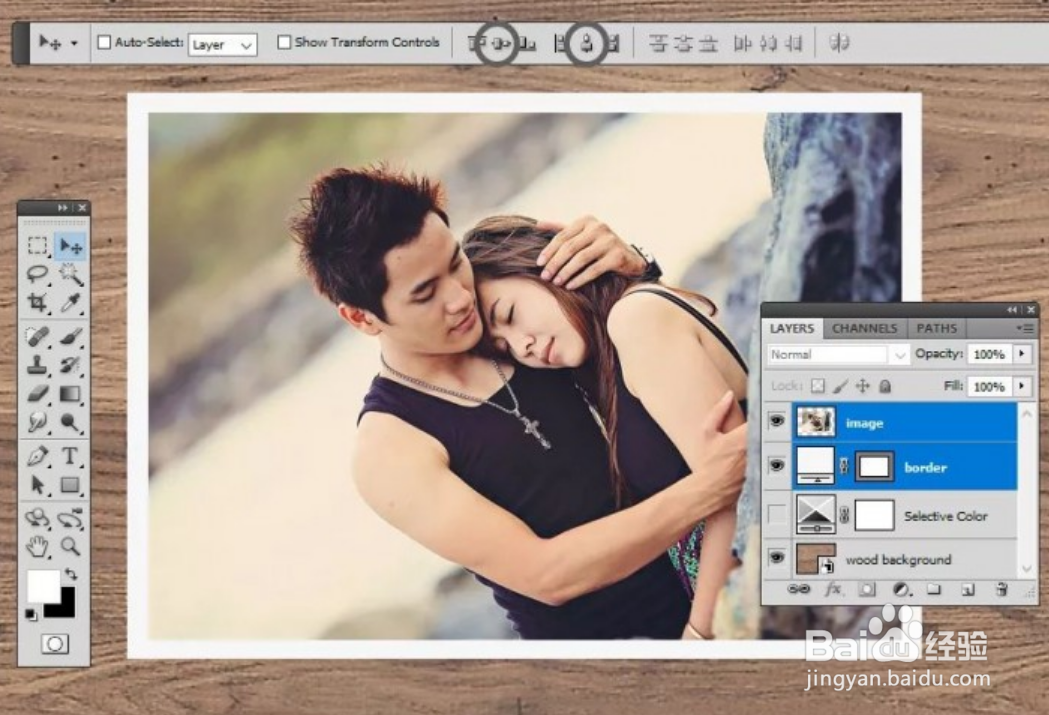
合并图层 与上一步一样,选择“ 图像” 层和“ 边框”层,然后按Ctrl-E合并两个层。 您也可以右键单击图层,然后选择合并图层。
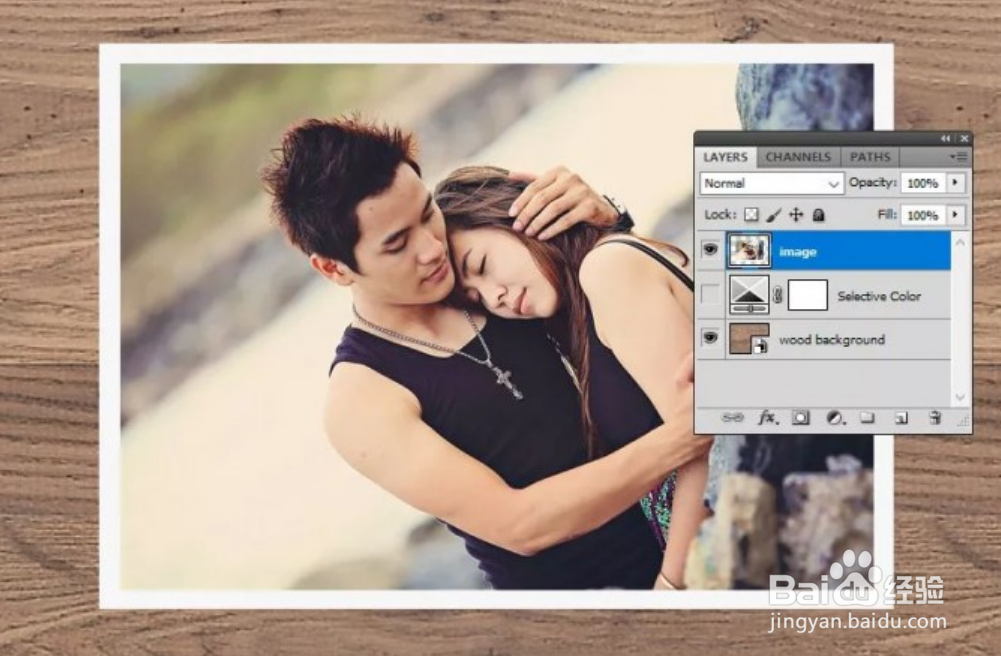
创建切纸形状:要创建放大的照片效果,我们必须为图像制作一个蒙版。选择钢笔工具并绘制形状。要使用钢笔工具绘制形状,只需在画布上单击以添加锚点。
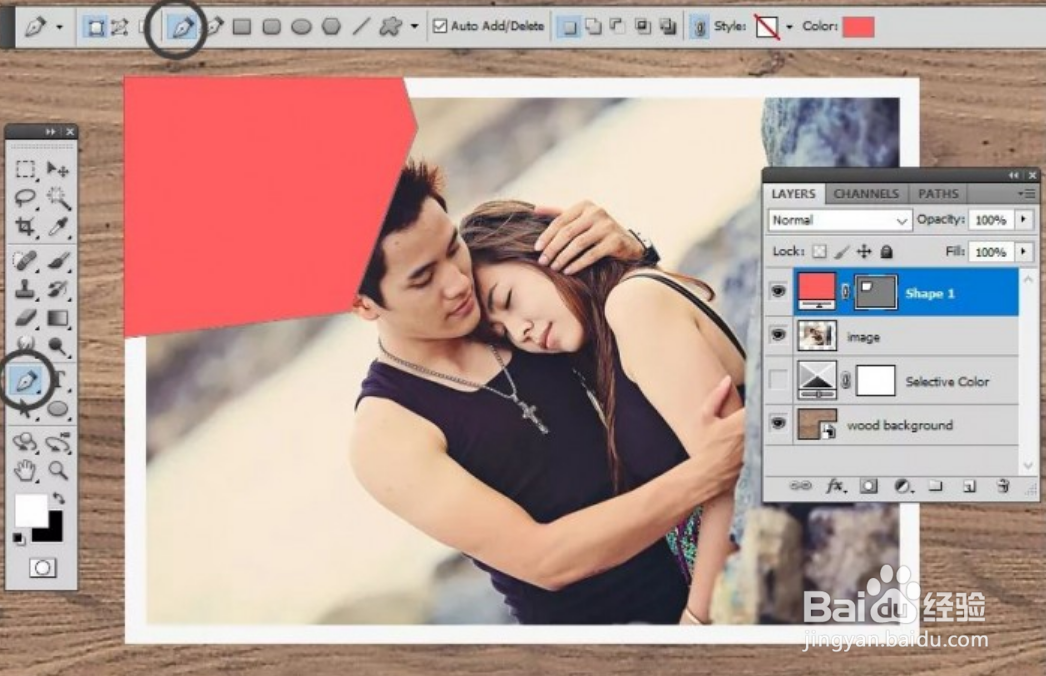
使用钢笔工具创建另一个形状。
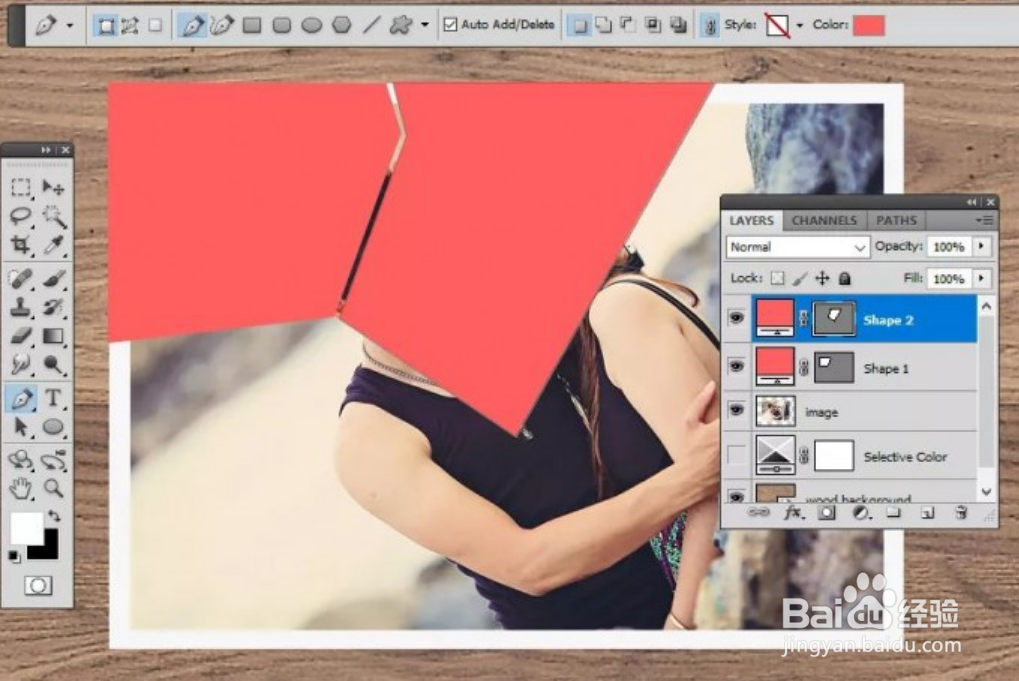
添加另一个裁切的纸形状。

使用相同的技术,添加其他裁切纸形状以覆盖整个图像。 我在八个单独的图层上添加了八个裁切纸形状。您可以根据自己的喜好进行任意数量的切割,并可以根据需要进行任意形状的切割。
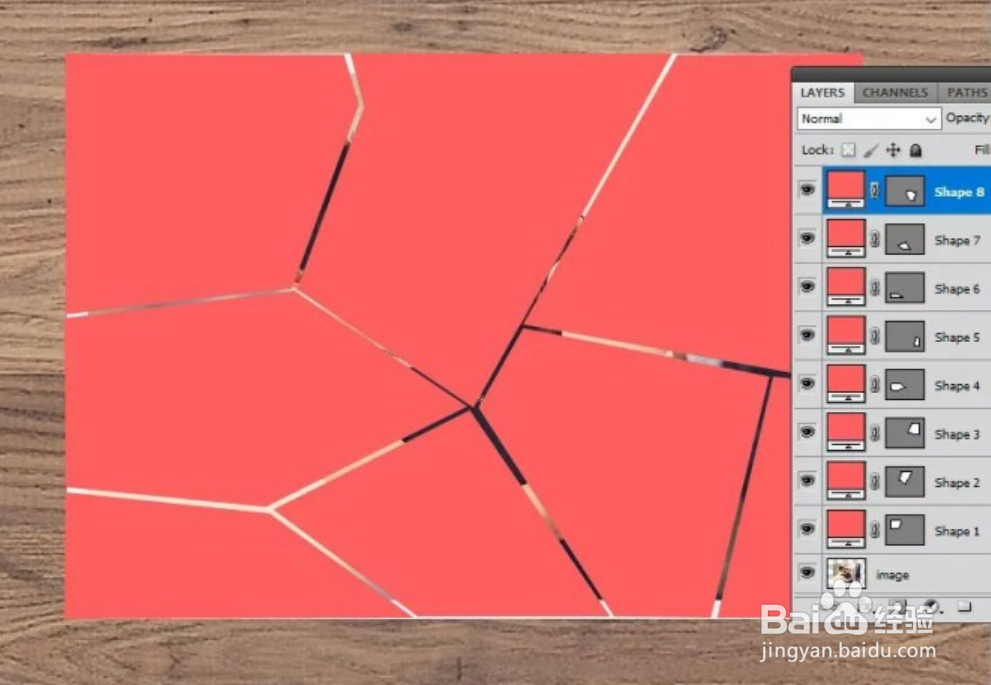
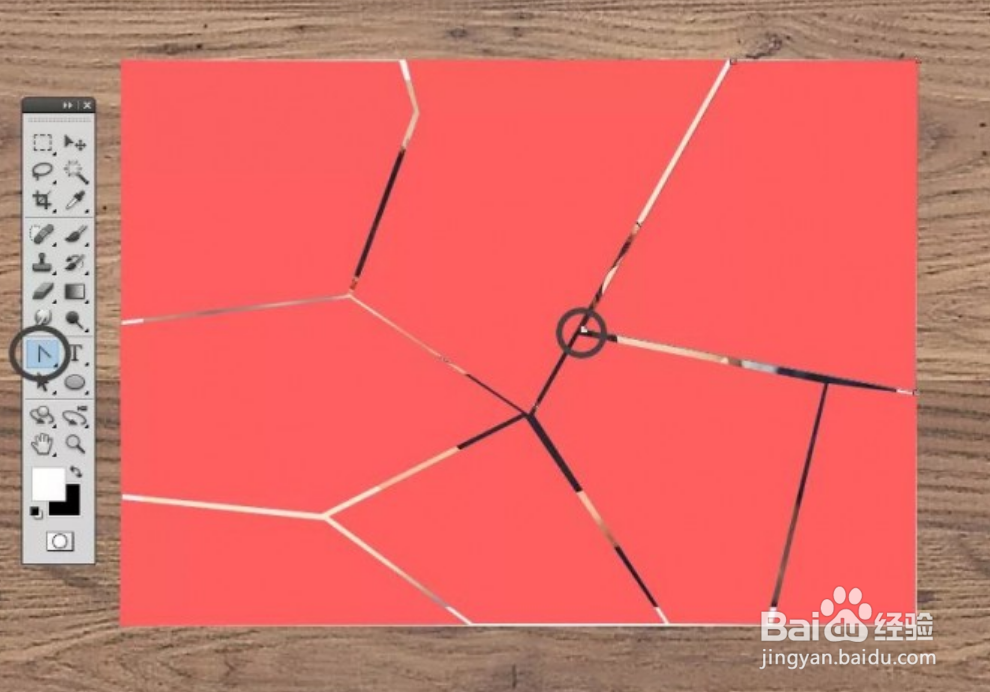
编辑切纸形状 我们制作的形状是矢量形状,因此您可以轻松地对其进行编辑。要编辑形状,请使用“ 转换点工具”。单击要移动的锚点,然后使用箭头键将其移动。在这种情况下,如果修改形状,则还必须修改它旁边的形状。
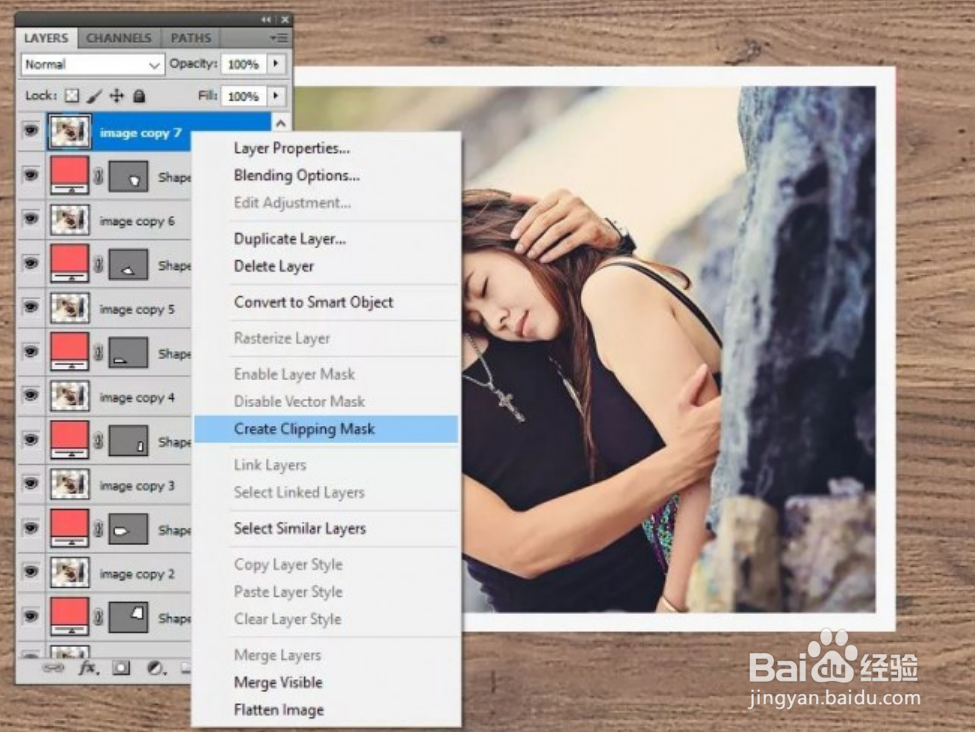
转到图像层,然后按Ctrl-J制作图像层的七个副本。您必须具有相等数量的图像层和形状层。

创建剪贴蒙版, 将每个图像层移到Shape层的前面。使用拖放来移动图层。

单击鼠标右键,然后选择“ 创建剪贴蒙版”。
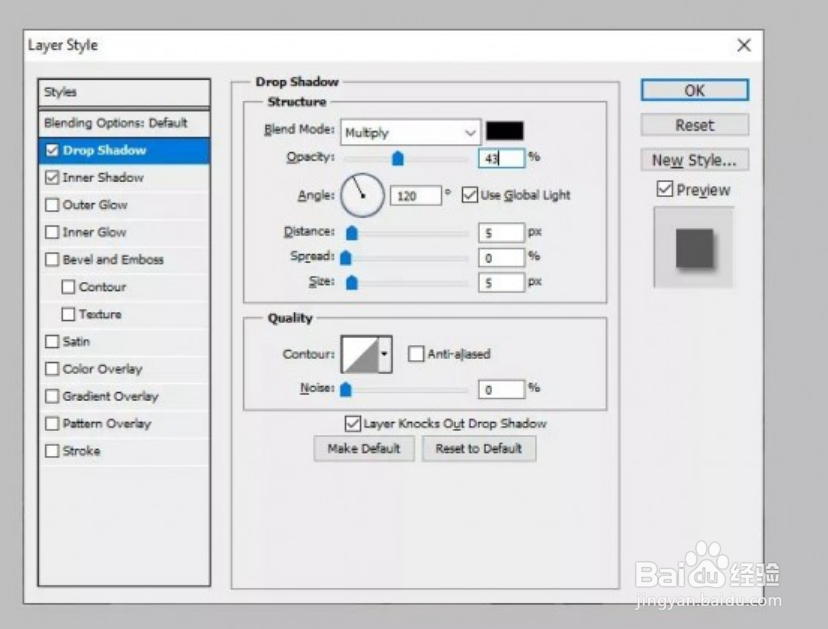
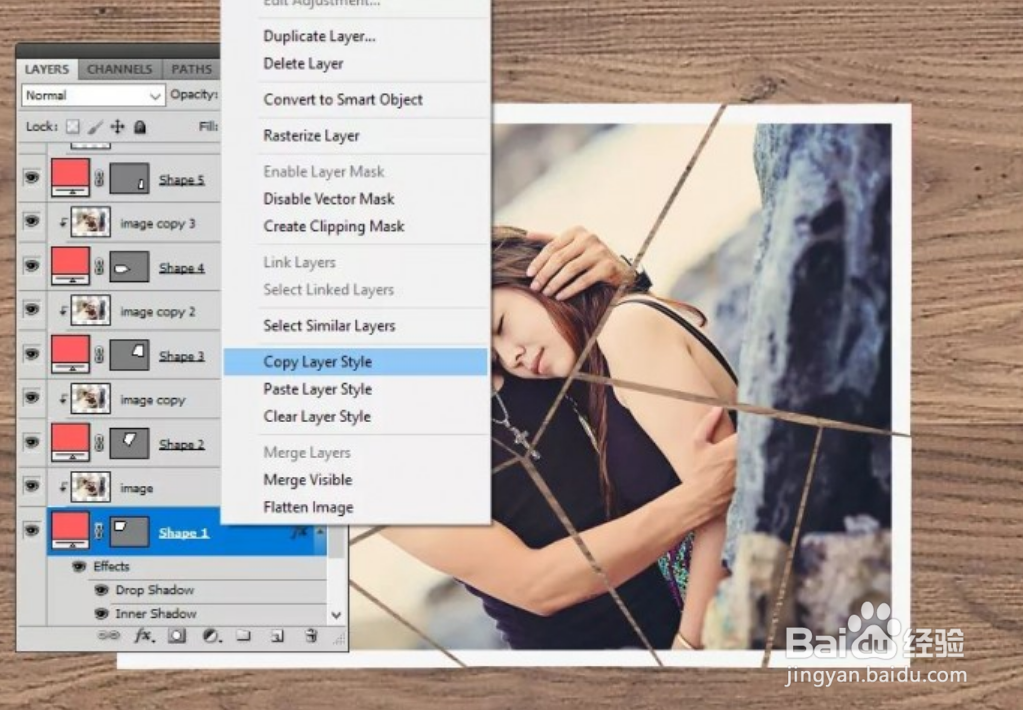
添加图层样式 转到“ 形状1”图层并添加此图层样式: 投影(颜色#000000) 内阴影(颜色#f8f8f8)
复制图层样式 第1步 右键单击 “ 形状1”图层,然后选择“ 复制图层样式”。
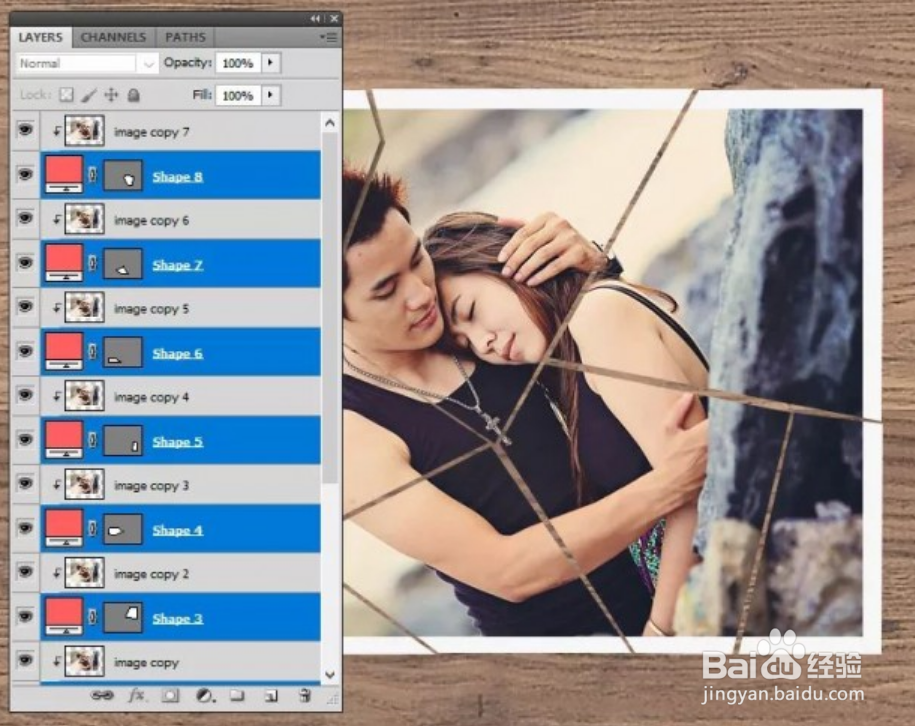
按住Ctrl键并一一单击“ Shape”图层,将其全部选中。
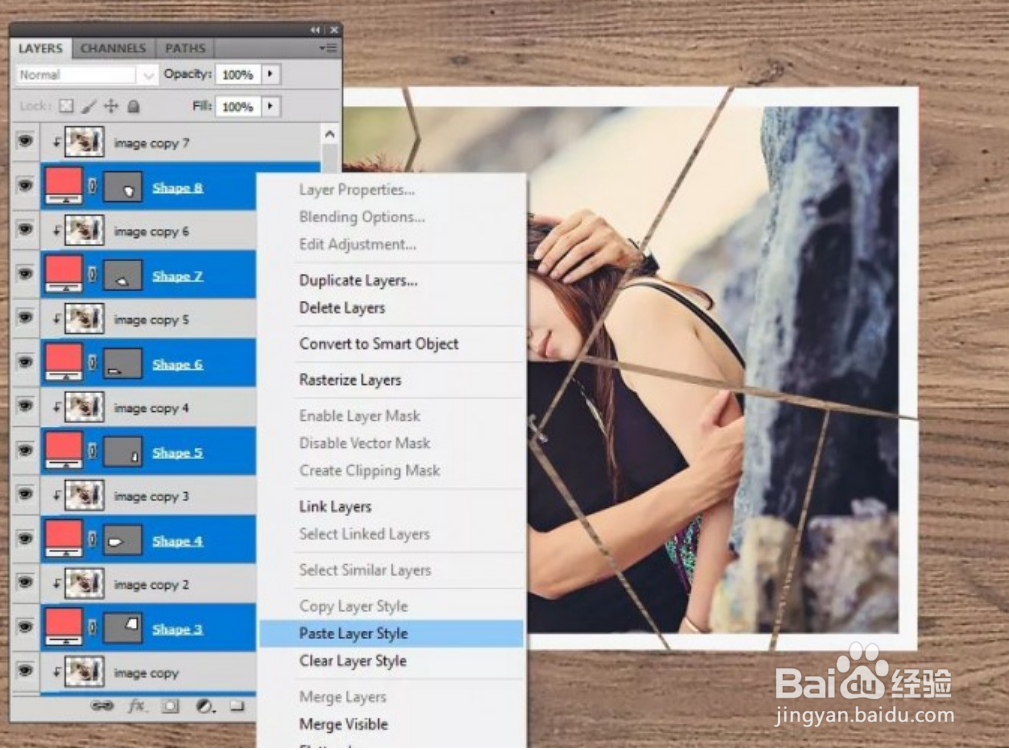
右键单击图层,然后选择“ 粘贴图层样式”。
放大照片 第1步 为了使切出的照片效果更加逼真,让我们移动切纸的碎片。 为此,选择一个Shape层及其Image 层。按Ctrl-T旋转并移动它。

对所有切纸件重复该过程,直到获得逼真的结果。
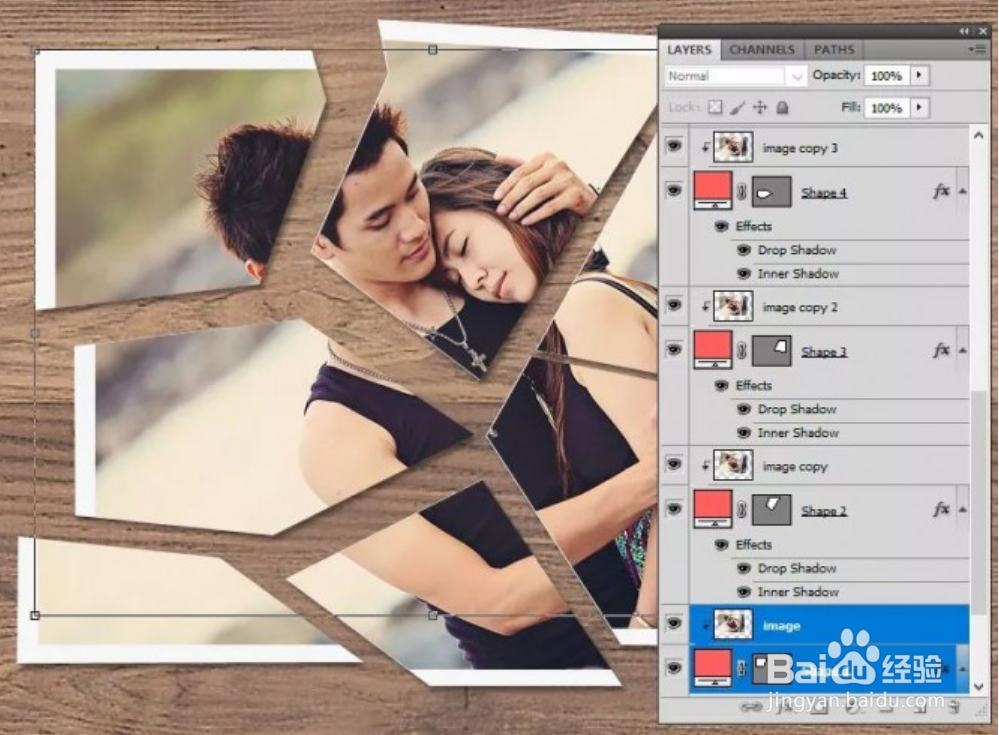
最终成果如下图,很逼真的效果

版权声明:
1、本文系转载,版权归原作者所有,旨在传递信息,不代表看本站的观点和立场。
2、本站仅提供信息发布平台,不承担相关法律责任。
3、若侵犯您的版权或隐私,请联系本站管理员删除。
4、文章链接:http://www.1haoku.cn/art_1295279.html
