
 订阅
订阅使用u启动ghost备份C盘到其他分区
来源:网络收集 点击: 时间:2025-12-28【导读】:
在对电脑进行重装系统后通常会进行一次备份,那么如何将按照好系统的C盘备份到其他磁盘呢?
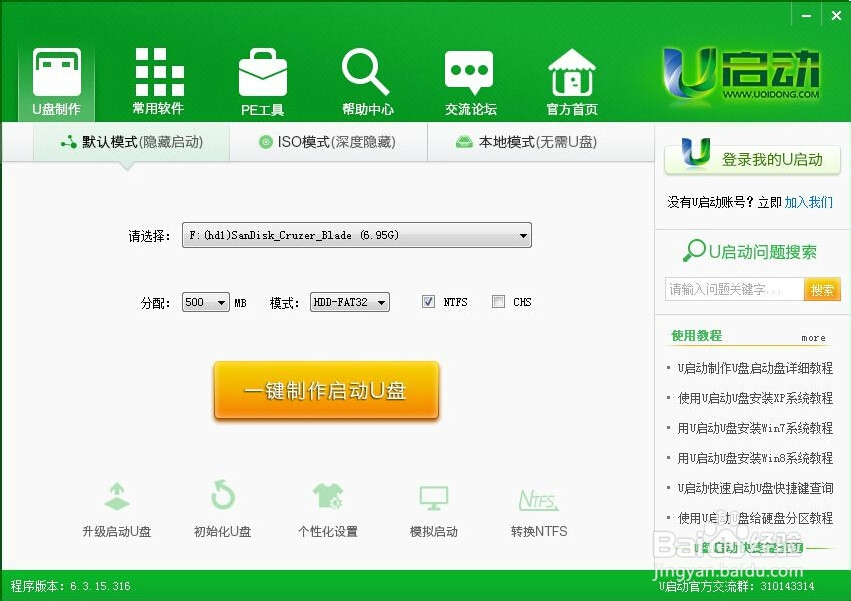
到u启动软件官方网站上下载u启动u盘启动盘制作工具,并按照到电脑本地,随后制作u盘启动盘;如下图所示:
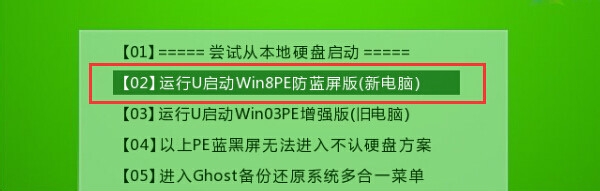
开机进入u启动菜单后,选择【02】运行U启动Win8PE防蓝屏版(新电脑);如下图所示:
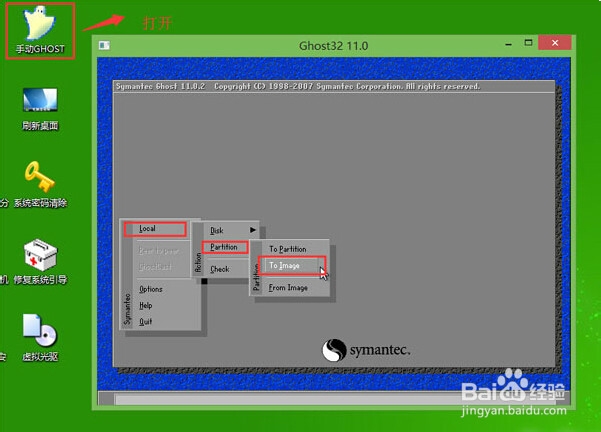
打开“手动GHOST”,选择菜单Local(本机)--Partition(分区)--To Image(到镜像);如下图所示:
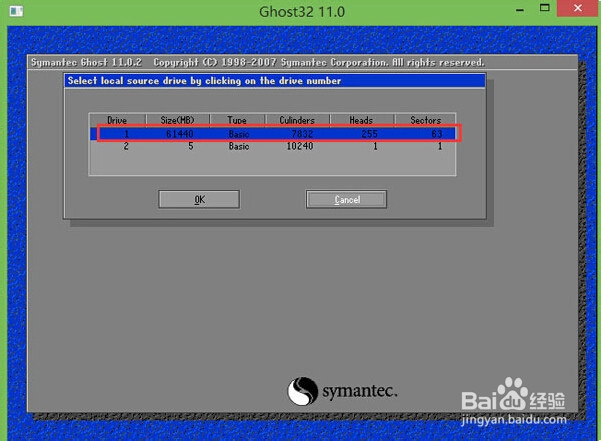
选择备份系统所在的硬盘,一般看大小即可判断是哪个硬盘,如下图61440MB即为60G的硬盘(1024MB=1GB);如下图所示:
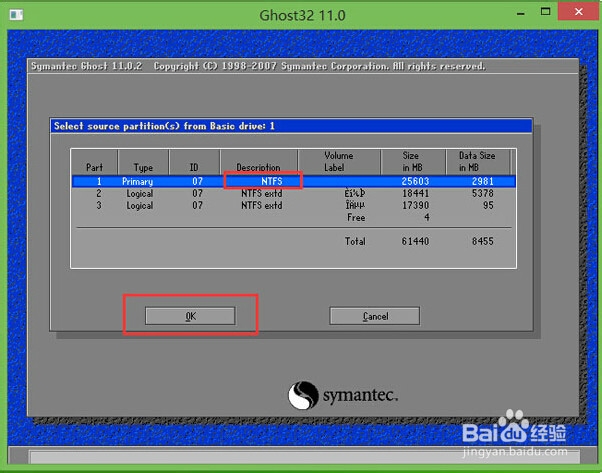
接下来选择要备份的分区,因为通常系统都安装在c盘,所以这里我们选择C盘(通常系统所在分区的格式为NTFS);如下图所示:
选择gho备份文件存放位置(系统要备份到哪),对备份文件进行命名,点击“save”开始备份;如下图所示:

接着会提示选择压缩模式 上面共有三个选择:No表示不压缩;Fast表示适量压缩;High高压缩。通常我们选择适量压缩“Fast”;如下图所示:

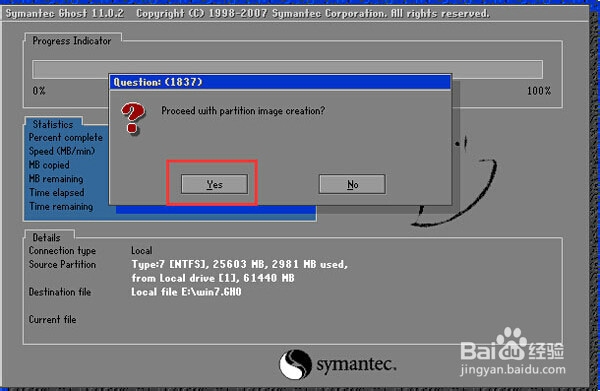
接着确认备份,然后耐心等待备份完成即可;如下图所示:
版权声明:
1、本文系转载,版权归原作者所有,旨在传递信息,不代表看本站的观点和立场。
2、本站仅提供信息发布平台,不承担相关法律责任。
3、若侵犯您的版权或隐私,请联系本站管理员删除。
4、文章链接:http://www.1haoku.cn/art_1295476.html
上一篇:如何查看电脑内存的制造时间?
下一篇:肱二头肌锻炼方法
