
 订阅
订阅如何在windows登录界面中隐藏不需要的用户
来源:网络收集 点击: 时间:2024-02-10【导读】:
我们可以通过修改注册表来实现在windows登录界面隐藏该用户。工具/原料more电脑鼠标方法/步骤1/8分步阅读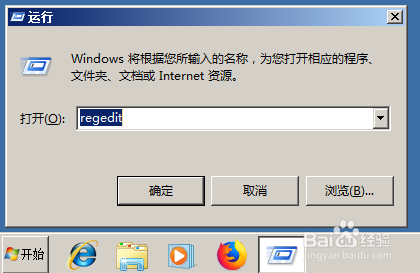 2/8
2/8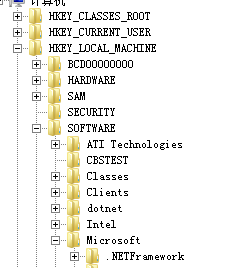
 3/8
3/8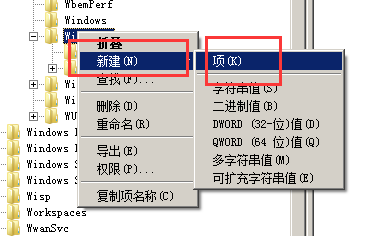 4/8
4/8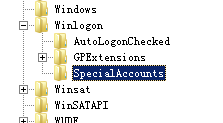 5/8
5/8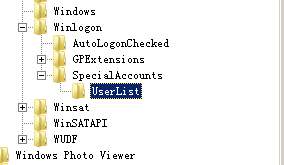 6/8
6/8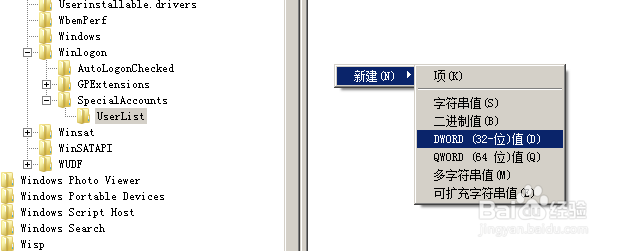 7/8
7/8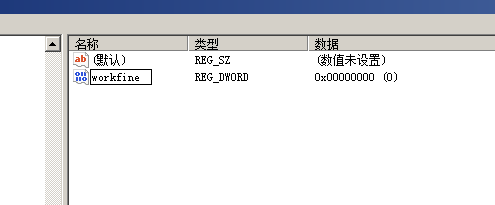 8/8
8/8 注意事项
注意事项
按住windows徽标键(键盘左边Ctrl右侧的第一个非Fn按键)+R,打开“运行”,输入“regedit”,不含双引号,并按回车打开注册表编辑器
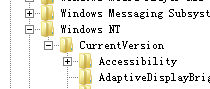
2/8在左侧树中,依次双击展开节点:“HKEY_LOCAL_MACHINE”,“SOFTWARE”,“Microsoft”,“Windows NT”,“CurrentVersion”,“Winlogon”。
3/8右击“Winlogon”,选择“新建”=“项”
4/8将新建的项命名为“SpecialAccounts”,不含双引号,并按回车确认。
5/8继续右击“SpecialAccounts”,选择“新建”=“项”。将新建的项命名为“UserList”,不含双引号,并按回车确认
6/8在树中选择UserList,并在注册表管理器右侧空白区域右击,选择“新建”=“DWORD(32-位)值(D)
7/8列表中将会新增一行记录,将该项记录的名称修改为不需要显示的用户名称,并按回车。
8/8其他无需继续调整,关闭注册表编辑器,并重新启动系统。再次登录时,该用户将会隐藏。
注意事项修改注册表时请谨慎操作。
WORKFINE数据管理平台WINDOWS用户版权声明:
1、本文系转载,版权归原作者所有,旨在传递信息,不代表看本站的观点和立场。
2、本站仅提供信息发布平台,不承担相关法律责任。
3、若侵犯您的版权或隐私,请联系本站管理员删除。
4、文章链接:http://www.1haoku.cn/art_20498.html
上一篇:村建集资楼办不了房照怎么办
下一篇:Steam自购游戏和他人礼物的退款方式
