
 订阅
订阅Win10如何一键修复注册表?
来源:网络收集 点击: 时间:2024-03-031、打开管理员命令提示符窗口,输入如下命令:
reg add “HKEY_LOCAL_MACHINE\SOFTWARE\Microsoft\WindowsSelfHost\Applicability” /v “BranchName” /d “fbl_release” /t REG_SZ /f
reg add “HKEY_LOCAL_MACHINE\SOFTWARE\Microsoft\WindowsSelfHost\Applicability” /v “ThresholdRiskLevel” /d “low” /t REG_SZ /f
reg delete “HKEY_LOCAL_MACHINE\SOFTWARE\Microsoft\WindowsSelfHost\Applicability” /v “ThresholdInternal” /f
reg delete “HKEY_LOCAL_MACHINE\SOFTWARE\Microsoft\WindowsSelfHost\Applicability” /v “ThresholdOptedIn” /f
 2/8
2/82、输入后如果提示全部操作完成,或者在第三项出现错误,提示“系统找不到指定注册表或值”。
 3/8
3/83、右键点击系统桌面左下角的“开始”,在右键菜单中点击“运行”,在运行对话框中输入regedit.exe,点击确定或者回车,打开注册表编辑器;
 4/8
4/84、在打开的注册表编辑器窗口,依次展开:HKEY_LOCAL_MACHINE\SOFTWARE\Microsoft
 5/8
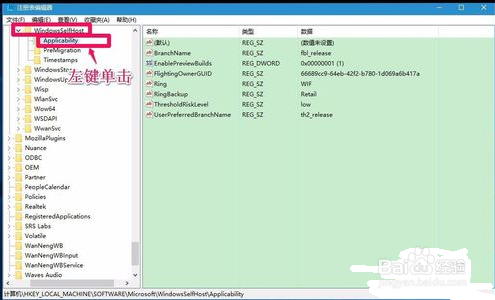
5/85、在Microsoft的展开项中再展开:WindowsSelfHost,在WindowsSelfHost的展开项中找到Applicability,并左键单击:Applicability;
 6/8
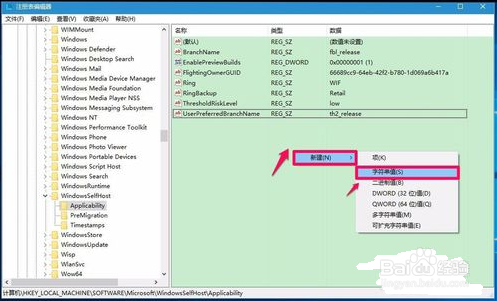
6/86、在Applicability对应的右侧窗口,右键点击空白处 - 新建 - 字符串值(S);
 7/8
7/87、把“新建#1”命名为:ThresholdInternal,退出注册表编辑器;
 8/8
8/88、在管理员命令提示符窗口输入:reg delete “HKEY_LOCAL_MACHINE\SOFTWARE\Microsoft\WindowsSelfHost\Applicability” /v “ThresholdInternal” /f命令,可见提示:操作成功完成,退出管理员命令提示符窗口;

版权声明:
1、本文系转载,版权归原作者所有,旨在传递信息,不代表看本站的观点和立场。
2、本站仅提供信息发布平台,不承担相关法律责任。
3、若侵犯您的版权或隐私,请联系本站管理员删除。
4、文章链接:http://www.1haoku.cn/art_232012.html
