
 订阅
订阅如何解决sql server中登录名sa登录失败的问题
来源:网络收集 点击: 时间:2024-03-05【导读】:
初次安装sql server 2008以后,连接到服务器时选择【身份验证】为【SQL Server身份验证】,登录名为sa,结果提示“用户名sa登录失败”,经过一番折腾,终于解决了这个问题,下面说说具体的做法。工具/原料more电脑一台软件:SQL Server 2008数据库方法/步骤1/5分步阅读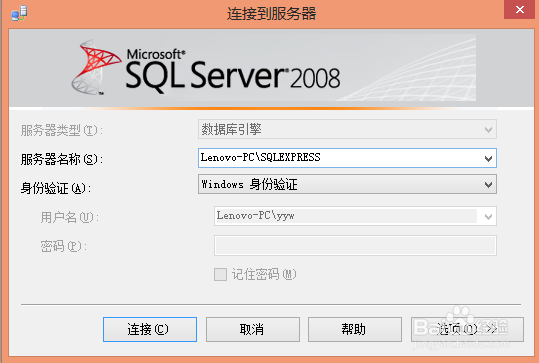
 2/5
2/5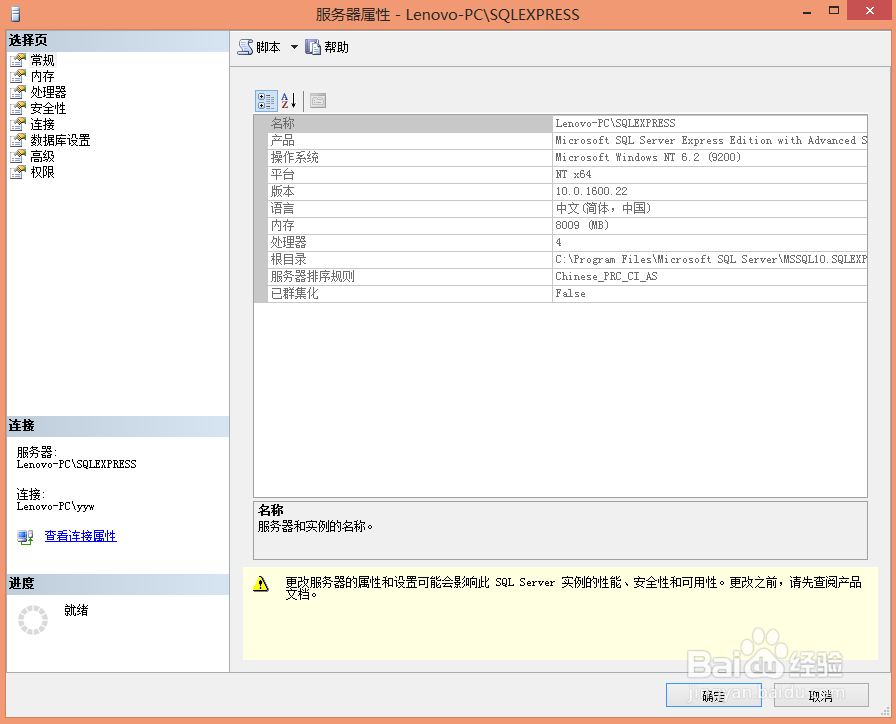
 3/5
3/5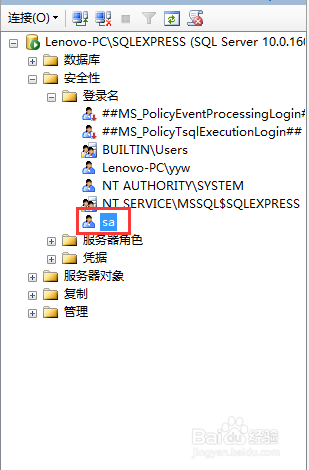 4/5
4/5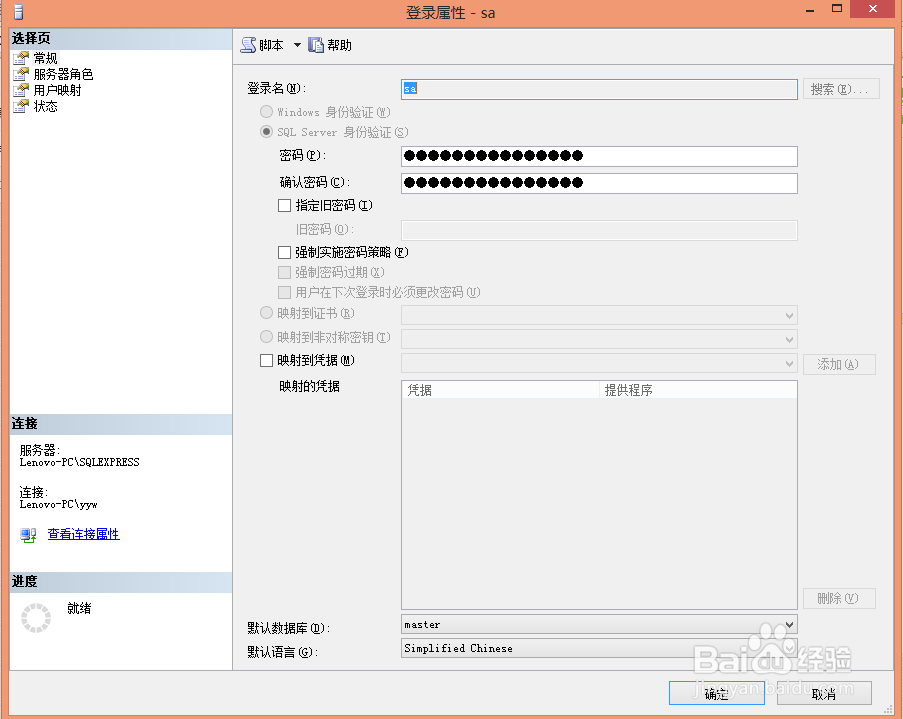 5/5
5/5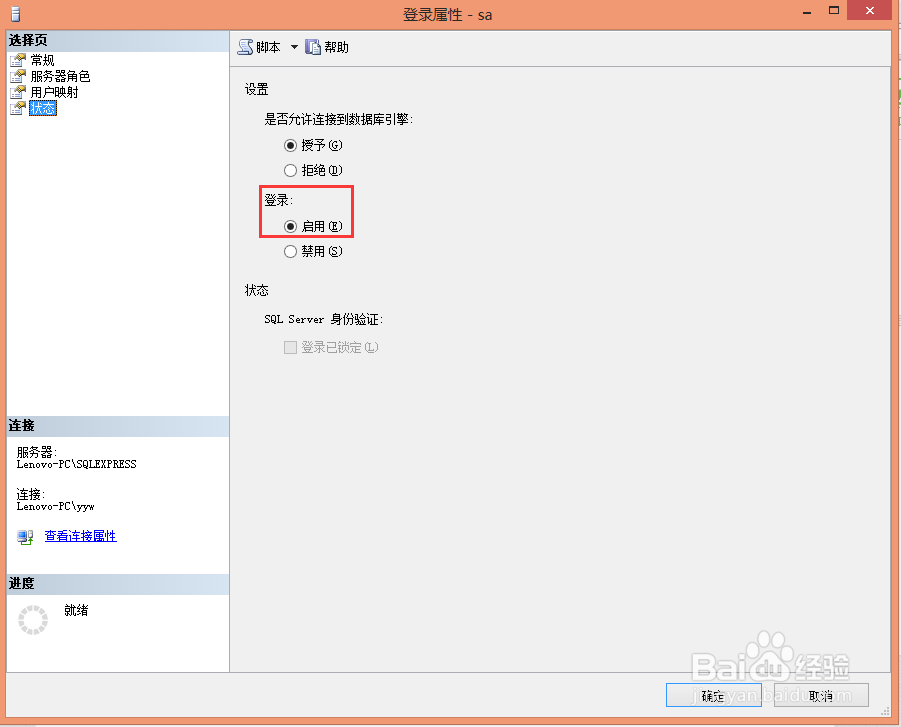 登录名
登录名
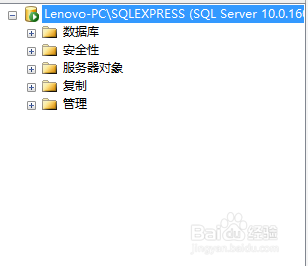
首先选择【Windows身份验证】模式连接数据库引擎。
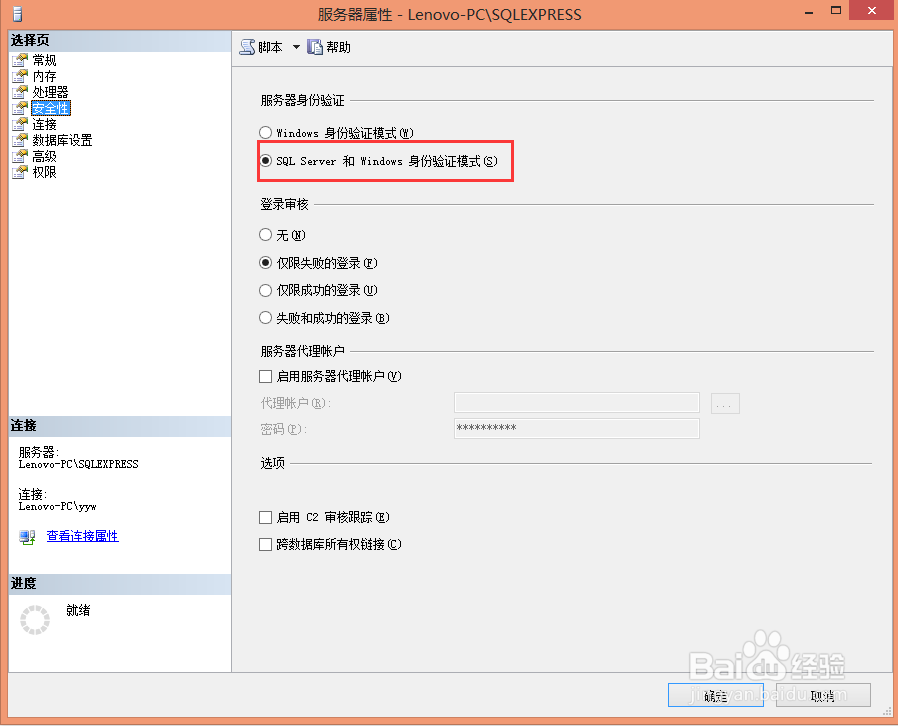
2/5在建立的连接上右键单击,选择【属性】,进入【服务器属性】界面。在左侧选择页中点击【安全性】,然后在右侧安全性设置界面的【服务器身份验证】一栏中选择【SQL Server和Windows身份验证模式】,点击【确定】按钮。
3/5完成上述步骤之后,再次连接还是不能成功。这是因为初次使用登录名sa,此时sa还处于【禁用】状态。点开【安全性】【登录名】,找到登录名sa。
4/5右键单击,选择【属性】,进入【登录属性-sa】界面。在【登录属性-sa】界面的右侧,可以设置sa的登录密码,设置密码时要取消对【强制实施密码策略】的勾选。
5/5在【登录属性-sa】界面中,点击左侧选择页中的【状态】,然后在右侧出现的状态界面中将【登录】设置为【启用】,点击【确定】。先断开连接,然后再选择【SQL Server身份验证模式】进行连接,即可成功。
登录名 版权声明:
1、本文系转载,版权归原作者所有,旨在传递信息,不代表看本站的观点和立场。
2、本站仅提供信息发布平台,不承担相关法律责任。
3、若侵犯您的版权或隐私,请联系本站管理员删除。
4、文章链接:http://www.1haoku.cn/art_246198.html
上一篇:Word快速制作联合公文头
下一篇:怎么用衍纸做花
