
 订阅
订阅Win7提示未授予用户在此计算机上的请求登录类型
来源:网络收集 点击: 时间:2024-03-06【导读】:
在Windows7系统提示“未授予用户在此计算机上的请求登录类型”时,我们该怎么办呢?下面一起来看看操作的方法吧。工具/原料more演示电脑:组装台式机 操作系统:Windows7 Sp1方法/步骤1/8分步阅读 2/8
2/8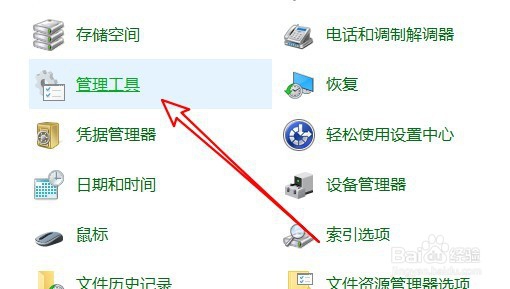 3/8
3/8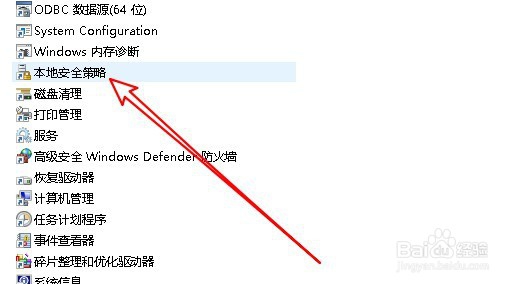 4/8
4/8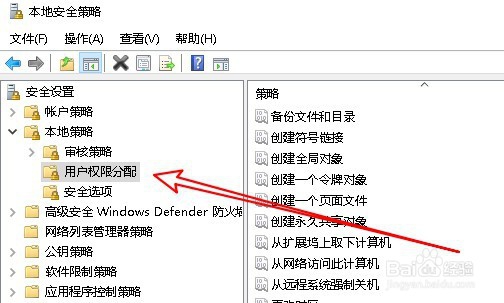 5/8
5/8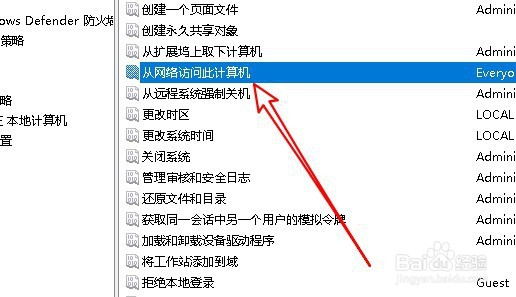 6/8
6/8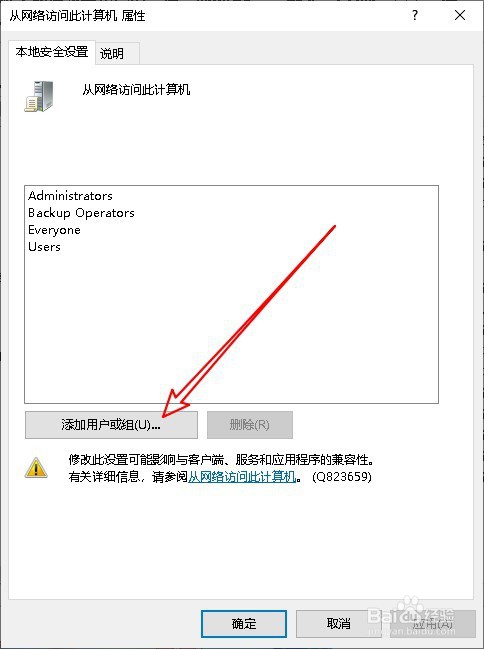 7/8
7/8 8/8
8/8
首先在电脑上找到并双击打开“控制面板”的图标。
2/8在打开的控制面板的窗口中点击“管理工具”的图标。
3/8接下来在打开的管理工具的窗口中双击“本地安全策略”的图标。
4/8这时就会打开本地安全策略的窗口,在窗口中依次点击“本地策略/用户权限分配”的菜单项。
5/8然后在右侧的窗口中找到“从网络访问此计算机”的设置项。
6/8双击后打开该项的属性窗口,在窗口中点击“添加用户或组”的按钮。
7/8接下来添加Guest用户后点击确定按钮就可以了。
8/8总结:
1、首先在电脑上找到并双击打开“控制面板”的图标。
2、在打开的控制面板的窗口中点击“管理工具”的图标。
3、接下来在打开的管理工具的窗口中双击“本地安全策略”的图标。
4、在窗口中依次点击“本地策略/用户权限分配”的菜单项。
5、然后在右侧的窗口中找到“从网络访问此计算机”的设置项。
6、双击后打开该项的属性窗口,在窗口中点击“添加用户或组”的按钮。
7、接下来添加Guest用户后点击确定按钮就可以了。
注意事项tips:我们也可以通过命令快速打开本地安全策略窗口。
WINDOWS7计算机版权声明:
1、本文系转载,版权归原作者所有,旨在传递信息,不代表看本站的观点和立场。
2、本站仅提供信息发布平台,不承担相关法律责任。
3、若侵犯您的版权或隐私,请联系本站管理员删除。
4、文章链接:http://www.1haoku.cn/art_256366.html
上一篇:如何共享电脑的盘符
下一篇:蚂蚁庄园古人将五官中的哪一个称为“七情之虹”
