
 订阅
订阅设置Windows登录时显示上次的登录信息
来源:网络收集 点击: 时间:2024-03-30【导读】:
从Windows Vista开始,系统多了一个在“Windows登录时显示上次的登录信息”的功能。利用该功能,可以知道上一次登录该电脑的用户名及登录时间等信息。本文就来和大家分享一下如何开启该功能的经验。我们一起开始吧!工具/原料more装有Window Vista 或以上版本系统的电脑方法/步骤1/7分步阅读 2/7
2/7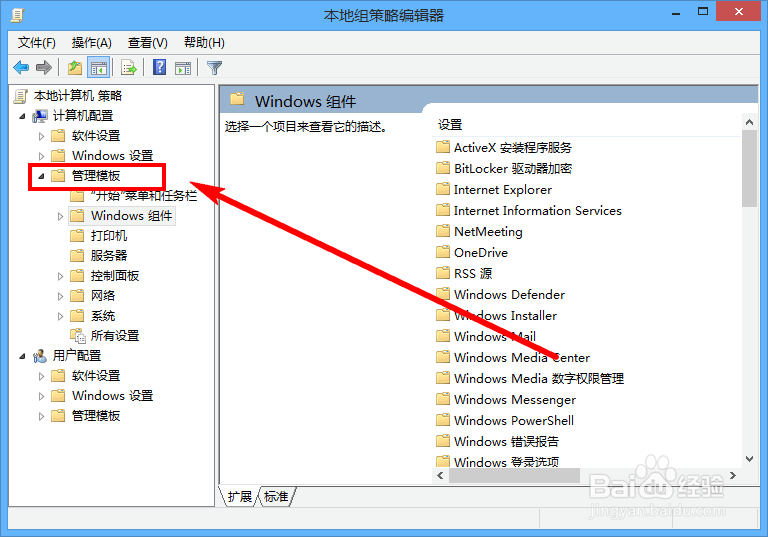 3/7
3/7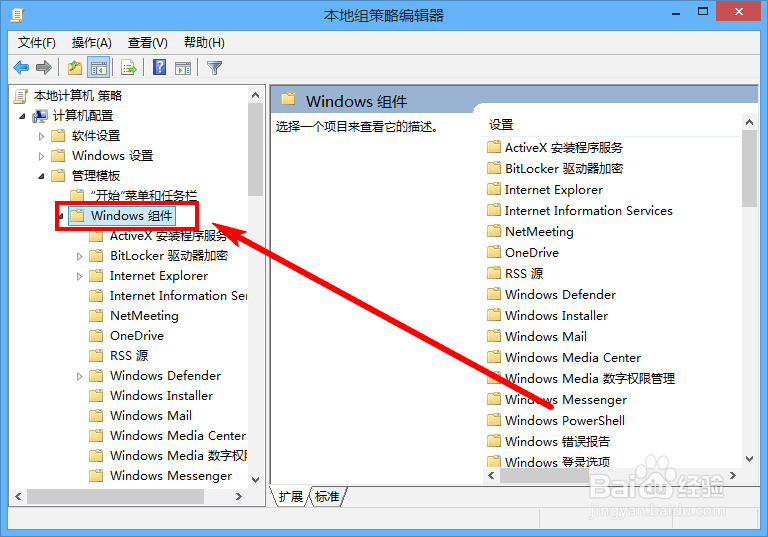 4/7
4/7 5/7
5/7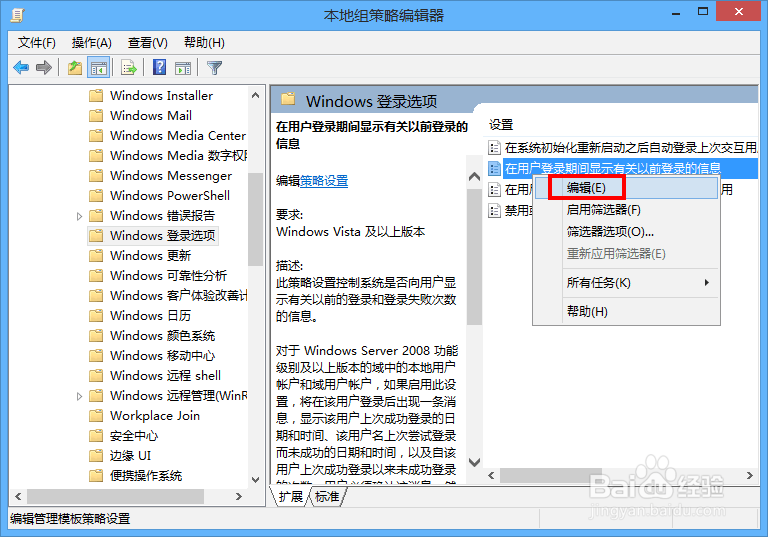 6/7
6/7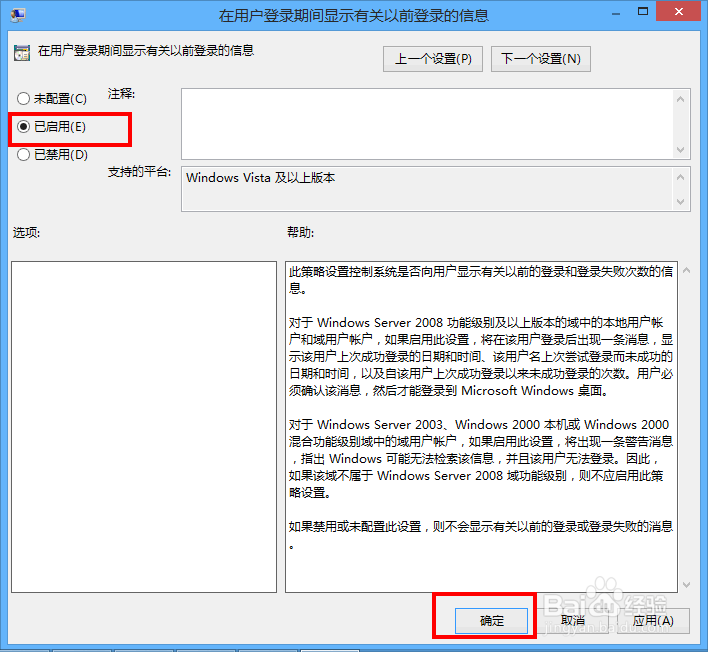 7/7
7/7
按“Win + R”快捷键,在打开的“运行”对话框中输入“gpedit.msc”后按回车键,如下图所示:
2/7在“本地组策略编辑器”中,展开“计算机配置”中的“管理模板”,如下图所示:
3/7展开“Windows 组件”,如下图所示:
4/7在“Windows 组件”下,找到并单击“Windows登录选项”,如下图所示:
5/7在右侧找到“在用户登录期间显示有关以前登录时的信息”,双击之或右键单击后选择“编辑”,如下图所示:
6/7在打开的窗口中,默认选择的是“未配置”,我们选择“已启用”后点击“确定”,如下图所示:
7/7下次启动时就会显示上次登录该电脑的用户名及登录时间等信息了。
注意事项直接复制“ 长月如钩_365 ”到百度搜索,可查看作者更多经验;
如果您觉得本篇经验对您有帮助,请在右边关注下作者以及时查看最新经验,或者在下方投上您宝贵的一票,谢谢!
windows登录版权声明:
1、本文系转载,版权归原作者所有,旨在传递信息,不代表看本站的观点和立场。
2、本站仅提供信息发布平台,不承担相关法律责任。
3、若侵犯您的版权或隐私,请联系本站管理员删除。
4、文章链接:http://www.1haoku.cn/art_385620.html
上一篇:葱花馒头的做法
下一篇:怎样在幻灯片中设置背景纹理
