
 订阅
订阅win10注册表怎么打开
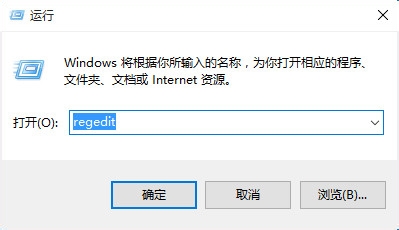
来源:网络收集 点击: 时间:2024-04-10首先,打开win10注册表的方法很简单,使用快捷键“Win”+ 【R】组合快捷键。在打开后面键入命令:Regedit
 2/11
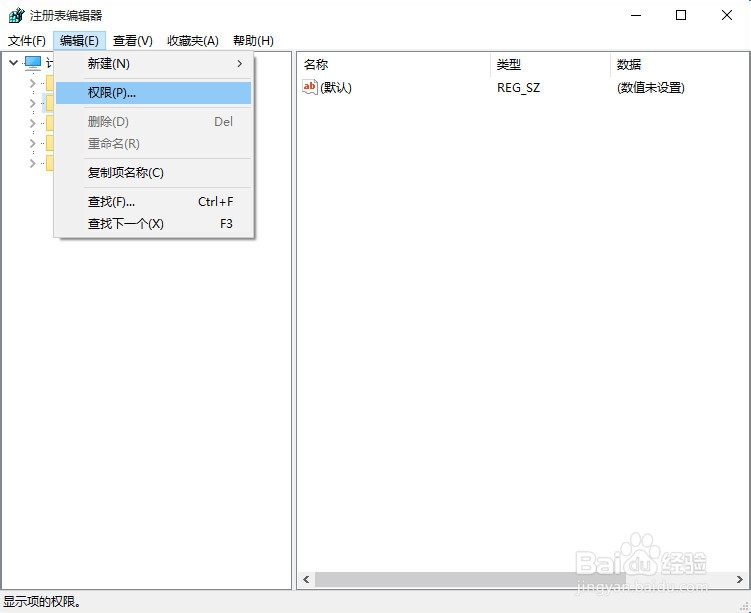
2/11下面来介绍在Windows10系统中设置登录用户名的注册表权限的方法我们在运行对话框中输入:regedit,点击确定或按回车键(Enter),打开注册表编辑器,在注册表编辑器窗口,左键单击:HKEY_CURRENT_USER,再点击:编辑 - 权限;
 3/11
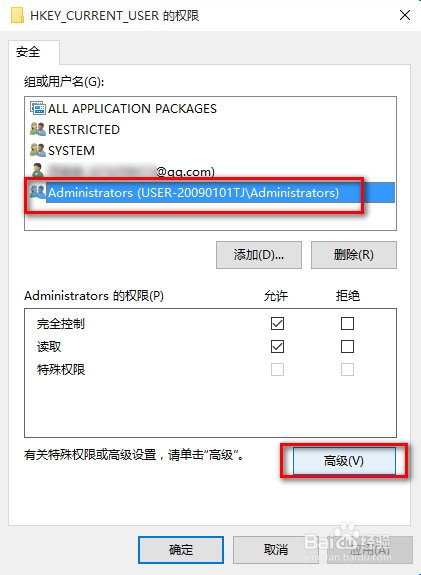
3/11此时,打开了HKEY_CURRENT_USER的权限对话框,在这个对话框中,我们先查看本机登录的用户名,如组或用户名(G)栏中没有,点击:高级选项;
 4/11
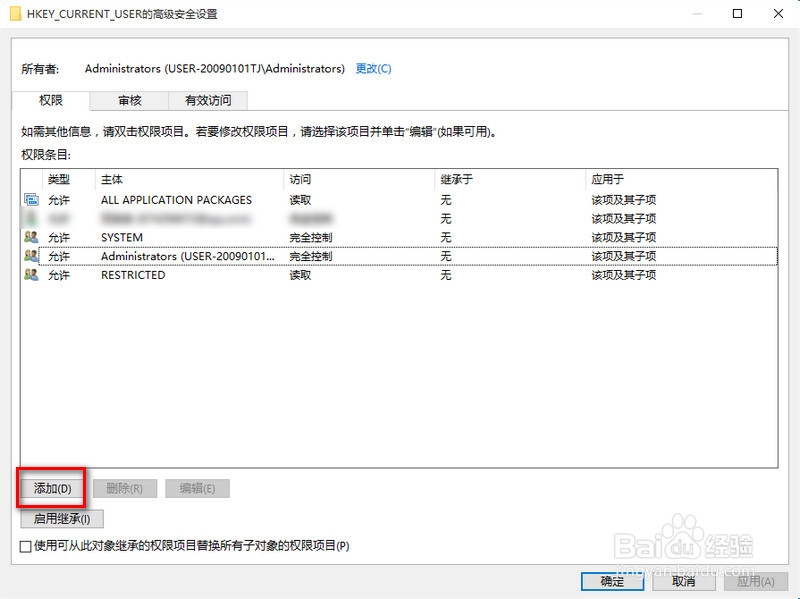
4/11在打开的HKEY_CURRENT_USER的高级安全设置窗口,点击:添加;
 5/11
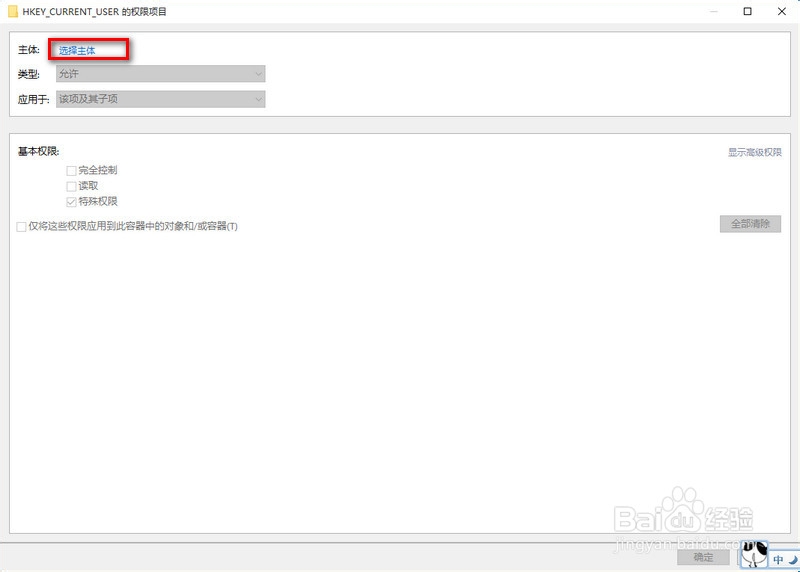
5/11我们在HKEY_CURRENT_USER的高级安全设置窗口,点击添加以后,就会打开HKEY_CURRENT_USER的权限项目窗口,在这个窗口中,基本权限项都呈灰色状态不可选择,我们点击:选择主体;
 6/11
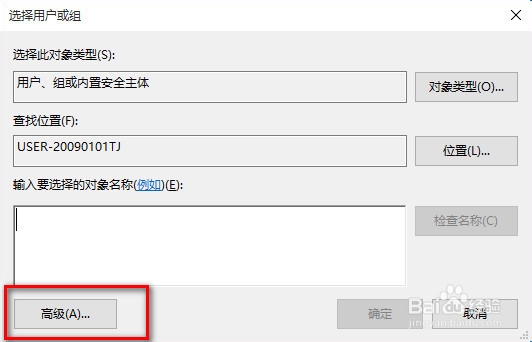
6/11在打开的选择用户和组对话框中,点击:高级;
 7/11
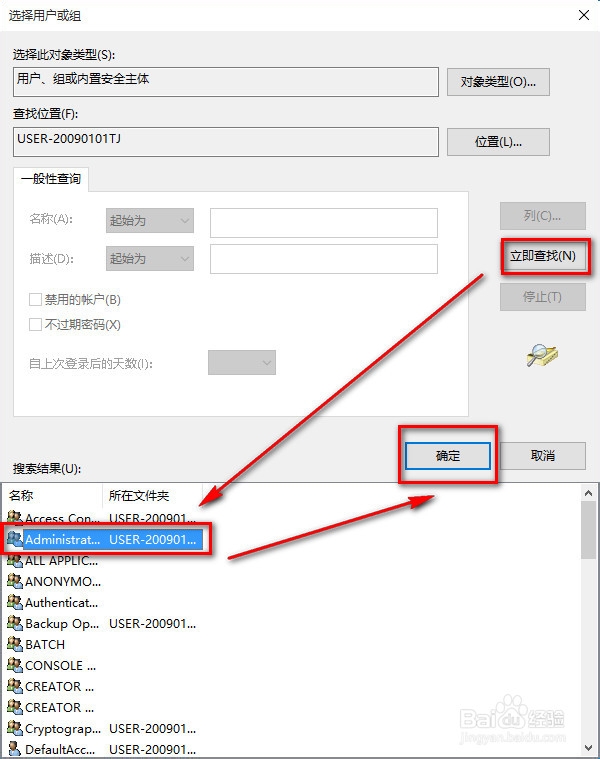
7/11按下来,我们在对话框中点击:立即查找(N);在搜索结果(U)栏中用鼠标按住右侧的小滑块向下拖动,找到本机登录的用户名如:GONG ZOU,并左键单击用户名,再点击:确定;
 8/11
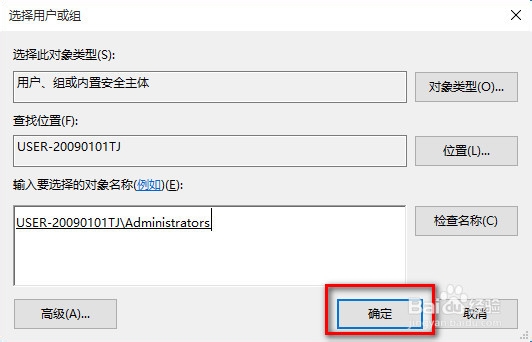
8/11点击确定以后,我们可以看到本机登录用户名显示在检查名称栏中,点击:确定;点击确定以后,我们可以看到本机登录用户名显示在检查名称栏中,点击:确定;
 9/11
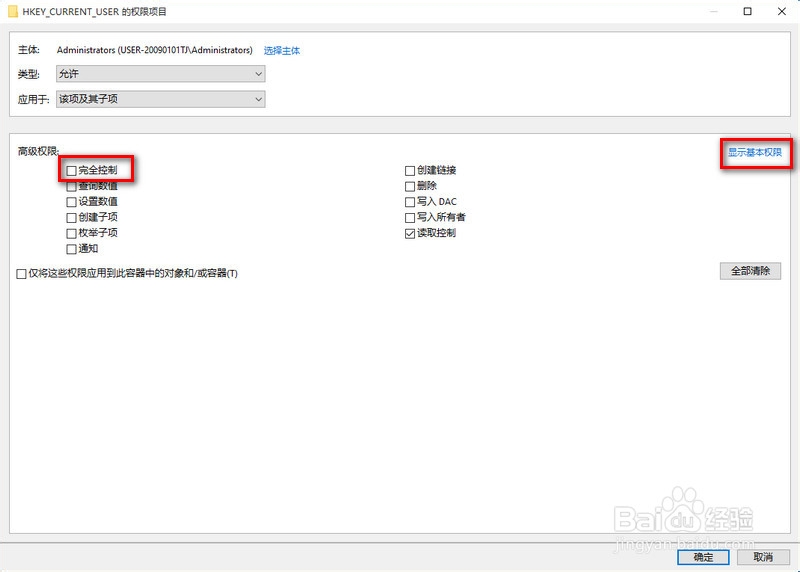
9/11这时就会回到HKEY_CURRENT_USER的高级安全设置窗口,我们在这个窗口,点击:显示高级权限;在HKEY_CURRENT_USER的权限项目窗口的高级权限下,点击:完全控制,再点击:确定;
 10/11
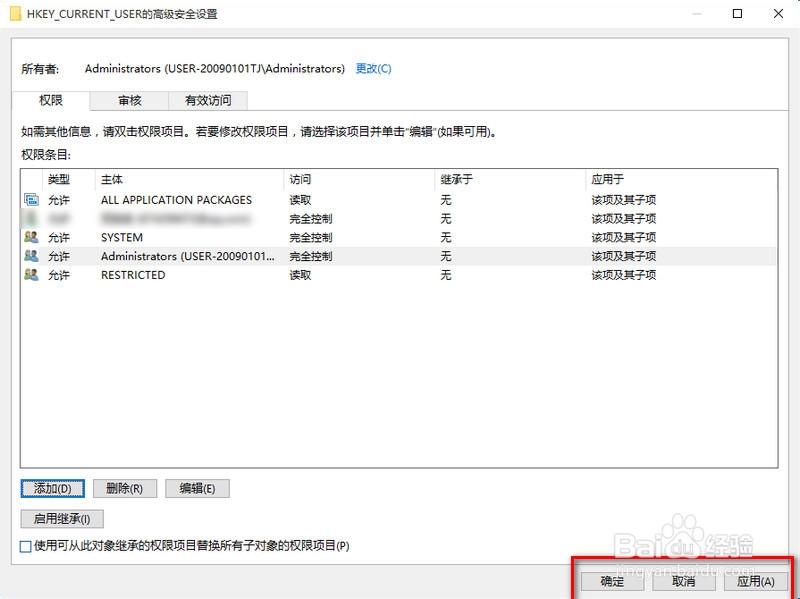
10/11回到HKEY_CURRENT_USER的高级安全设置窗口,点击:应用 - 确定;
 11/11
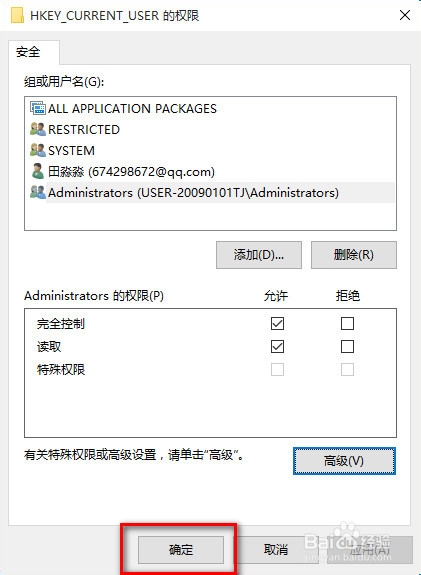
11/11回到HKEY_CURRENT_USER的权限窗口,点击:确定,退出注册表编辑器。
 win10
win10 版权声明:
1、本文系转载,版权归原作者所有,旨在传递信息,不代表看本站的观点和立场。
2、本站仅提供信息发布平台,不承担相关法律责任。
3、若侵犯您的版权或隐私,请联系本站管理员删除。
4、文章链接:http://www.1haoku.cn/art_480095.html
