
 订阅
订阅Win10系统恢复/停止注册表自动备份的方法
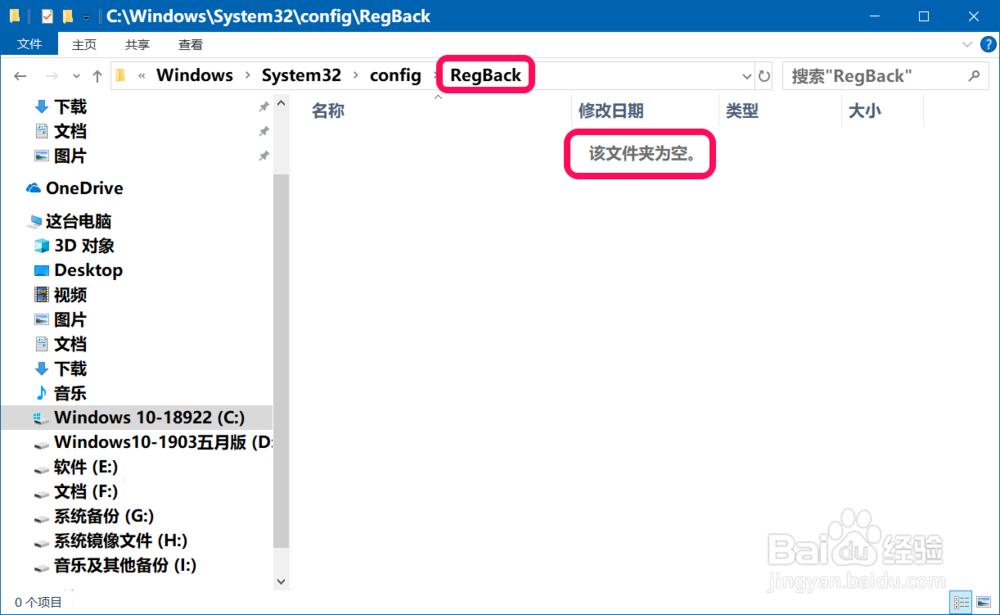
来源:网络收集 点击: 时间:2024-05-03在【运行】对话框中输入 C:\Windows\System32\config\RegBack ,点击确定或回车,可打开RegBack文件夹(因停止注册表自动备份,该文件夹为空)。
 2/10
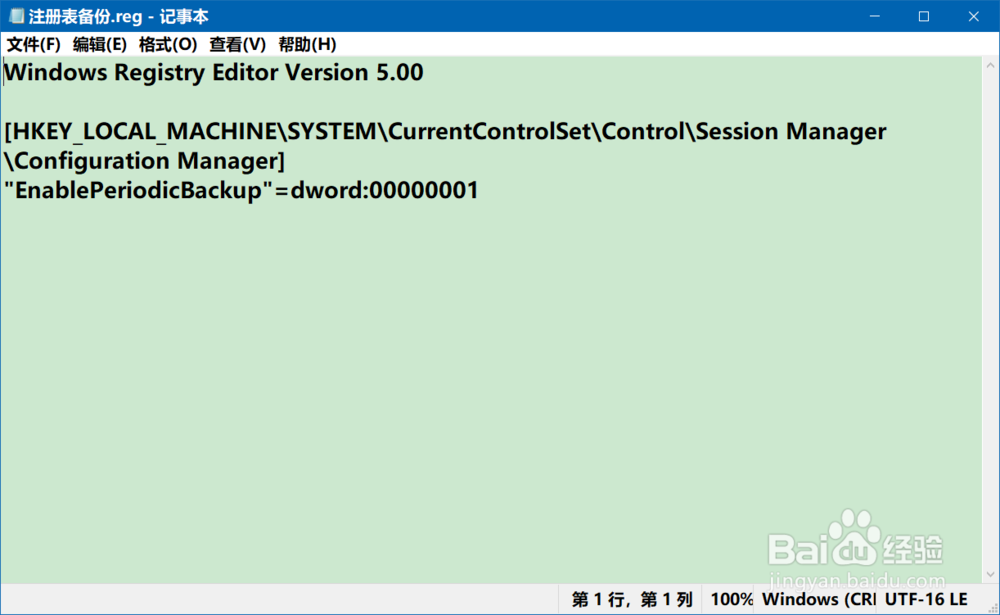
2/10Windows10系统恢复/停止注册表自动备份的方法Windows 10系统恢复注册表自动备份的方法步骤:将下面的内容复制到记事本中:————————————————————————————————Windows Registry Editor Version 5.00
EnablePeriodicBackup=dword:00000001————————————————————————————————
 3/10
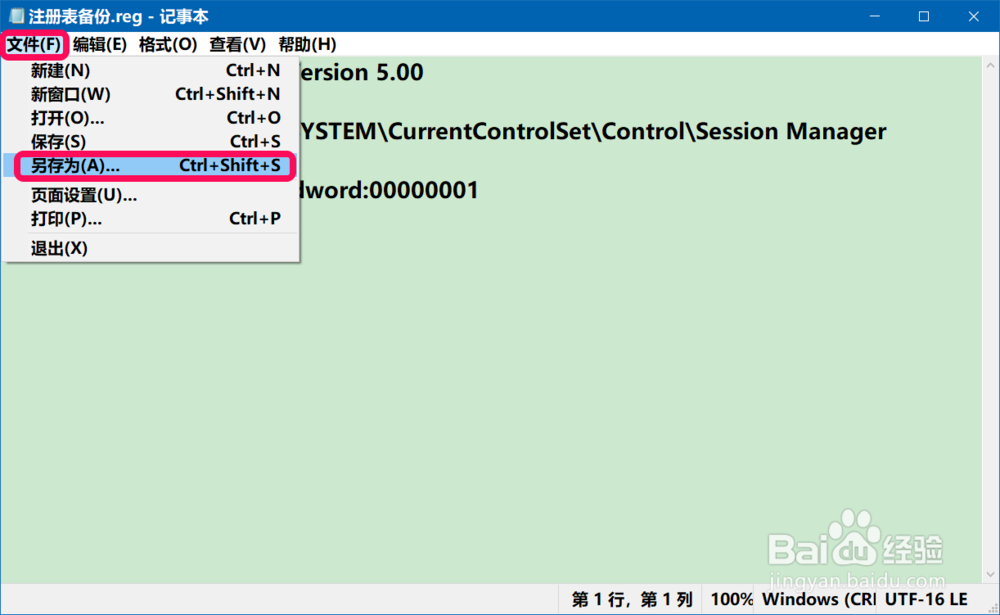
3/10点击记事本窗口左上角的【文件】-【另存为】或按下键盘上的 Ctrl+Shift+S 组合键,打开另存为窗口;
 4/10
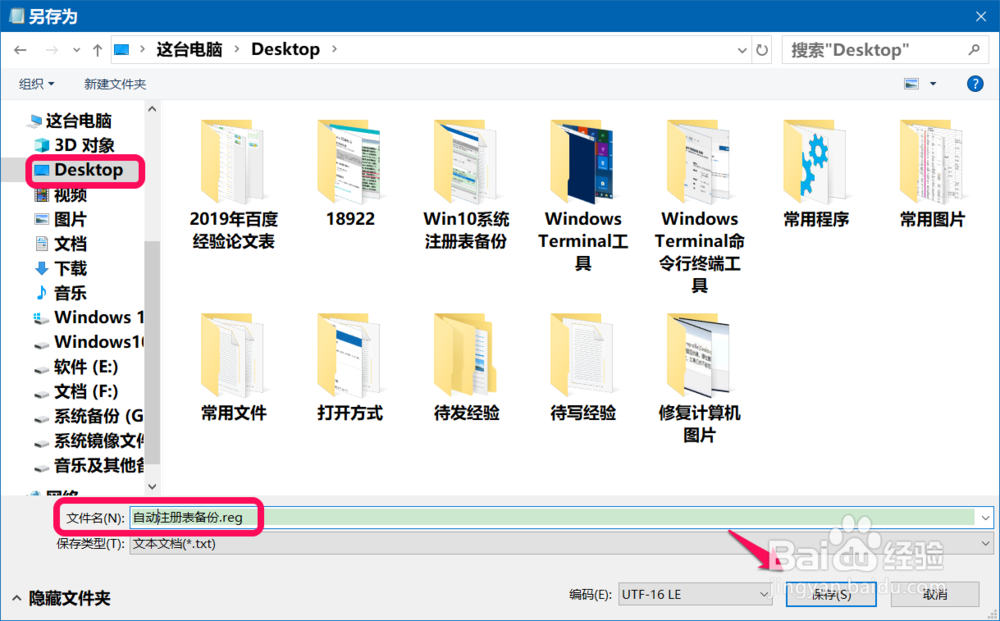
4/10在另存为窗口中,我们先点击窗口左侧的【桌面】,在文件名(N)栏中输入:自动注册表备份.reg,再点击:保存;
 5/10
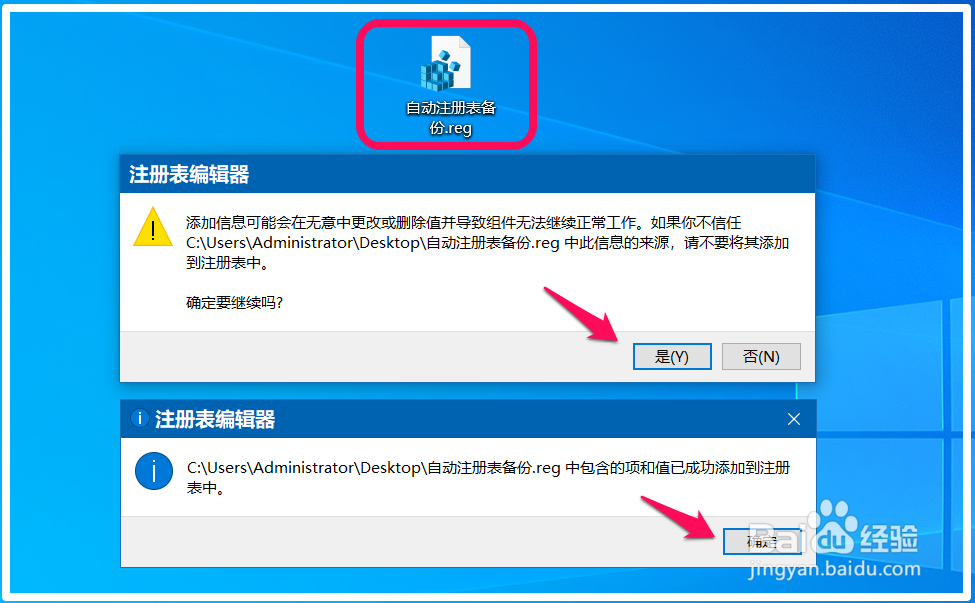
5/10然后在系统桌面上找到并左键双击【自动注册表备份.reg】注册表文件图标,在先后弹出的注册表编辑器对话框中点击:是(Y)和确定。
 6/10
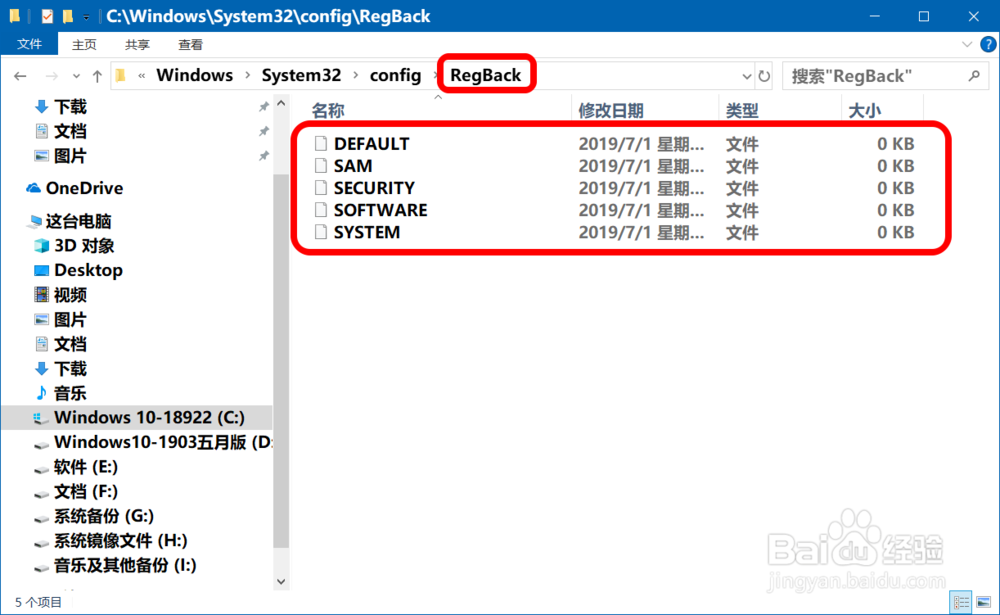
6/10重新启动计算机,重启后进入RegBack文件夹,可以看到生成了DEFAULT、SAM等 5 个文件;
 7/10
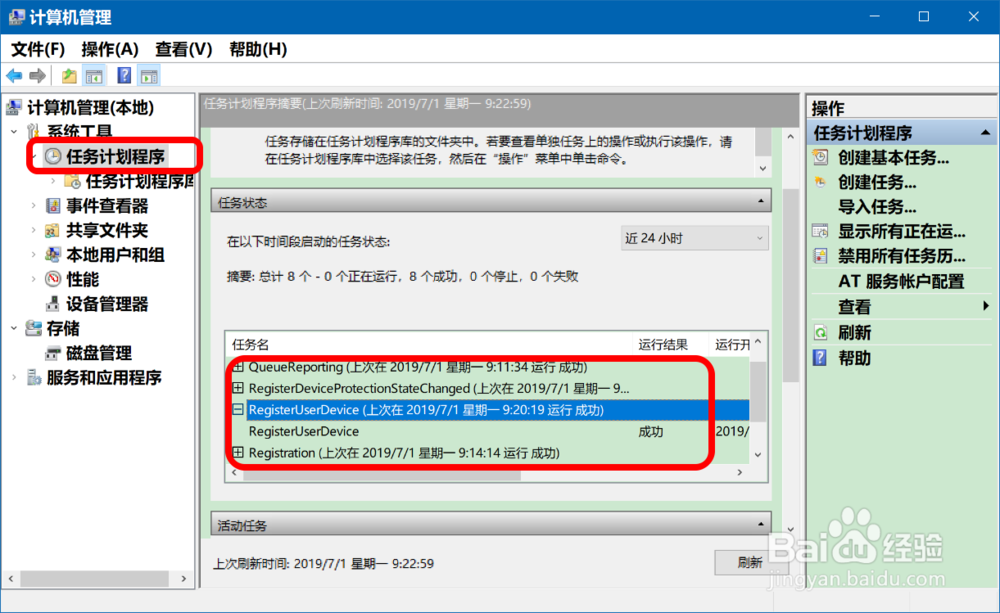
7/10我们进入计算机管理 -任务计划程序,可以看到创建了EnablePeriodicBackup(启用定期备份)等任务以管理后续备份。
 8/10
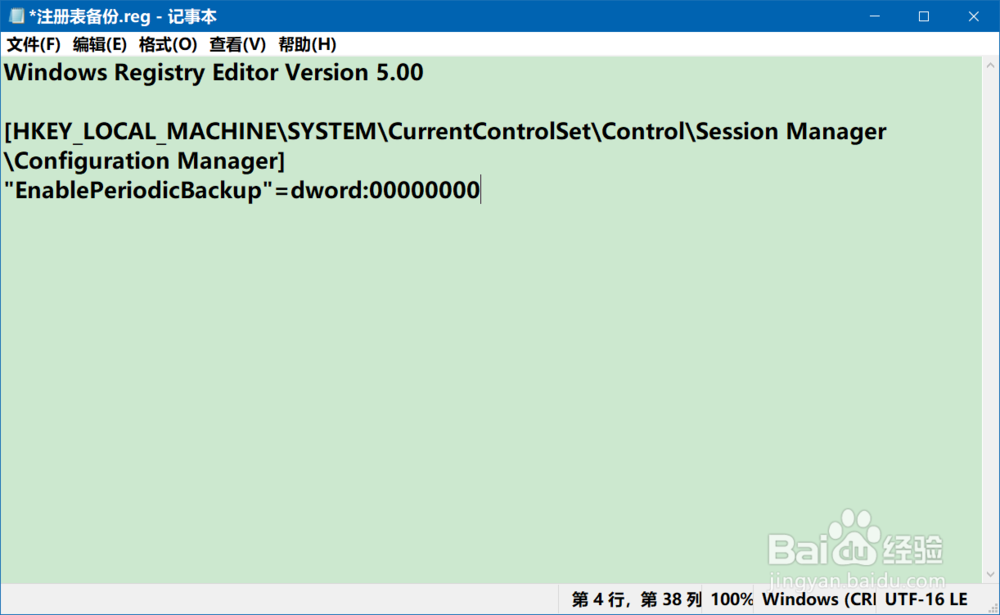
8/10Windows10系统停止注册表自动备份的方法如果系统盘空间紧张,我们可以停用注册表自动备份。步骤:将下面的内容复制到记事本中:————————————————————————————————Windows Registry Editor Version 5.00
EnablePeriodicBackup=dword:00000000————————————————————————————————
 9/10
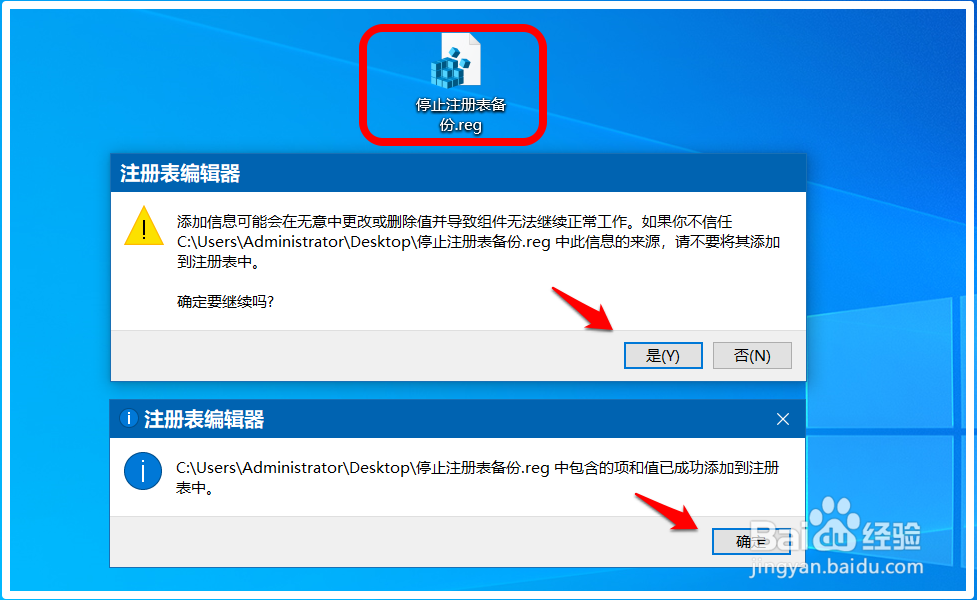
9/10按照制作【自动注册表备份.reg】注册表文件的方法,制作一个【停止注册表备份.reg】注册表文件添加到注册表中。
 10/10
10/10重启计算机,便可以停止注册表自动备份。以上即:Windows10系统恢复/停止注册表自动备份的方法,供需要的朋友们参考和使用。
WINDOWS10系统注册表自动备份版权声明:
1、本文系转载,版权归原作者所有,旨在传递信息,不代表看本站的观点和立场。
2、本站仅提供信息发布平台,不承担相关法律责任。
3、若侵犯您的版权或隐私,请联系本站管理员删除。
4、文章链接:http://www.1haoku.cn/art_661125.html
