
 订阅
订阅Win10怎么修改登录界面背景图 如何更换登录壁纸
来源:网络收集 点击: 时间:2024-02-26【导读】:
Windows10系统在登录时,都会有一个登录界面背景图,如果想把其修改为自己喜欢的图片,这时该怎么样来操作呢?下面就一起来看看操作的方法吧。工具/原料moreWindows10方法/步骤1/7分步阅读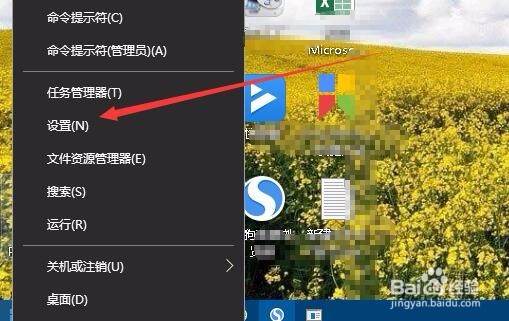 2/7
2/7 3/7
3/7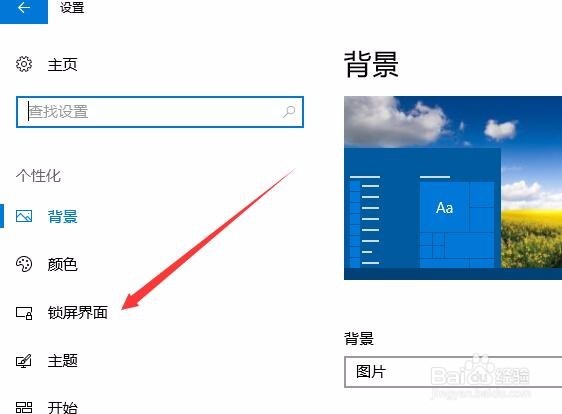 4/7
4/7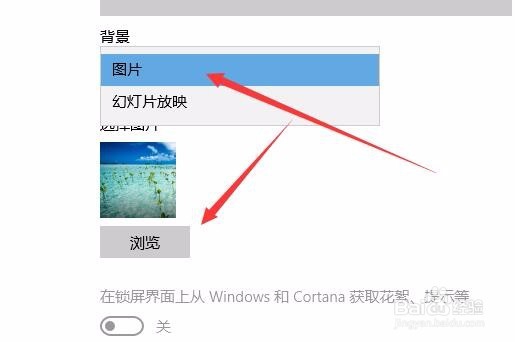 5/7
5/7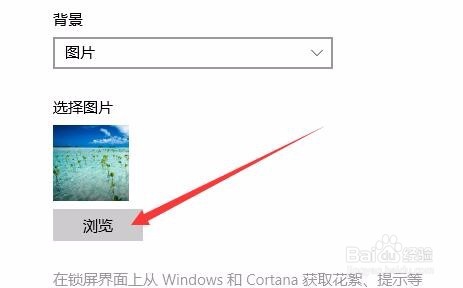 6/7
6/7 7/7
7/7 操作系统WINDOWS10桌面背景登录界面
用鼠标右键点击桌面左下角的开始按钮,在弹出的菜单中点击“设置”菜单项。
2/7这时会打开Windows10的设置窗口,点击窗口中的“个性化”图标。
3/7接下来在打开的个性化设置窗口中,点击左侧边栏的“锁屏界面”菜单项。
4/7在右侧的设置界面,我们点击背景下拉按钮,在弹出菜单中选择“图片”菜单项。
5/7接下来再点击下面的选择图片下的“浏览”按钮
6/7在弹出的选择图片窗口中,选择一个自己喜欢的图片,返回到设置窗口后,可以看到当前的图片预览效果了。
7/7继续向下拖动右侧的滚动条,找到“在登录屏幕上显示锁屏界面背景图片”设置项,把其下面的开关设置为开,这样重新启动计算机的时候,登录界面的背景图片就会变成我们刚刚设置的图片了。
操作系统WINDOWS10桌面背景登录界面 版权声明:
1、本文系转载,版权归原作者所有,旨在传递信息,不代表看本站的观点和立场。
2、本站仅提供信息发布平台,不承担相关法律责任。
3、若侵犯您的版权或隐私,请联系本站管理员删除。
4、文章链接:http://www.1haoku.cn/art_154531.html
上一篇:《孤岛惊魂6》雅拉故事:盗回堡垒图文攻略1
下一篇:卫生间窗帘用什么好?
